- تجارت فارکس چیست؟راهنمای سریع برای مبتدیان
- ضرر UBS حفره تجارت اروپا را در معرض دید قرار می دهد
- NFT ها در محبوبیت فرو می روند؟بله ، این معنی دارد.
- دوره های آموزشی
- رویکرد ریگاتونی به کشش دو لایه
- در تاریخ طولانی سقوط بازار، سقوط کرونا کوتاهترین زمان بود
- حساب ها را مقایسه کنید
- چرا کورکورانه پیروی از گزینه های معاملات شما در نهایت منجر به شکست می شود
- همبستگی آماری
- الگوی شمع Double Doji: معنی آن چیست؟

آخرین مطالب
امکانات وب



دلار آمریکا امروز صبح پس از ادامه کار در منطقه پشتیبانی که در نیمه دوم دسامبر پایین نگه داشته است ، یک شکست را آزمایش می کند. من روز سه شنبه به این پشتیبانی نگاه کردم ، درست همانطور که USD شروع به نشان دادن لاغر صعودی کرد ، و این از واقعیت ساده قیمت شروع به متوقف کردن خرابی پس از یک فروش تهاجمی که ارز را در Q4 پوشانده بود ، آغاز شد.
پشتیبانی دلار آمریکا در منطقه ای از مقاومت قبلی ، که از اوج نوسان در سال های 2017 و 2020 تعیین شده است ، گرفته شده است. به طور دقیق تر ، پایین تر از اواسط ماه دسامبر در 103. 45 چاپ شده و همین قیمت برای پایان سال بودواد
نمودار قیمت هفتگی دلار آمریکا
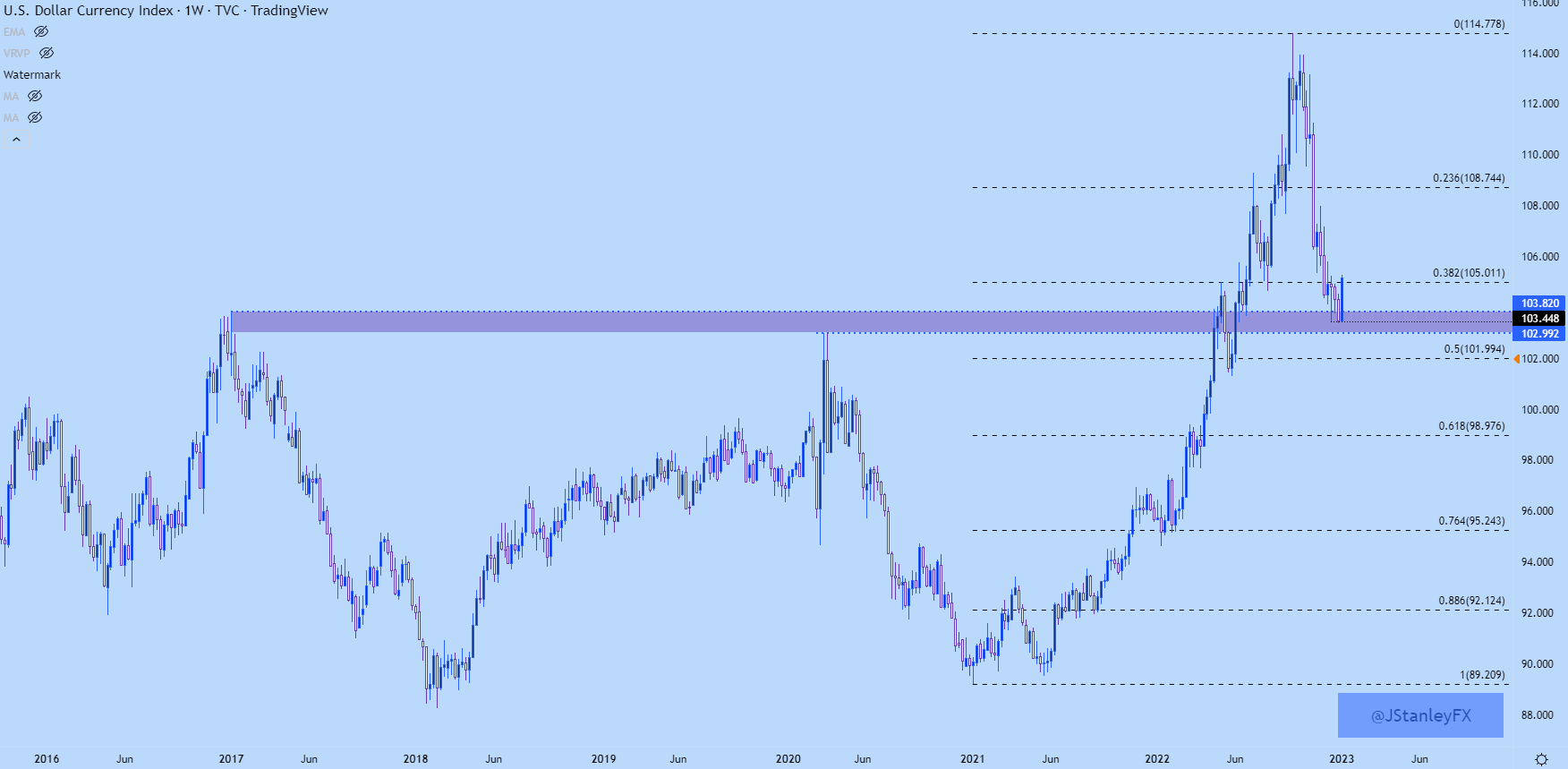
تست USD Breakout کوتاه مدت
این منطقه پشتیبانی در اواسط ماه دسامبر پس از چند راننده مهم شروع به بازی کرد. اولین چاپ CPI در تاریخ 13 دسامبر بود که به تنظیم وارونگی در سهام کمک کرد. در USD ، قیمت به سمت این پشتیبانی پایین آمد و این حرکت روز پس از تصمیم نرخ FOMC ادامه یافت.
پس از آن و برای دو هفته آینده تا پایان سال ، USD بین پشتیبانی و مقاومت به خوبی تعریف شده بود. مقاومت در برابر ماده توسط سطح فیبوناچی در 104. 70 و 105. 01 مشخص شد و گاوها سرانجام امروز صبح شروع به حرکت می کنند و قیمت را برای اولین بار از چاپ CPI در ماه دسامبر به عقب می کشند.
این چشم انداز پتانسیل واژگونی تصویر بزرگتر را پس از اسلاید شیب دار که دلار در بیشتر Q4 در آن قرار داشت ، افزایش می دهد ، تا اینکه این پشتیبانی سرانجام شروع به بازی کرد.

نمودار چهار ساعته دلار آمریکا
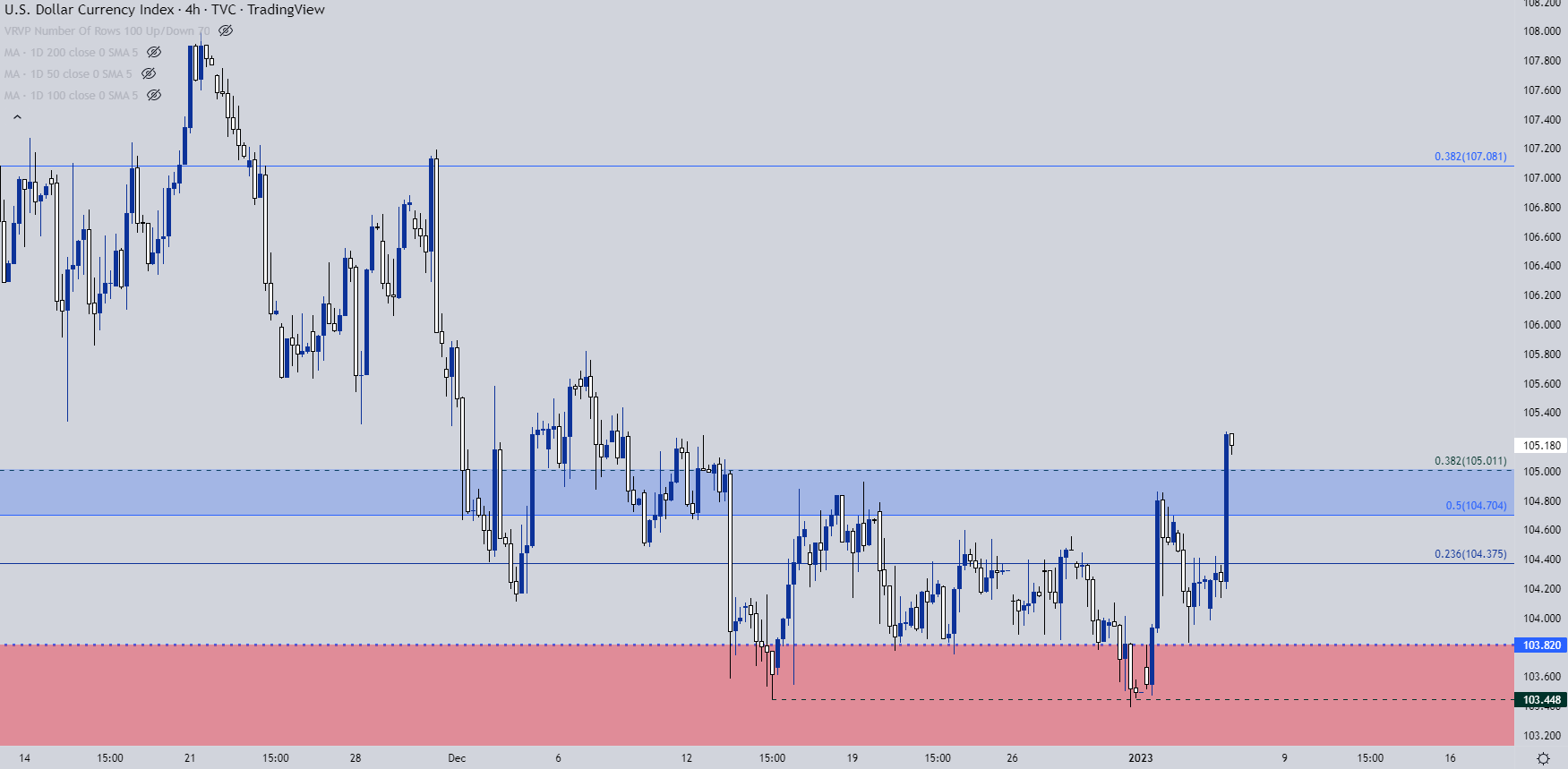
نمودار تهیه شده توسط جیمز استنلی ؛USD ، DXY در TradingView
EUR/USD: پایین تر و اوج ، به خط روند بازگشت
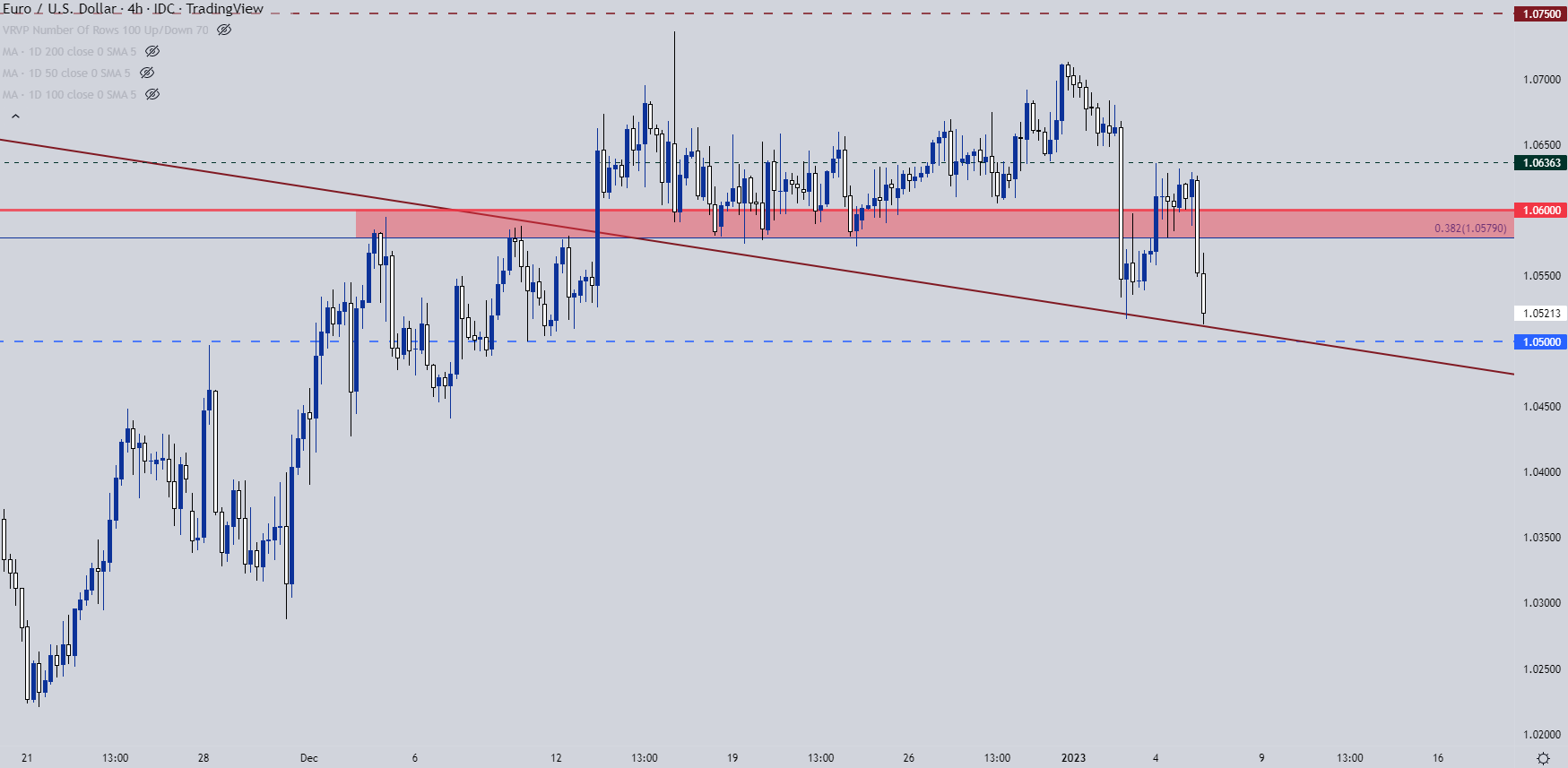
EUR/USD سال را با چیز جدید شروع کرد: کم کم. قیمت در نمودار روزانه به یک جریان مداوم از ارتفاع بالاتر و پایین ترین سطح Q4 رسیده است. روز سه شنبه ، قیمت ها از محدوده قبلی حمایت می کردند تا یک پایین پایین پایین را تنظیم کنند و گزاف گویی بعدی درست در 1. 0636 که از مارس 2020 کم نوسان بود ، گرفتار شد.
این حمایت در روز سه شنبه در یک مکان جالب ، روندی که قبلاً به عنوان مقاومت در نظر گرفته شده بود ، نشان داد که از ژوئن 2021 و فوریه 2022 نوسان می شود. این پیش بینی در این هفته برای دومین بار دوباره روی پشتیبانی کار می کند ، و نشان دهنده فشار تهاجمی تر نزولی است که با توجه به شکست اخیر ، با پتانسیل صعودی USD نیز صحبت می کند.
اگر شکست دلار ادامه یابد، به کمک EUR/USD نیاز خواهد داشت و نقطه اصلی بعدی حمایت در EUR/USD سطح روانی 1. 0500 است. پتانسیل مقاومت پایین تر در سطح حمایت قبلی باقی می ماند، از حدود سطح فیبوناچی در 1. 0579 تا سطح روانی 1. 0600.
نمودار چهار ساعته EUR/USD
GBP/USD
به نظر می رسد کابل در این مرحله برای سناریوهای معکوس کمی توسعه یافته است، اما دینامیک بسیار مشابهی با موارد فوق در EUR/USD وجود دارد.
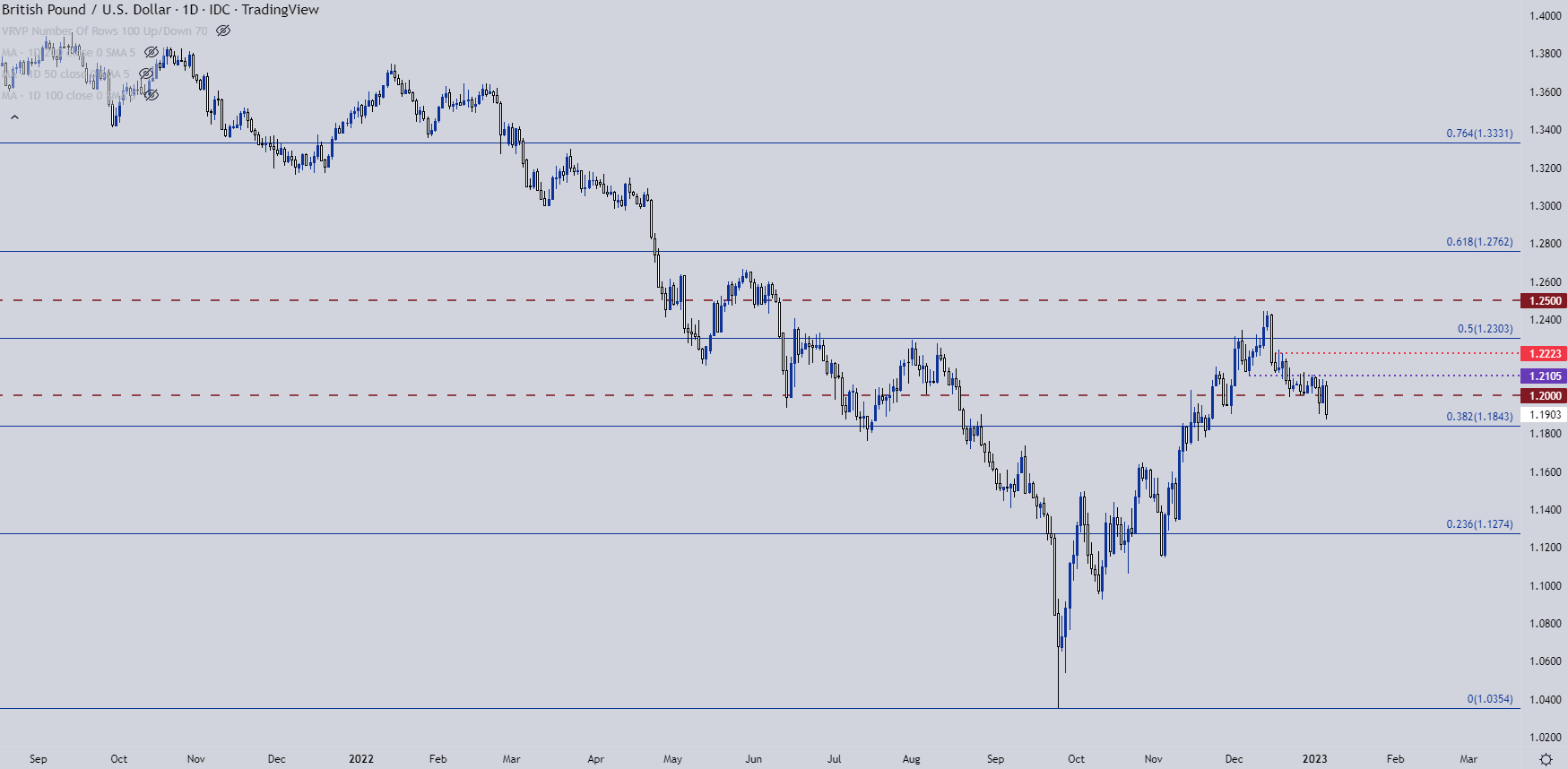
مبارزه برای این هفته بر حسب پوند/دلار آمریکا روی 1. 2000 بوده است. این قیمت برای کمک به حفظ پایین ترین سطح در پایان سال به بازی بازگشت. اما خریداران نتوانستند کار زیادی بالاتر از دسته 1. 2100 انجام دهند و در سال جدید، خرس ها توانستند به زور به زیر رقم بزرگ سقوط کنند.
اما نوبت زمان می برد و این سناریو هنوز در حال انجام است. یک سطح اصلاحی فیبوناچی در 1. 1843 وجود دارد و اگر خرس ها بتوانند در زمان مناسب آن را آزمایش کنند، استدلال قانع کننده تری پشت سناریوهای معکوس تصویر بزرگتر در این جفت وجود خواهد داشت.
نمودار قیمت روزانه GBP/USD
USD/CAD تغییر جزر و مد
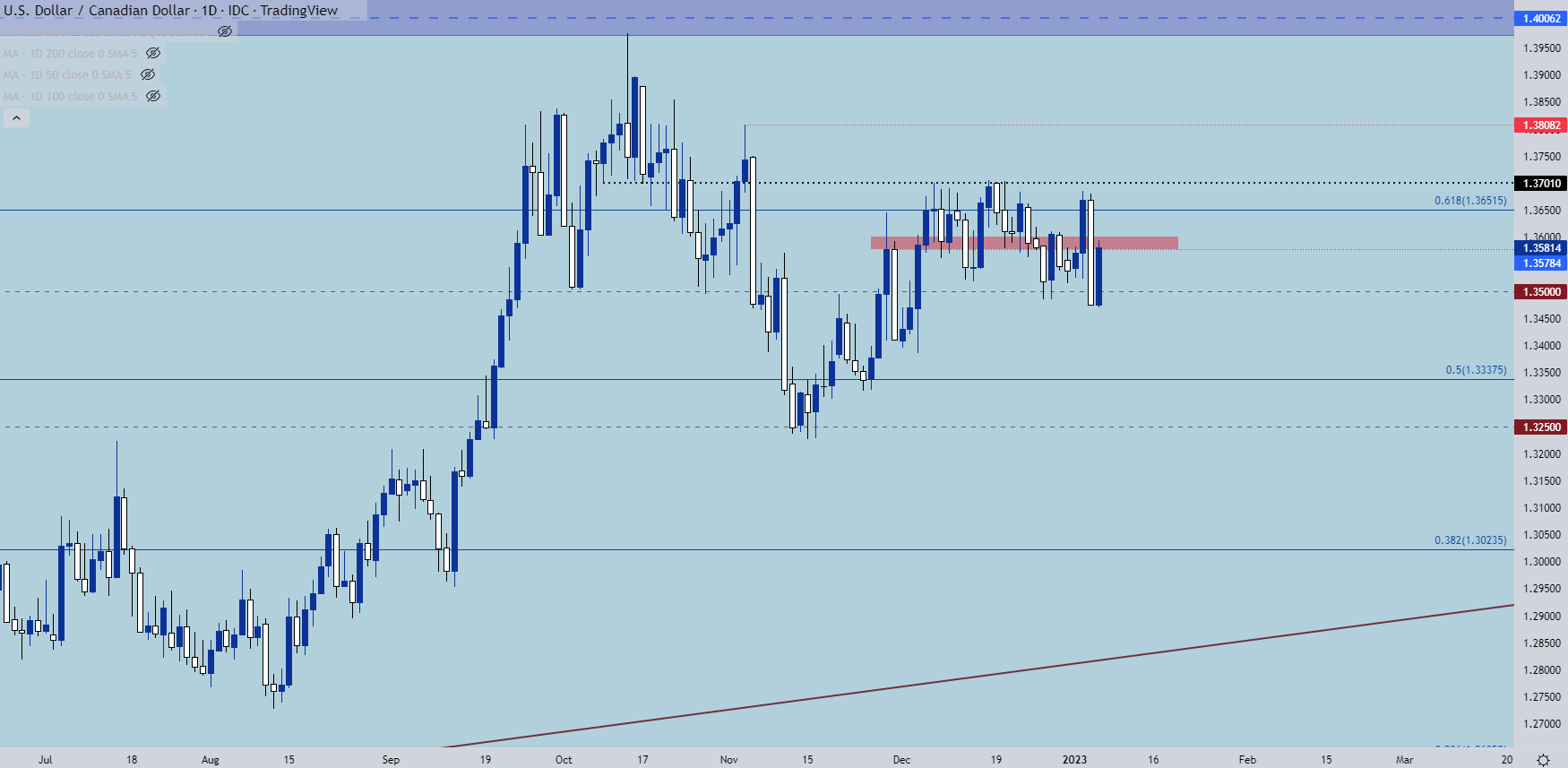
در طول ماه دسامبر، USD/CAD یکی از جفت های جذاب تر برای سناریوهای دلار آمریکا به نظر می رسید. این تا حد زیادی به دلیل ضعف CAD بود، اما به نظر می رسد این موضوع در حال تغییر است. حتی در حالی که دلار آمریکا در حال شکستن به بالاترین سطح جدید است، USD/CAD صرفاً به سمت بالاترین پایین تر حرکت می کند.
اکنون، این بدان معنا نیست که معکوس بزرگ تری در اینجا اتفاق نمی افتد، اما اگر به دنبال افزایش قدرت دلار هستید، ردیابی یکی از شکست های بالا در EUR/USD یا GBP/USD راه جذاب تری برای انجام این کار به نظر می رسد..
جایی که USD/CAD می تواند در این مرحله مقداری علاقه داشته باشد، سناریوهای معکوس نزولی USD است و ممکن است با این سناریو کارایی کمتری داشته باشد. در حال حاضر قیمت ها در نقطه حمایت کوتاه مدت قبلی که روی 1. 3579 ترسیم شده بود، مقاومت پیدا می کنند.
نمودار قیمت روزانه USD/CAD
USD/JPY
هنگامی که من در روز سه شنبه USD/JPY را بررسی کردم، قیمت ها به تازگی شروع به آزمایش مجدد سطح روانی 130 کرده بودند. از آن زمان به جهش پرشور منجر شد و قیمت ها از دو نقطه اول مقاومت در 131. 25 و 132. 33 صعود کردند. یک نقطه دیگر بالای سر در ناحیه مقاومت تبدیل شده روی سر قرار دارد و آن 134. 45 است.
هنوز موردی برای پتانسیل روند نزولی وجود دارد، اما سوال بزرگ واقعاً به اولین بازاری که در این گزارش از دلار آمریکا نگاه کردیم، برمی گردد. اگر دلار آمریکا روی یک تصویر بزرگ کار می کند، USD/JPY می تواند به روند صعودی خود ادامه دهد. با این حال، پتانسیل تداوم احتمالاً با اشاره هایی در اطراف BoJ برای هرگونه تغییر احتمالی به سیاست تعیین می شود.
من فکر می کنم که قدرت ین امسال می تواند تا حدودی افزایش یابد، زیرا BoJ اکنون با بالاترین نرخ تورم 40 ساله و تغییر رهبری مورد انتظار در چند ماه آینده مواجه است. اما من ترجیح می دهم به دنبال آن موضوع قدرت ین در جای دیگری، مانند یورو یا پوند بریتانیا باشم. من این موضوع را به طور کامل در مقاله تنظیم های اقدام قیمت ین ژاپن دیروز مورد بحث قرار دادم و در زیر می توانیم شاهد پیشرفت بیشتر در موضوع صعودی USD/JPY باشیم.
قیمت در حال حاضر بالاتر از یک شکل گوه در حال سقوط شکسته است، که اغلب با هدف برگشت صعودی نزدیک می شود، و درب را برای پتانسیل ادامه سمت بالا باز نگه می دارد. پتانسیل پشتیبانی اکنون در 132. 33 و 131. 25 وجود دارد. با نقطه بعدی برای گاو نر به چالش نشستن بالای سر در 134. 45.
کسب درآمد از فارکس...
ما را در سایت کسب درآمد از فارکس دنبال می کنید
برچسب :
نویسنده : عسلی سهیال
بازدید : <-PostHit->
30 trading articles by POWERFUL TRADERS (Part3) 11) 40 GOLDEN RULES of TRADE by the “POWERFUL TRADERS”. Eleventh day. continuation>>>>>36) به روند اصلی امیدوار باشید ، اما فراموش نکنید که یک ایستگاه را به هم گره بزنید. 37) مانند یک بازار ساز فکر کنید ، اما به خواندن وارد شوید.
30 مقاله تجاری توسط معامله گران قدرتمند (قسمت 2)
30 مقاله معاملاتی توسط معامله گران قدرتمند (قسمت 2) 6) بیایید در مورد روز کاری مورد علاقه ششم صحبت کنیم. پول یک عنصر مهم است ، اما مهمترین آن در ایجاد تجارت نیست. هدف زندگی ، The Creed ، بیشتر بخوانید 7) 10 سؤال برتر که از تیم "قدرتمند" پرسیده شده است.
30 مقاله تجاری توسط معامله گران قدرتمند (قسمت 1)
30 مقاله معاملاتی توسط معامله گران قدرتمند (قسمت 1) 1) برای روز اول می جنگند. یادداشت های من هنگام استفاده از مشاور «ناوبری». آینده 6E. بیشتر بخوانید 2) تیم "معامله گران قدرتمند" با مشاور "Navigator" روز دو. بیشتر بخوانید 3) نحوه تجارت از روزانه ، H4 ، 15 دقیقه ، 5 دقیقه.
دستیابی به موفقیت واقعی سطح قوی!
روز سی. سلام معامله گران! دستیابی به موفقیت واقعی سطح تجارت چیست؟خوشحالم که از ارائه ، وضعیت واقعی در بازار! مدل تجارت واقعی دستیابی به موفقیت واقعی را تماشا کنید. به طور واقعی ، ما خوشحالیم که نمونه واقعی اهمیت سطح را در شما ارائه می دهیم.
در مورد موقعیت مشکوک در بازار.
بیست روز نهم. سلام معامله گران! در این ویدئو ، روند خروج از بازار ، علت مقاومت شدید و ظاهر پرخاشگری فروشندگان را مشاهده خواهید کرد. واقعاً بسیار مهم است که میزان افزایش حجم یا کاهش پشتیبانی قوی را مشاهده کنید.
پیش بینی بازار (29 Novemver 2018)
بیست و هشتم روز. سلام معامله گران! امروز ما می خواهیم خدمات خود را "سیگنال های تجزیه و تحلیل بازار و معاملات" ارائه دهیم. با استفاده از این سرویس ، شما می توانید در سیگنال های تجزیه و تحلیل و تجارت بازار Intraday ، همراه با آن شرکت کنید.
روند آماده سازی تجارت با دقت بالا با نظر "معامله گران قدرتمند" چیست؟
بیست و هفتم روز. سلام معامله گران! این سه گانه به روال روزمره معامله گران حرفه ای اختصاص داده شده است ، که در آن مبتدیان یا علاقه مندان به تجارت درک می کنند ، تجارت واقعی چیست! خواهید دید که متخصص چقدر تلاش می کند تا درک کند.
موج الیوت 3-RD در لحظه خلقت.
بیست روز ششم. سلام معامله گران! آیا می دانید ، چگونه موج معروف 3 بعدی الیوت از طریق عمق بازار به نظر می رسد؟(دام) فرض کنید همه معامله گران نیستند؟به همین دلیل ، ما تصمیم گرفتیم که نمونه نادر و واقعی ، رویای هر پوستر و داخل را برای شما نشان دهیم.
ترکیبی از تئوری موج الیوت و تجزیه و تحلیل حجم.(مثلث)
بیست روز پنجم. سلام معامله گران! بسته شدن عمدی تجارت Aussie. دلایل اصلی AUDUSD (6a): - به یک مقاومت جدی روانی نزدیک می شود ، که در آن شکل قبلی "مثلث افقی" همگرا بود. رابرت بالان خاطرنشان کرد.
موج الیوت چند متغیره توسط معامله گران قدرتمند.
بیست روز چهارمسلام معامله گران! با تماشای این ویدیو ، خواهید فهمید که چند متغیرها در قیمت گذاری از طریق تئوری موج الیوت چیست. صادقانه بگویم ، این فیلم به معلم ما رابرت آر. پرچتر جونیور اختصاص داده شده است ، لطفاً قبل از ورود به بازار به یاد داشته باشید.
دسامبر 2022
| M | T | W | T | F | S | S |
|---|---|---|---|---|---|---|
| 1 | 2 | 3 | 4 | |||
| 5 | 6 | 7 | 8 | 9 | 10 | 11 |
| 12 | 13 | 14 | 15 | 16 | 17 | 18 |
| 19 | 20 | 21 | 22 | 23 | 24 | 25 |
| 26 | 27 | 28 | 29 | 30 | 31 |
پستهای اخیر
- 30 مقاله معاملاتی توسط معامله گران قدرتمند (Part3)
- 30 مقاله تجاری توسط معامله گران قدرتمند (قسمت 2)
- 30 مقاله تجاری توسط معامله گران قدرتمند (قسمت 1)
- دستیابی به موفقیت واقعی سطح قوی!
- در مورد موقعیت مشکوک در بازار.
دسته بندی ها
تجارت شامل ریسک است
استفاده از هر یک از این اطلاعات کاملاً در معرض خطر شماست ، که معامله گران قدرتمند مسئولیتی ندارند. نه ما و نه اشخاص ثالث ضمانت و ضمانتی در مورد صحت ، به موقع بودن ، عملکرد ، کامل بودن یا مناسب بودن اطلاعات و محتوای موجود یا ارائه شده در مطالب برای هر منظور خاص ارائه نمی دهیم. شما تأیید می کنید که چنین اطلاعات و مواد ممکن است حاوی نادرستی یا خطایی باشد و ما صریحاً مسئولیت هرگونه نادرستی یا خطایی را که در حد مجاز توسط قانون مجاز است ، مستثنی می کنیم. تمام اطلاعات برای NO غیر از سرگرمی و اهداف آموزشی عمومی وجود دارد. ما مشاوران معاملاتی ثبت نشده ایم.
سلب مسئولیت
توصیفات موجود در این وب سایت ممکن است نماینده سایر مشتریان یا مشتریان نباشد و ضمانت عملکرد یا موفقیت آینده نیست. معاملات معاملات آتی و گزینه ها دارای پاداش بالقوه زیادی است ، اما همچنین ریسک بالقوه زیادی دارد. شما باید از خطرات آگاه باشید و برای سرمایه گذاری در بازارهای آینده و گزینه ها مایل به پذیرش آنها باشید. با پولی که نمی توانید از دست بدهید تجارت نکنید. این وب سایت و محصولات ، خدمات و سایر اطلاعات موجود در اینجا نه درخواست و نه پیشنهادی برای خرید/فروش آتی یا گزینه ها است. عملکرد گذشته هر سیستم تجاری یا متدولوژی لزوماً نشانگر نتایج آینده نیست.
قانون CFTC 4. 41. (ب) (1) (i)
نتایج عملکرد فرضی یا شبیه سازی شده محدودیت های خاصی دارند. بر خلاف یک رکورد عملکرد واقعی ، نتایج شبیه سازی شده نشان دهنده معاملات واقعی نیست. همچنین ، از آنجا که این معاملات در واقع اجرا نشده است ، این نتایج ممکن است برای تأثیر ، در صورت وجود ، از عوامل خاص بازار ، مانند عدم نقدینگی ، بیش از حد جبران نشده باشد. به طور کلی برنامه های تجاری شبیه سازی شده یا فرضی نیز مشمول این واقعیت هستند که آنها با بهره گیری از عقب طراحی شده اند. هیچ نمایندگی ای ارائه نشده است که هر حساب کاربری یا احتمالاً به سود یا ضرر و زیان مشابه این موارد نشان داده شود.
© کپی رایت - PowertTraders ، 1100 شهر و کشور ، سوئیت 1250 ، نارنجی ، کالیفرنیا ، 92868 ، ایالات متحده آمریکا
این وب سایت از کوکی ها برای بهبود تجربه شما استفاده می کند. ما فرض خواهیم کرد که شما با این کار خوب هستید ، اما در صورت تمایل می توانید امتناع کنید. بیشتر بخوانید
کسب درآمد از فارکس...
ما را در سایت کسب درآمد از فارکس دنبال می کنید
برچسب :
نویسنده : عسلی سهیال
بازدید : <-PostHit->


این یک ابزار ردیابی برای اندازه گیری دو نوع مختلف فاصله است: - شکاف، از مقدار باز/بسته یا مقدار زیاد/پایین تا نزدیک ترین مقدار باز/بسته یا زیاد/پایین.- افزایش قیمت یک یا دو شمع از یک نقطه شروع ترجیحی (باز، بالا، پایین یا بسته) تا یک نقطه نهایی (باز، بالا، پایین یا بسته). حالت دو شمع شامل یک مستطیل اختیاری به.
![BTCUSD: Fair Value Gap [LUX]](https://s3.tradingview.com/j/jWY4Uiez_mid.png)
شکاف های ارزش منصفانه (FVG) حوزه های عدم تعادل بین شرکت کنندگان در بازار را برجسته می کند و در بین تحلیلگران فنی محبوب شده است. هدف اسکریپت زیر نمایش شکاف های ارزش منصفانه در کنار درصد شکاف های پر شده و میانگین مدت زمان (بر حسب نوار) قبل از پر شدن شکاف ها است. هنگامی که یک FVG با استفاده از هشدارهای داخلی این اسکریپت پر می شود، به کاربران هشدار داده می شود..


Vulnerable_human_x به روز شد
شکاف ها (GAP) نواحی روی نمودار هستند که قیمت در آن ها به شدت بالا یا پایین شده است و هیچ معامله ای در این بین وجود ندارد. شکاف ها اغلب پر می شوند، اما مجبور نیستند. عدم تعادل حجم عدم تعادل حجم - با استفاده از 2 شمع تعیین می شود عدم تعادل حجم صعودی - منطقه بین بسته شدن شمع 1 و باز شدن شمع 2 عدم تعادل حجم نزولی - منطقه بین بسته شدن شمع 1.

GAP DETECTOR is an indicator displaying price gaps that have never been completely filled (only gaps>= 5 پیپ در نظر گرفته می شود). هر شکاف با دو خط (کران پایین و بالای شکاف) و یک برچسب که اطلاعات مربوط به محدوده قیمت آن را نشان می دهد، تعریف می شود. عرض: عرض از.

شکاف ها ساختارهای قیمتی بازار هستند که به طور مکرر در بازار سهام ظاهر می شوند و زمانی قابل تشخیص هستند که قیمت افتتاحیه با قیمت بسته شدن قبلی متفاوت باشد، به همین دلیل است که شکاف ها را "جهش قیمت باز شدن" نیز می نامند. در حالی که شکاف ها می توانند مکرراً رخ دهند، برخی از آنها از بقیه مهم تر هستند و می توان آنها را با نگاه کردن به نمودار بلندمدت مشاهده کرد..


syntaxgeek Premium به روز شد
به اشتراک گذاری یک شناسه منطقه شکاف ساده، به سادگی نواحی شکاف بالا/پایین را شناسایی کرده و آنها را برای مرجع بصری ترسیم می کند. محاسبات از باز شدن شمع جدید در مقایسه با بسته شدن شمع قبلی استفاده می کند و منطقه را ترسیم می کند، نقطه وسط رسم می شود همچنین تا آنجا که اهمیت آن در اغلب موارد مؤثر است. در هر بازه زمانی و بازاری کار می کند، اگرچه من استفاده از تایم فریم هایی مانند.
![BANDUSDTPERP: [FrizLabz]FVG Bar](https://s3.tradingview.com/k/k4zMdmSj_mid.png)
برای کسانی از شما که دوست دارند نمودارهای خود را برای تحلیل فنی خود خوب و مرتب نگه دارید! FVG = شکاف ارزش منصفانه شکاف ارزش منصفانه زمانی است که حرکات Impulse باعث عدم تعادل در قیمت می شود و سفارشات پر نشده را ترک می کند. آنها محبوب هستند زیرا بعد از ایجاد یک نفر ، ما اغلب بازده قیمت را مشاهده می کنیم تا این سفارشات پر شده را پر کنیم 3 شمع در صورت بالا/پایین FVG ایجاد می کنداز بیشتر

فقط برای بیت کوین! این شاخص شکاف های هفتگی ایجاد شده توسط بازار آینده CME برای بیت کوین را پیدا می کند. همانطور که مشاهده می کنید ، بیت کوین تمایل دارد شکافهای هفتگی ایجاد شده در بازار آینده را ببندد ، بنابراین فکر کردم این می تواند ابزاری بسیار مفید باشد. به جای اینکه بین چندین نمودار نگاه کنید ، در صورت بروز شکاف ، این به سادگی در هفته های گذشته باز و بسته می شود. من.

این اسکریپت شکاف نزولی / صعودی را در افتتاح بازار 09:30 صبح NY تشخیص می دهد و به طور خودکار سطوح عقب را ردیابی می کند ، که از این 2 به صلاحدید شما قابل تنظیم است.
![NAS100USD: muh gap! [FAIR VALUE GAP FINDER]](https://s3.tradingview.com/u/u8mKo7pb_mid.png)

Pompiht Pro+ به روز شده
رنگ نشانگر را تغییر دهید تا در مقابل نمودار خود قرار بگیرید! حتماً شفافیت رنگ ها را نیز تغییر دهید.--- این شاخص شکاف های ارزش منصفانه ای را پیدا می کند که ناکارآمدی در تحویل قیمت است. از شکاف ها می توان برای ورود یا حتی تعصب استفاده کرد. من نقاط میانی ، خط و جعبه را درج کرده ام. جعبه ها با توجه به PA تاریخی بیشترین دامنه را دارند ، بنابراین این را در خاطر داشته باشید.

این ابزار در جایی که شکاف ها اتفاق می افتد برجسته می کند و در نمودار مکان های شکاف قرار می گیرد. اگر شکافی وجود داشته باشد ، یک خط سبز وجود دارد ، یک شکاف پایین آن قرمز است. منطقه شکاف به رنگ آبی برجسته شده است. می توانید اندازه شکاف خود را با منوی ورودی به اندازه مورد نظر انتخاب کنید. در صورت تمایل می توانید نظر زیر را بپرسید. ساخته شده برای گروه Gold Minds

Supertrend مخلوط Ichi-DMI-VOL-GAP-HLBOX@RL توسط regisl76 (lebourg. regis@free. fr) این اسکریپت بر اساس چندین شاخص روند است.* ichimoku (kinko hyo) * dmi (شاخص حرکت جهت دار) * supertrend ichimoku + supertrend dmi * کانال donchian بهینه شده با میله های رنگی * hma hull * شکاف ارزش منصفانه * حجم / ma حجم * قیمت / ma * قیمت * HHLL جعبه های همه.

خط شکاف: خط تجمعی شکاف ها را برای دیدن افراط در روانشناسی ترسیم می کند. بسیاری از شکافها که در آن باز است بالاتر از نوار قبلی است ، بازار را هیجان زده می کند. شکاف های زیادی که در آن فضای باز پایین تر از نوار قبلی است ، بازار را ترسیده و افسرده می کند. قبل از اوج مهم در بازار به دنبال خط شکاف باشید.


Rolandosantos Premium به روز شده است
"واژگونی شکاف پایین" زمانی است که شمع روزهای جاری ، زیر روزهای قبل نزدیک می شود و "به پایان می رسد" در روز با نزدیک شدن بیشتر از باز. این نوع اقدامات قیمت می تواند امتیازات ورودی مطلوبی را برای تجارت طولانی فراهم کند ، زیرا هرکسی که روز قبل کوتاه باشد ، می تواند فشرده شود یا از تجارت وحشت کند زیرا می بینند سود از بین می رود.
کسب درآمد از فارکس...
ما را در سایت کسب درآمد از فارکس دنبال می کنید
برچسب :
نویسنده : عسلی سهیال
بازدید : <-PostHit->
بحث در مورد اینکه بهترین نوع سرمایه گذاری است به همان اندازه قدیمی است که هر کس می تواند به خاطر بسپارد. با این حال ، حتی برای سهام شرکت های سهام شرکت ، سخت است که این واقعیت را رد کنیم که سرمایه گذاری در املاک و مستغلات امن ترین گزینه سرمایه گذاری در اطراف است ، که در نتیجه آن را به بهترین وجه تبدیل می کند. در اینجا 7 دلیل وجود املاک و مستغلات بهترین سرمایه گذاری است که امن ترین آن است.
1. سرمایه گذاری در زمین
سرمایه گذاری در املاک و مستغلات به طور خودکار به معنای سرمایه گذاری در زمین نیز هست. در واقع زمین می تواند یک بخش بزرگ از سرمایه گذاری در املاک و مستغلات شما باشد ، و گاهی اوقات به بیش از 50 ٪ از کل مبلغ می رسد. بهترین کیفیت زمین از دیدگاه سرمایه گذار املاک و مستغلات این است که این یک منبع محدود است. هیچ راهی برای ایجاد زمین بیشتر وجود ندارد که آنچه در حال حاضر در دسترس است (به جز روش بسیار گران قیمت احیای زمین از تختخواب اقیانوس ، دریا یا رودخانه). این بدان معنی است که قیمت زمین برای ادامه نامحدود در آینده ، صرف نظر از شرایط عمومی اقتصادی قرار گرفته است. در نتیجه ، ارزش کل سرمایه گذاری در املاک و مستغلات شما نیز در دراز مدت همچنان ادامه خواهد یافت. علاوه بر این ، شما همیشه می توانید از زمینی که ملک درآمد شما برای ساخت یک ملک جدید و بزرگتر ساخته شده است ، استفاده کنید که درآمد اجاره ای بیشتری را برای شما ایجاد می کند. به عنوان مثال ، می توانید یک ملک یک خانواده را با یک خانه چند خانواده جایگزین کنید. نکته آخر اینکه همیشه می توانید زمین را به عنوان وراثت برای فرزندان و نوه های خود ترک کنید. بنابراین ، اولین دلیل اینکه املاک و مستغلات بهترین سرمایه گذاری است به این دلیل است که بخش بزرگی از آن سرمایه گذاری در زمین است که بسیار بی خطر است.
2. سرمایه گذاری در دارایی های ملموس
دلیل بعدی که چرا املاک و مستغلات بهترین استراتژی سرمایه گذاری است این واقعیت است که وقتی در املاک و مستغلات سرمایه گذاری می کنید ، در واقع یک دارایی ملموس خریداری می کنید - یک ملک درآمد. در حالی که هیچ بازاری در برابر فروپاشی ، از جمله املاک و مستغلات یک بیمه نشده است ، در صورت انتخاب سرمایه گذاری در املاک و مستغلات ، همیشه چیزی فیزیکی خواهید داشت. بیایید بگوییم که در بدترین حالت شما نمی توانید مستاجرین را برای اجاره ملک اجاره خود به یا اجاره پیدا کنید ، آنقدر کم است که اجاره آن معقول نیست ، هنوز هم می توانید املاک درآمد خود را به خانه اصلی خود تبدیل کنید یا می توانید آن را بفروشیدبرای سودآوریاز طرف دیگر ، اگر هنگام سرمایه گذاری در سهام پول خود را از دست بدهید ، هیچ چیز باقی نمی ماند. به همین دلیل املاک و مستغلات بهترین گزینه سرمایه گذاری است.
3. بازارهای املاک و مستغلات نسبتاً پایدار هستند
در مقایسه با بازارهای سهام ، بازارهای املاک و مستغلات کاملاً پایدار هستند. بازارهای سهام بسیار بی ثبات هستند ، به این معنی که می توانید در طی چند روز یا حتی ساعت ها پول زیادی کسب کنید یا در عوض پول زیادی را از دست دهید. در حالی که بازار املاک و مستغلات نیز مشمول برخی از نوسانات است ، اما به طور قابل توجهی کمتر از مورد سهام است. این بدان معنی است که خطر کمتری با سرمایه گذاری در املاک و مستغلات وجود دارد ، که این نوع سرمایه گذاری را ایمن تر می کند. و سرمایه گذاری های امن تر سرمایه گذاری های بهتری هستند. بنابراین ، این دلیل شماره 3 است که چرا املاک و مستغلات بهترین سرمایه گذاری ممکن است.
4. قدردانی بلند مدت
همانطور که در بالا گفتیم ، بازارهای املاک و مستغلات به طور کلی پایدار تلقی می شوند. با این وجود ، روند کلی بلند مدت این است که قیمت ها همیشه بالا می روند. حتی اگر قیمت املاک درآمدی هر سال در یک شهر یا محله خاص به میزان قابل توجهی افزایش نمی یابد ، قدردانی باید یک واقعیت در سرمایه گذاری در املاک و مستغلات باشد. اگر امروز یک ملک سرمایه گذاری بخرید ، مطمئناً می توانید آن را برای زمان 10- یا 15 ساله بیشتر بفروشید. یکی از محرک های اصلی قیمت املاک اجاره ، همانطور که در نکته 1 برجسته شده است ، این واقعیت است که هر ملک با درآمد در برخی از زمین ها ساخته شده است و زمین یک منبع بسیار محدود است. بنابراین ، تقدیر از املاک و مستغلات چهارمین دلیل است که املاک و مستغلات بهترین سرمایه گذاری است ، زیرا این امن ترین استراتژی سرمایه گذاری در دراز مدت است.
5. درآمد منظم
با این حال ، سرمایه گذاری در املاک و مستغلات لازم نیست فقط در دراز مدت سود شما را داشته باشد. در واقع ، بیشتر سرمایه گذاران از طریق جریان نقدی مثبت ، املاک سرمایه گذاری را برای کسب درآمد در کوتاه مدت خریداری می کنند. صرف نظر از اینکه ملک درآمد شما چقدر بزرگ یا کوچک است ، درآمد اجاره ماهانه را برای شما ایجاد می کند ، مشروط بر اینکه بتوانید آن را به مستاجران اجاره دهید ، البته. هر سرمایه گذار در املاک و مستغلات هوشمند فقط به یک ملک اجاره ای می رود که درآمد اجاره ای بیشتری نسبت به هزینه های مکرر فراهم می کند ، به این معنی که باعث ایجاد جریان نقدی مثبت می شود. به این معنا ، سرمایه گذاری در املاک و مستغلات با سرمایه گذاری در سهام کاملاً متفاوت است ، که تضمین نمی کند ماهانه پول یا حتی هر سال نباشد. این واقعیت که املاک درآمدی درآمد منظم را ارائه می دهد ، دلیل دیگری است که چرا املاک و مستغلات بهترین استراتژی سرمایه گذاری است ، چه در کوتاه مدت و چه در دراز مدت.
6. پرچین در برابر تورم
تورم یک واقعیت است - به عنوان مثال ، سطح قیمت عمومی با گذشت زمان بالا می رود حتی اگر برخی از قیمت ها از یک ماه به ماه دیگر کاهش یابد. بنابراین ، سرمایه گذاری در املاک و مستغلات یک حمایت عالی در برابر تورم است. حتی اگر تمام قیمت ها با گذشت زمان بالا بروند ، قیمت املاک سرمایه گذاری با سرعت بیشتری بالا می رود. این بدان معناست که قدردانی از املاک و مستغلات تمایل به غلبه بر تورم دارد ، به این معنی که سرمایه گذاری در املاک و مستغلات باعث ایجاد تورم در برابر تورم می شود. و به همین دلیل است که املاک و مستغلات بهترین گزینه سرمایه گذاری است ، زیرا این امن ترین گزینه برای سرمایه گذاری پول شما برای جلوگیری از از دست دادن ارزش خود در برابر تورم است.
7. در دسترس همه
برای سرمایه گذاری در سهام ، شما باید یک متخصص در بازارهای مالی داشته باشید که کار آسانی نیست. در عین حال ، هر کسی می تواند به یک سرمایه گذار در املاک و مستغلات تبدیل شود زیرا تقریباً به دانش اولیه نیاز ندارد. تمام آنچه شما برای شروع یک تجارت سرمایه گذاری در املاک و مستغلات باید داشته باشید ، عقل سلیم است. سرمایه گذاری در املاک و مستغلات با انجام کار بسیار یادگیری است ، بنابراین برای به دست آوردن دانش و تجربه باید یک ملک درآمدی بخرید و صاحبخانه شوید. در حالی که اگر متخصص نباشید ، سرمایه گذاری در سهام می تواند بسیار خطرناک باشد ، سرمایه گذاری در املاک و مستغلات به طور کلی حتی برای مبتدیان بی خطر است. و به همین دلیل است که املاک و مستغلات بهترین استراتژی سرمایه گذاری است ، حتی اگر دانش و تخصص قبلی نداشته باشید.
دو ویژگی مهم هر نوع سرمایه گذاری سودآوری و ریسک پذیری است. سرمایه گذاری املاک و مستغلات یک انتخاب عالی برای سرمایه گذاری در پول شما است زیرا این امر نوید بازده عالی را می دهد و به دلیل اینکه این امن ترین استراتژی سرمایه گذاری است. به همین دلیل املاک و مستغلات بهترین گزینه سرمایه گذاری است. هنگامی که شما آماده خرید ملک درآمد بعدی خود هستید ، حتماً برای دریافت لیست های فعلی و دسترسی به آخرین تحولات اسپانیا در خبرنامه های ما ثبت نام کنید
کسب درآمد از فارکس...
ما را در سایت کسب درآمد از فارکس دنبال می کنید
برچسب :
نویسنده : عسلی سهیال
بازدید : <-PostHit->
Files OneDrive در صورت تقاضا به شما کمک می کند بدون نیاز به بارگیری همه آنها و استفاده از فضای ذخیره سازی در دستگاه خود ، به تمام پرونده های خود در OneDrive دسترسی پیدا کنید.
هنگامی که پرونده ها را به صورت تقاضا روشن می کنید ، تمام پرونده های خود را در Mac Finder مشاهده خواهید کرد و اطلاعات جدیدی درباره هر پرونده دریافت می کنید. پرونده های جدید ایجاد شده بصورت آنلاین یا در دستگاه دیگری به عنوان فایلهای آنلاین ظاهر می شوند ، که فضای دستگاه شما را نمی گیرند. هنگامی که به اینترنت متصل هستید ، می توانید از فایلهای آنلاین مانند هر پرونده دیگر در دستگاه خود استفاده کنید.
مهم: پرونده های مورد تقاضا به MAC OS 10. 14 یا جدیدتر نیاز دارد.
با OneDrive فضا را صرفه جویی کنید
با پرونده های OneDrive در صورت تقاضا ، می توانید:
فقط با تهیه پرونده های آنلاین ، فضای موجود در دستگاه خود را ذخیره کنید
پرونده ها و پوشه ها را تنظیم کنید تا همیشه در دستگاه خود در دسترس باشد
اطلاعات مهم در مورد پرونده ها را مشاهده کنید ، مانند اینکه آیا آنها به اشتراک گذاشته شده اند
تصاویر کوچک بیش از 300 نوع پرونده مختلف را مشاهده کنید حتی اگر برنامه مورد نیاز برای باز کردن آن را نصب نکرده اید
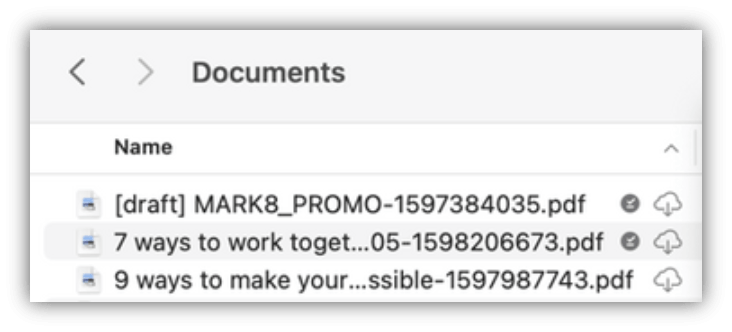
پرونده های شما این وضعیت را در Finder خواهند داشت:
پرونده های فقط آنلاین فضای رایانه شما را نمی گیرند. شما یک نماد ابری برای هر پرونده آنلاین فقط در Finder مشاهده می کنید ، اما پرونده تا زمانی که آن را باز نکنید ، برای دستگاه شما بارگیری نمی شود. وقتی دستگاه شما به اینترنت متصل نیست ، نمی توانید پرونده های آنلاین را باز کنید.
هنگامی که یک فایل آنلاین را باز می کنید ، برای دستگاه شما بارگیری می شود و به یک فایل محلی در دسترس می شود. شما می توانید در هر زمان و حتی بدون دسترسی به اینترنت ، یک فایل محلی در دسترس را باز کنید. اگر به فضای بیشتری احتیاج دارید ، می توانید پرونده را فقط به صورت آنلاین تغییر دهید. فقط روی پرونده کلیک راست کرده و Free Up Space را انتخاب کنید.
فقط پرونده هایی که مثل همیشه در این دستگاه علامت گذاری می کنید ، دارای دایره سبز با علامت چک سفید هستند. این پرونده های موجود همیشه در دستگاه شما بارگیری می شوند و فضا را به خود اختصاص می دهند ، اما آنها حتی در صورت آفلاین همیشه برای شما وجود دارند.
پرونده های OneDrive را به صورت تقاضا بارگیری و تنظیم کنید
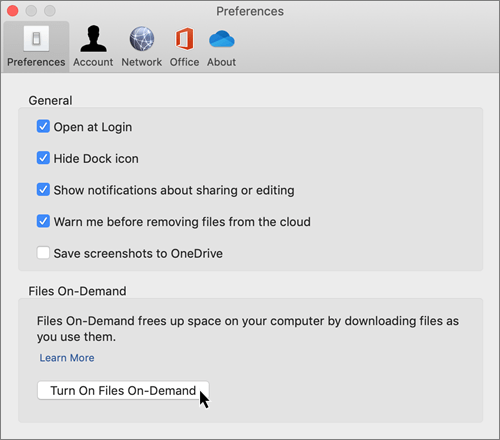
برای حساب های جدید OneDrive در Mac OS Mojave ، هنگامی که OneDrive را تنظیم می کنید ، پرونده ها به صورت تقاضا روشن می شوند. کاربران موجود باید در تنظیمات برگزیده OneDrive پرونده ها را به صورت تقاضا روشن کنند.
پرونده های OneDrive در صورت تقاضا برای همگام سازی پرونده ها به یک سیستم فایل اپل (APFS) نیاز دارند. اگر از سیستم فایل قبلی استفاده کرده اید ، هنگام ارتقاء به Mac OS Mojave به طور خودکار به روز می شود.
تنظیمات در صورت تقاضا برای هر دستگاه منحصر به فرد است ، بنابراین حتماً آن را برای هر دستگاهی که می خواهید از آن استفاده کنید روشن کنید.
برای یادگیری اینکه چگونه یک مدیر می تواند پرونده ها را به صورت تقاضا روشن کند ، به پیکربندی پرونده ها به صورت تقاضا برای Mac (مدیران IT) مراجعه کنید.
یک پرونده یا پوشه را برای استفاده آفلاین یا فقط به صورت آنلاین علامت گذاری کنید
هنگامی که پرونده ها در صورت تقاضا روشن شد ، هنگام انتخاب پرونده ها یا پوشه ها در Finder گزینه های جدید زیر را مشاهده خواهید کرد.
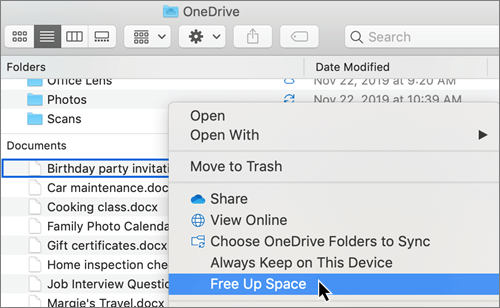
اگر گزینه های فوق را نمی بینید ، باید دوباره یاب را مجدداً راه اندازی کنید:
کلیدهای کنترل و گزینه را فشار داده و نگه دارید.
Finder را در حوض انتخاب کنید.
راه اندازی مجدد را انتخاب کنید.
همچنین می توانید از کادر گفتگوی Force Quit Finder را راه اندازی کنید:
راه اندازی Force را از منوی Apple (یا گزینه + Command + Escape) را فشار دهید.
Finder را انتخاب کنید و RELAUNCH را فشار دهید.
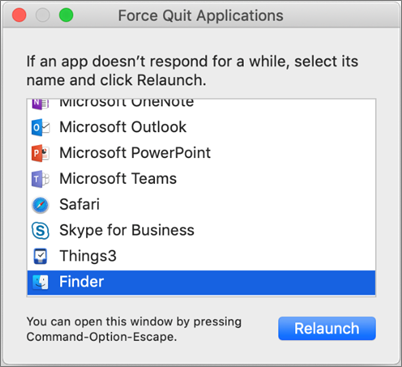
پرونده ها یا پوشه های جدید ایجاد شده به صورت آنلاین یا در دستگاه دیگری فقط به صورت آنلاین ظاهر می شوند تا حداکثر فضای را ذخیره کنند. با این حال ، اگر پوشه ای را به عنوان "همیشه در این دستگاه نگه دارید" علامت گذاری کنید ، پرونده های جدید در آن پوشه مانند همیشه پرونده های موجود در دستگاه خود بارگیری کنید.
اگر یک پوشه فقط به صورت آنلاین باشد ، هنوز هم می توانید پرونده های فردی را در آن پوشه مانند همیشه در دسترس قرار دهید.
Finder می تواند پرونده های فقط آنلاین را با نام جستجو کند ، اما نمی تواند محتویات موجود در پرونده های آنلاین را جستجو کند زیرا آنها در دستگاه ذخیره نمی شوند.
پوشه ای را برای مخفی کردن دستگاه خود انتخاب کنید
بعضی اوقات ممکن است بخواهید مطمئن شوید که یک پوشه به دلایل حریم خصوصی در دستگاه نمایش داده نمی شود. به عنوان مثال ، ممکن است بخواهید یک پوشه شخصی را در یک رایانه کار مخفی کنید. در اینجا نحوه انجام این کار آورده شده است.
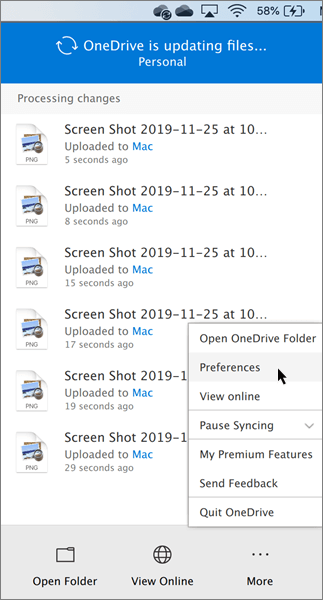
نماد OneDrive Cloud Up را در نوار منو خود انتخاب کنید ، سه نقطه را برای باز کردن منو انتخاب کنید و Preferences را انتخاب کنید.
برگه حساب را انتخاب کنید و سپس انتخاب پوشه ها را انتخاب کنید.
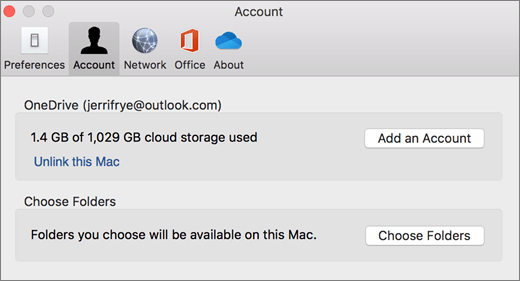
کادر انتخاب را در کنار پوشه مورد نظر برای نگه داشتن این دستگاه پاک کنید.
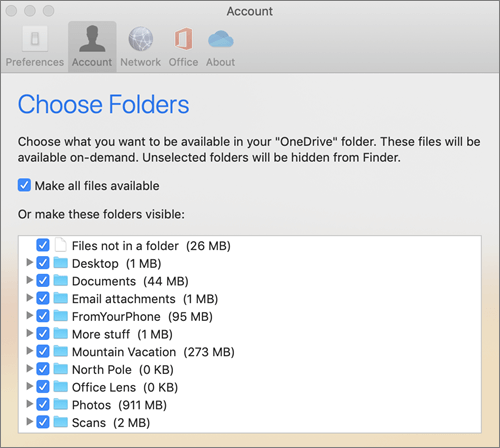
نکته مهم: تنظیمات در صورت تقاضا برای هر دستگاه منحصر به فرد است ، بنابراین ممکن است شما در هر دستگاهی که می خواهید یک پوشه پنهان نگه دارید ، این کار را انجام دهید.
پرونده ها در صورت تقاضا و حذف پرونده ها
آیا می توانم پرونده های فقط آنلاین را در پوشه OneDrive خود جابجا کنم؟
بله ، می توانید پرونده های فقط آنلاین را در پوشه OneDrive خود برای آن حساب OneDrive جابجا کنید. هنگامی که پرونده ها را به خارج از آن پوشه OneDrive منتقل می کنید ، پرونده ها به پوشه جدید بارگیری می شوند و از OneDrive شما حذف می شوند. اگر به طور تصادفی چیزی را حذف کنید ، می توانید با مراجعه به سطل بازیافت OneDrive خود ، پرونده ها یا پوشه ها را بازیابی کنید.
چه اتفاقی می افتد اگر من یک پرونده را حذف کنم یا آن را به سطل زباله منتقل کنم؟
هنگامی که یک فایل آنلاین را از دستگاه خود حذف می کنید ، آن را از OneDrive خود در همه دستگاه ها و بصورت آنلاین حذف می کنید. می توانید پرونده ها و پوشه های حذف شده را از سطل بازیافت OneDrive خود در وب تا 30 روز بازیابی کنید. اگر یک فایل محلی را حذف کنید ، در سطل بازیافت دستگاه شما نیز ظاهر می شود.
اگر می خواهید یک پوشه را روی دستگاه خود مخفی کنید ، یک پوشه را برای مخفی کردن دستگاه خود انتخاب کنید.
آیا تغییر یک فایل به فقط آنلاین، فایل را از OneDrive من حذف می کند؟
خیر، تغییر یک فایل به فقط آنلاین باعث حذف آن از OneDrive نمی شود. فایل دیگر فضای دستگاه شما را اشغال نمی کند و همچنان می توانید فایل را از برنامه های تلفن همراه OneDrive یا در وب سایت مشاهده کنید.
به زودی متوجه به روزرسانی های «Files On-Demand» در macOS 12. 1 Monterey خواهید شد.
فایل ها در OneDrive با نمادهای وضعیت جدید ظاهر می شوند
پوشه OneDrive شما در قسمت Locations در نوار کناری Finder قابل مشاهده خواهد بود
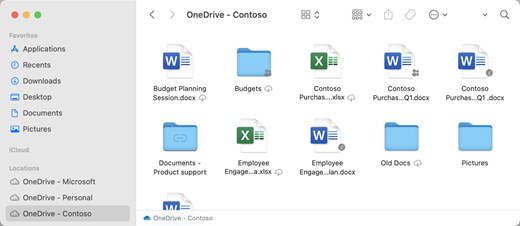
Files On-Demand به طور پیش فرض در macOS 12. 1 Monterey فعال است. آخرین به روزرسانی ها به شما این امکان را می دهند که همه فایل های خود را در Finder در قسمت Location در نوار کناری ببینید و اطلاعات جدیدی در مورد هر فایل دریافت کنید. فایل های شما این وضعیت ها را در Finder خواهند داشت:

فایل های فقط آنلاین فضای دستگاه شما را اشغال نمی کنند. برای هر فایل فقط آنلاین در Finder یک نماد ابری خواهید دید، اما تا زمانی که آن را باز نکنید، فایل در دستگاه شما دانلود نمی شود. وقتی دستگاهتان به اینترنت وصل نیست، نمی توانید فایل های فقط آنلاین را باز کنید.

هنگامی که یک فایل آنلاین را باز می کنید ، برای دستگاه شما بارگیری می شود و به یک فایل محلی در دسترس می شود. شما می توانید در هر زمان و حتی بدون دسترسی به اینترنت ، یک فایل محلی در دسترس را باز کنید. اگر به فضای بیشتری احتیاج دارید ، می توانید پرونده را فقط به صورت آنلاین تغییر دهید. فقط روی پرونده کلیک راست کرده و Free Up Space را انتخاب کنید.

فقط فایل هایی که به عنوان «همیشه در این دستگاه حفظ شود» انتخاب می کنید با نمادی نشان داده می شوند که شامل یک دایره با یک علامت است. این فایل های همیشه موجود در دستگاه شما دانلود می شوند و به فضای ذخیره سازی نیاز دارند، اما همیشه در کنار شما هستند - حتی زمانی که آفلاین هستید.
پرونده های OneDrive را به صورت تقاضا بارگیری و تنظیم کنید
برای حساب های OneDrive جدید در macOS 10. 14 Mojave و بالاتر، هنگام راه اندازی OneDrive، Files On-Demand به طور پیش فرض روشن می شود. هنگام به روزرسانی به macOS 12. 1 Monterey، کاربران موجود، «Files On-Demand» را روشن خواهند کرد.
پرونده های OneDrive در صورت تقاضا برای همگام سازی پرونده ها به یک سیستم فایل اپل (APFS) نیاز دارند. اگر از سیستم فایل قبلی استفاده کرده اید ، هنگام ارتقاء به Mac OS Mojave به طور خودکار به روز می شود.
تنظیمات در صورت تقاضا برای هر دستگاه منحصر به فرد است ، بنابراین حتماً آن را برای هر دستگاهی که می خواهید از آن استفاده کنید روشن کنید.
برای یادگیری اینکه چگونه یک مدیر می تواند پرونده ها را به صورت تقاضا روشن کند ، به پیکربندی پرونده ها به صورت تقاضا برای Mac (مدیران IT) مراجعه کنید.
یک پرونده یا پوشه را برای استفاده آفلاین یا فقط به صورت آنلاین علامت گذاری کنید
هنگام انتخاب فایل ها یا پوشه ها در Finder، گزینه های جدید زیر را مشاهده خواهید کرد.
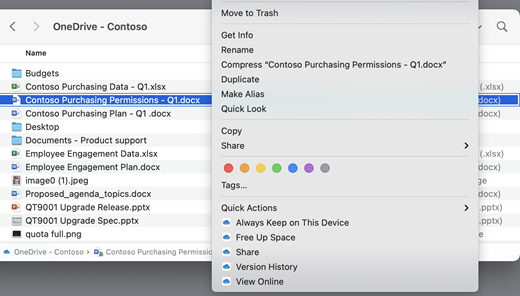
اگر گزینه های فوق را نمی بینید ، باید دوباره یاب را مجدداً راه اندازی کنید:
کلیدهای کنترل و گزینه را فشار داده و نگه دارید.
Finder را در حوض انتخاب کنید.
راه اندازی مجدد را انتخاب کنید.
همچنین می توانید از کادر گفتگوی Force Quit Finder را راه اندازی کنید:
راه اندازی Force را از منوی Apple (یا گزینه + Command + Escape) را فشار دهید.
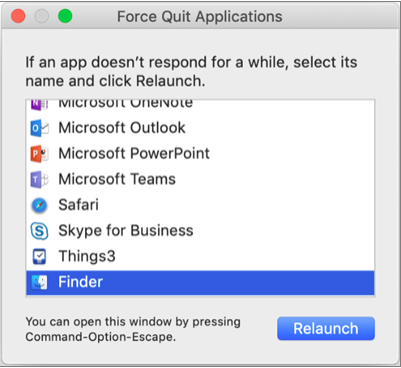
Finder را انتخاب کنید و RELAUNCH را فشار دهید.
اگر می خواهید همیشه تمام زمینه های خود را در دستگاه خود داشته باشید و با پرونده های ابری سر و کار نداشته باشید ، پس تمام پوشه ها و پرونده های خود را در پوشه ریشه OneDrive خود انتخاب کرده و آنها را به عنوان "همیشه در این دستگاه نگه دارید" علامت گذاری کنید.
پرونده ها یا پوشه های جدید ایجاد شده به صورت آنلاین یا در دستگاه دیگری فقط به صورت آنلاین ظاهر می شوند تا حداکثر فضای را ذخیره کنند. با این حال ، اگر پوشه ای را به عنوان "همیشه در این دستگاه نگه دارید" علامت گذاری کنید ، پرونده های جدید در آن پوشه مانند همیشه پرونده های موجود در دستگاه خود بارگیری کنید.
اگر یک پوشه فقط به صورت آنلاین باشد ، هنوز هم می توانید پرونده های فردی را در آن پوشه مانند همیشه در دسترس قرار دهید.
Finder می تواند پرونده های فقط آنلاین را با نام جستجو کند ، اما نمی تواند محتویات موجود در پرونده های آنلاین را جستجو کند زیرا آنها در دستگاه ذخیره نمی شوند.
پرونده ها در صورت تقاضا و حذف پرونده ها
آیا می توانم پرونده های فقط آنلاین را در پوشه OneDrive خود جابجا کنم؟
بله ، می توانید پرونده های فقط آنلاین را در پوشه OneDrive خود برای آن حساب OneDrive جابجا کنید. هنگامی که پرونده ها را به خارج از آن پوشه OneDrive منتقل می کنید ، پرونده ها به پوشه جدید بارگیری می شوند و از OneDrive شما حذف می شوند. اگر به طور تصادفی چیزی را حذف کنید ، می توانید با مراجعه به سطل بازیافت OneDrive خود ، پرونده ها یا پوشه ها را بازیابی کنید.
چه اتفاقی می افتد اگر من یک پرونده را حذف کنم یا آن را به سطل زباله منتقل کنم؟
هنگامی که یک فایل آنلاین را از دستگاه خود حذف می کنید ، آن را از OneDrive خود در همه دستگاه ها و بصورت آنلاین حذف می کنید. می توانید پرونده ها و پوشه های حذف شده را از سطل بازیافت OneDrive خود در وب تا 30 روز بازیابی کنید. اگر یک فایل محلی را حذف کنید ، در سطل بازیافت دستگاه شما نیز ظاهر می شود.
اگر می خواهید یک پوشه را روی دستگاه خود مخفی کنید ، یک پوشه را برای مخفی کردن دستگاه خود انتخاب کنید.
آیا تغییر یک فایل به فقط آنلاین، فایل را از OneDrive من حذف می کند؟
خیر، تغییر یک فایل به فقط آنلاین باعث حذف آن از OneDrive نمی شود. فایل دیگر فضای دستگاه شما را اشغال نمی کند و همچنان می توانید فایل را از برنامه های تلفن همراه OneDrive یا در وب سایت مشاهده کنید.
چرا همه پرونده های من با تجربه به روز شده در صورت تقاضا که با MACOS 12. 1 منتشر شد ، بارگیری مجدد می شوند؟چرا پرونده های همیشه در دسترس من نماد "بارگیری نشده" را نشان می دهند؟
پرونده های شما در حال بارگیری مجدد نیستند ، آنها فقط به مکان دیگری منتقل می شوند.
هنگامی که نمونه OneDrive شما به پرونده های جدید در صورت تقاضا ارتقا می یابد ، MacOS یک پوشه جدید برای پرونده های OneDrive شما ایجاد می کند و پوشه قدیمی به یک مکان حافظه پنهان منتقل می شود. این امر به این ترتیب OneDrive می تواند تنظیمات شما را که همیشه در آن پرونده ها در دسترس است ، حفظ کند و برای جلوگیری از انجام مجدد مشتری همگام سازی ، مجدداً از همه محتوای شما جلوگیری کند.
از آنجا که پرونده های شما در حافظه نهان آورده می شوند ، از پلتفرم ارائه دهنده فایل MACOS مطلع می شود و در مورد پرونده ها به ابرداده داده می شود. این باعث می شود سیستم عامل در پوشه جدید OneDrive که استفاده می کنید ، پرونده ها را ایجاد کند. ابرداده شامل اطلاعاتی مانند پرونده های بزرگ و چه نمادهایی برای نشان دادن است.

در برنامه نسخه 22. 033 ، نماد بارگیری نشده () دیگر روی پرونده هایی که همیشه در دسترس هستند نشان نمی دهد.
چرا پوشه های مورد علاقه یاب من حذف شد؟
در حین بروزرسانی به پلت فرم ارائه دهنده پرونده ، OneDrive این موارد دلخواه را حذف می کند زیرا دیگر به یک مکان معتبر اشاره نمی کنند. اگر از پوشه OneDrive طرفداری کرده اید یا برای دسترسی سریع پوشه را به نوار کناری منتقل کرده اید ، آنها نیز حذف می شوند.
برای بازگرداندن این موارد دلخواه و دسترسی سریع ، دوباره آنها را با کشیدن پوشه ها به نوار کناری یاب اضافه کنید.
چگونه می توانم تمام پرونده های OneDrive خود را برای دسترسی آفلاین در دسترس قرار دهم؟
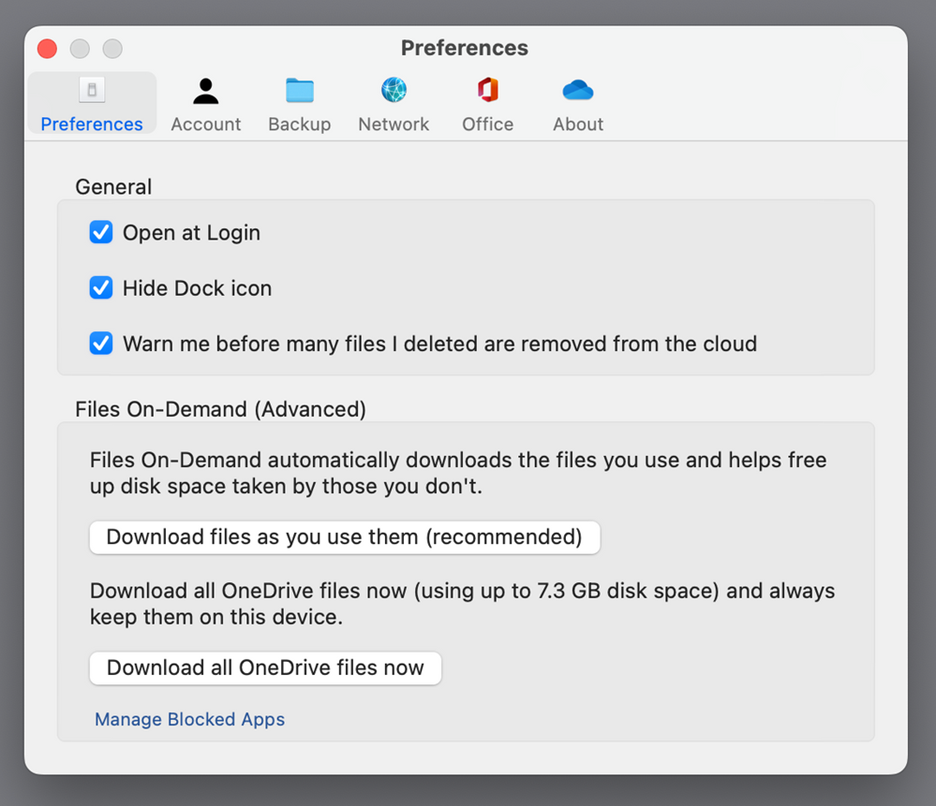
با استفاده از نسخه 22. 033 اکنون می توانید این کار را در تنظیمات OneDrive انجام دهید.
در نوار منو در بالای صفحه ، نماد OneDrive را انتخاب کنید.
Select OneDrive Preferences>اولویت ها
بارگیری همه پرونده های OneDrive را هم اکنون انتخاب کنید.
چرا پرونده ها همیشه فعال هستند؟
از آنجا که ارائه دهنده پرونده تنها راه حل OneDrive Files در صورت تقاضا است که در MACOS 12. 3 پشتیبانی می شود و از پسوند هسته که قبلاً پشتیبانی می شد پشتیبانی نمی کند ، پرونده های تقاضا همیشه باید در MacOS Monterey فعال شوند. برای تغییر تنظیمات ، سوال قبلی را بررسی کنید.
چگونه می توانم پوشه های OneDrive خود را سریعتر بارگیری کنم؟
برای صرفه جویی در منابع فضا و سیستم ، پلت فرم ارائه دهنده پرونده تا اولین بار که به آنها احتیاج دارید ، پرونده های OneDrive را مدیریت نمی کند. اولین باری که یک پوشه OneDrive را باز می کنید ، MacOS آنها را به صورت تقاضا نشان می دهد. این گاهی اوقات می تواند لحظه ای طول بکشد.
برای جلوگیری از این تأخیر ، می توانید سیستم را مجبور کنید بدون بارگیری محتوای خود ، تمام این پرونده ها و پوشه ها را برای شما ایجاد کند. برای انجام این کار ، یک پنجره ترمینال را باز کنید و "L S-ALR" را تایپ کنید~/OneDrive "(یا مسیر OneDrive شما). این تضمین می کند که پرونده ها و پوشه های شما قبل از مرور ایجاد می شوند ، اما بارگیری نمی شوند.
آیا می توان OneDrive را در یک درایو خارجی ذخیره کرد؟آیا چندین نسخه از داده های من وجود دارد؟
درایوهای خارجی کاملاً با OneDrive پشتیبانی می شوند.
هنگامی که مسیری را برای همگام سازی OneDrive خود انتخاب می کنید ، از آن مسیر استفاده می شود تا بتواند مسیر حافظه نهان OneDrive خود را قرار دهد. اگر آن مسیر در یک درایو خارجی باشد ، مسیر حافظه نهان در آنجا قرار می گیرد.
هنگامی که مسیر حافظه نهان شما روی یک درایو خارجی قرار می گیرد ، OneDrive سعی می کند تعداد نسخه های داده های خود را به حداقل برساند و در بیشتر موارد ، فقط یک نسخه وجود دارد ، معمولاً در ریشه همگام سازی. اگر درایو خانگی شما به فشار دیسک وارد شود ، سیستم عامل فایلهای (Dataless) را از ریشه همگام سازی بیرون می کشد ، اما در صورت لزوم همیشه می توانید دوباره از ابر بدست آورید. در بعضی موارد ممکن است یک پرونده برای مدت کوتاهی در هر دو مکان وجود داشته باشد ، اما با گذشت زمان به روزرسانی های OneDrive این امر را بیشتر بهینه می کنند.
پرونده در ریشه همگام سازی
پرونده در مسیر حافظه پنهان
Right click>همیشه این دستگاه را ادامه دهید
روی پرونده دوبار کلیک کنید (باز)
MacOS با فشار دیسک اجرا می شود
Right click>فضای آزاد
چگونه می توان یک پرونده را هنگام استفاده از درایو خارجی کار کرد؟
اگر پرونده ای را پین کنید ، فقط در مسیر حافظه پنهان بارگیری می شود و از برنامه نسخه 22. 045 شروع می شود ، در این نماد دستگاه () و نمادهای "بارگیری نشده" () در همان زمان نمایش داده می شود.
این امر به این دلیل است که پرونده در ریشه همگام سازی دیتالی است اما به عنوان یک پرونده کامل در مسیر حافظه نهان وجود دارد. با این حال ، اگر یک پرونده را پین کرده و سپس بر روی آن دو بار کلیک کنید تا آن را باز کنید ، آن را به ریشه همگام سازی شما آورده می شود ، بنابراین دو نسخه وجود دارد ، یکی در هر مکان.
Files brought into your sync root by piing and opening the file can still be evicted by macOS when it encounters disk pressure, but when this happens, only the file in the sync root is evicted. The data is still in your cache path, so you can always get to the file's content, even if you are offline. Essentially, if you pin file the data will always be available locally. The only time the data isn’t local is in the default state or when you right click>فضای آزاد را آزاد کنید.
چگونه استفاده از فضای دیسک در ریشه همگام سازی کار می کند؟
منطق سیستم برای تصمیم گیری در مورد اینکه چه پرونده هایی در برابر فضای دیسک استفاده شده حساب می شود و چه پرونده هایی توسط پلت فرم ارائه دهنده پرونده ارائه نمی شود ، نه OneDrive یا Microsoft. طبق ارائه دهنده پرونده ، پرونده هایی با داده های موجود در ریشه همگام سازی در برابر فضای دیسک مورد استفاده شما حساب نمی شوند. اگر یک برنامه سؤال کند ، "چقدر فضای روی این دیسک رایگان است؟"این پاسخ این پرونده ها را حذف می کند.
تعداد معدودی از موارد خاص وجود دارد که این قوانین اعمال نمی شود:
اگر مسیر حافظه نهان شما در درایو خانه شما باشد ، پرونده های پین شده. در این شرایط ، پرونده در مسیر حافظه نهان و پرونده موجود در Sync Root کلون های سیستم فایل Apple (APFS) یکدیگر هستند و اگرچه دو پرونده وجود دارد ، اما تا زمانی که یک تغییر کند ، فضای یکسانی را در دیسک به اشتراک می گذارند. ارائه دهنده پرونده فایلهایی را که کلون دارند ، اخراج نمی کنند و چنین پرونده هایی در برابر فضای دیسک استفاده شده حساب می شوند.
اگر مسیر حافظه نهان شما در یک درایو خارجی قرار دارد ، هیچ کلون وجود ندارد ، بنابراین می توان پرونده های پین شده را از ریشه همگام سازی خود بیرون کشید و در برابر فضای استفاده شده در درایو خانگی خود حساب نکنید.
OneDrive انواع خاصی از پرونده ها را غیر قابل تصور تعیین می کند ، و بنابراین این پرونده ها در برابر فضای استفاده شده قرار می گیرند.
آیا پرونده ها در صورت تقاضا با نمایه سازی پرونده محلی (به عنوان مثال کانون توجه اپل) کار می کنند؟
آره. Spotlight همه چیزهایی را که در ریشه همگام سازی شما وجود دارد ، فهرست می کند اما پرونده های دیتالی را به صورت محلی در دسترس قرار نمی دهد. اگر به دنبال چیزی در Spotlight هستید که فقط از پرونده کامل (مانند داده های EXIF تصویر) قابل خواندن است ، فقط پرونده های محلی در دسترس هستند.
Spotlight پوشه حافظه نهان را نشان نمی دهد.
من با پرونده های مورد تقاضا که در اینجا پاسخ داده نمی شود ، مشکلات دیگری دارم.
برای به روزرسانی های بیشتر در مورد تجربه پرونده های مورد تقاضا ، این BlogPost را بررسی کنید.< Span> OneDrive انواع خاصی از پرونده ها را غیر قابل تصور تعیین می کند ، و بنابراین این پرونده ها در برابر فضای استفاده شده قرار می گیرند.
کسب درآمد از فارکس...
ما را در سایت کسب درآمد از فارکس دنبال می کنید
برچسب :
نویسنده : عسلی سهیال
بازدید : <-PostHit->
اگر با محاسن و محدودیت های آنها آشنا نباشید، انتخاب بین معاملات فارکس در مقابل گزینه های باینری می تواند یک تصمیم دشوار باشد. قبل از اینکه به مقایسه معاملات فارکس با گزینه های باینری بپردازیم، تعاریف و تفاوت های هر دو و همچنین سیستم های معاملاتی، کارگزاران بریتانیا، سیگنال ها و موارد دیگر را شرح خواهیم داد. دریابید که کدام یک برای شما بهتر است - گزینه های باینری یا معاملات فارکس.
تجارت فارکس چیست؟
فارکس (صرافی خارجی) یک بازار غیرمتمرکز جهانی است که در آن شرکت کنندگان یک ارز را با قیمت های فعلی یا تعیین شده خریداری، می فروشند و به ارز دیگری تبدیل می کنند.
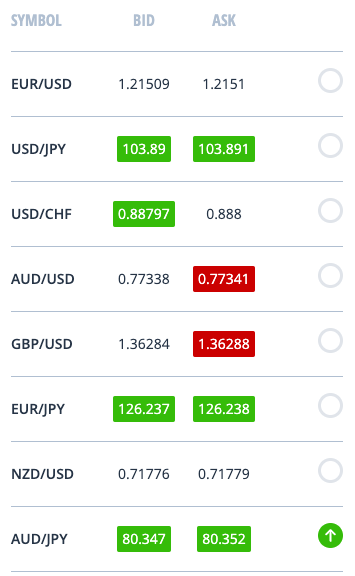
ارزها در برابر یکدیگر به صورت جفت ارز مبادله می شوند. محبوب ترین جفت ارزهای اصلی EUR/USD (یورو در مقابل دلار آمریکا)، USD/JPY (دلار آمریکا در مقابل ین ژاپن) و GBP/USD (پوند انگلیس در برابر دلار آمریکا) هستند، هرچند جفت های جزئی و عجیب دیگری نیز وجود دارد.
فارکس با حجم معاملات روزانه بیش از 6. 6 تریلیون دلار، نقدشونده ترین و محبوب ترین بازار مالی در جهان است. فارکس 24 ساعت شبانه روز و 5 روز هفته در مراکز مالی بزرگ تقریباً در هر منطقه زمانی در خارج از بورس (OTC) معامله می شود.
سه راه اصلی برای تجارت فارکس وجود دارد: بازار نقدی، بازار آتی و بازار فوروارد. بازار نقدی جایی است که ارزها در محل بر اساس قیمت فعلی مبادله می شوند.
بازارهای آتی و آتی با ارزهای واقعی معامله نمی کنند، بلکه در قراردادهایی با قیمت تعیین شده معامله می کنند و در آینده تسویه می شوند. قراردادهای آتی استاندارد شده، از نظر قانونی الزام آور هستند و در بورس معامله می شوند، در حالی که قراردادهای آتی را می توان به صورت خصوصی مورد مذاکره قرار داد و در فرابورس معامله می شود.
در مورد معاملات فارکس بیشتر بدانید.
گزینه های باینری چیست؟
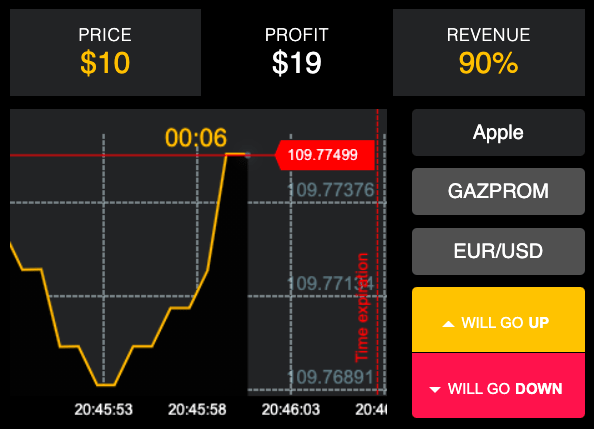
گزینه های باینری شامل گرفتن موقعیت در قیمت در یک زمان تعیین شده، بر اساس یک نتیجه "بله" یا "خیر". به این ترتیب، گزینه های باینری به عنوان معاملات "همه یا هیچ" نیز شناخته می شوند. شما می توانید گزینه های باینری را در طیف وسیعی از بازارها، از جمله کالاها، فارکس و سهام معامله کنید.
گزینه های باینری نسبتاً ساده هستند، زیرا به معامله گران ارزش درآمد از قبل نشان داده می شود. معامله گران در صورت منقضی شدن گزینه شان «در داخل پول» مبلغی را دریافت می کنند، اما در صورت منقضی شدن پول، ۱۰۰ درصد سرمایه اولیه را از دست می دهند.
گزینه های باینری سنت
برخلاف فارکس، گزینه های باینری فقط در ساعات عادی معاملات قابل معامله هستند و همچنین پتانسیلی برای سرمایه گذاری اهرمی وجود ندارد. سود و زیان نیز از قبل با زمان انقضای تعیین شده ایجاد می شود.
معامله گران انگلستان باید توجه داشته باشند که برخی از کارگزاران گزینه های باینری کلاهبرداری آنلاین دارند. به همین ترتیب ، FCA در مورد گزینه های باینری سرمایه گذاری کمتری می کند.
درباره گزینه های باینری اطلاعات بیشتری کسب کنید.
تجارت فارکس در مقابل گزینه های باینری: ملاحظات
هنگام در نظر گرفتن گزینه های باینری در مقابل تجارت فارکس ، باید تحمل خود را نسبت به ریسک ، چقدر زمان که مایل به ارتکاب هستید و چه نوع استراتژی معاملاتی برای شما مناسب است ، در نظر بگیرید.
خطر در مقابل پاداش
با استفاده از گزینه های تجاری در مقابل گزینه های باینری ، درجه بالایی از تنوع با FX وجود دارد زیرا شما نه تنها جهت ارز را پیش بینی می کنید ، بلکه همچنین چقدر زیاد یا پایین خواهد بود. با این حال ، با گزینه های باینری ، شما فقط پیش بینی می کنید که آیا این مقدار بالا یا پایین می رود یا خیر. این بدان معناست که به طور کلی ریسک بیشتری وجود دارد و زمان بیشتری با فارکس سرمایه گذاری می شود ، اما احتمال بیشتری برای پاداش نیز وجود دارد.
کنترل
هنگام تجارت فارکس ، بر خلاف گزینه های باینری ، هیچ اطمینان در مورد سود یا ضرر وجود ندارد ، به موجب آن معامله گران می توانند این موارد را از پیش تعیین کنند. بنابراین گزینه های باینری ممکن است برای مبتدیان جذاب تر به نظر برسد ، اما به یاد داشته باشید که می توانید با استفاده از محدودیت ها خطرات خود را کاهش دهید و سفارشات ضرر را متوقف کنید.
قدرت نفوذ
اگر معاملات اهرمی نیز برای شما جذاب باشد ، ممکن است فارکس انتخاب بهتری باشد ، اگرچه معاملات اهرم توجه داشته باشید در ساعت 1:30 در کارگزاران تنظیم شده در انگلستان قرار می گیرد. FX همچنین وعده دسترسی به بازار 24/5 را به ارمغان می آورد ، اما ابزارهای بسیار کمتری با گزینه های تجارت فارکس در مقابل گزینه های باینری وجود دارد.
کارگزار
هر کدام را انتخاب کنید ، تعدادی از گزینه های عالی برای کارگزاران در آنجا وجود دارد ، از جمله Avatrade و FXPro برای Forex ، و گزینه Binary.com یا IQ برای گزینه های باینری.
همچنین ارزش این را دارد که به دنبال ابزارها و ویژگی های پیشرفته دیگر ، از جمله سیگنال ها باشید. سیگنال ها را می توان توسط یک ربات خودکار یا یک متخصص تجارت ایجاد کرد و شرایط بهینه برای ورود به تجارت را پیشنهاد می کند. برخی از بهترین ارائه دهندگان سیگنال فارکس شامل MQL5 (مورد استفاده در Metatrader 5) و Etoro است. ارائه دهندگان سیگنال گزینه های برتر باینری شامل سیگنال های سیگنال و سیگنال است.
معاملات فارکس در مقابل گزینه های باینری: جوانب مثبت و منفی
ما ملاحظات اصلی را با گزینه های باینری و فارکس و همچنین تفاوت های آنها در استراتژی معاملاتی پوشش داده ایم ، اما مزایا و خطرات مربوطه چیست؟
فارکس
- مدت تجارت انعطاف پذیر بدون زمان انقضا
- جوایز بالاتر از گزینه های باینری
- پتانسیل تجارت اهرم
- معاملات 24/5
- به اندازه گزینه های باینری متنوع نیست
- به دلیل نوسانات خطرناک تر است
- سود و زیان نامشخص است
گزینه های دودویی
- سود و ضرر از پیش تعیین شده پیش تعیین شده
- تحت تأثیر نوسانات و ریسک کم قرار نمی گیرد
- طیف گسترده ای از بازارهای موجود
- فقط در ساعات معاملاتی عادی قابل معامله است
- تنظیم کننده FCA نسبت به گزینه های باینری هشدار می دهد
- هیچ پتانسیل برای تجارت اهرم وجود ندارد
- پاداش به اندازه فارکس نیست
معاملات فارکس در مقابل گزینه های باینری: حکم
اکنون که بیشتر با تفاوت های اصلی آشنا هستید ، باید بتوانید در نظر بگیرید که آیا گزینه های باینری یا تجارت فارکس متناسب با نیازها و استراتژی شما است. کسانی که اشتهای بالاتری برای ریسک دارند و این می تواند زمان بیشتری را برای معاملات انجام دهد ممکن است تجارت فارکس را ترجیح دهد. معامله گران به دنبال یک فرآیند ساده تر با پارامترهای از پیش تعیین شده ممکن است گزینه های باینری را طرفداری کنند.
تجارت فارکس چیست؟
ارزی (فارکس) فعال ترین بازار مالی در جهان است و بیش از 6. 6 تریلیون دلار در هر روز معامله می شود. معاملات فارکس شامل خرید ، فروش و تبدیل جفت های ارزی مانند EUR/USD است که به موجب آن شرکت کنندگان حدس می زنند که آیا قیمت افزایش می یابد یا کاهش می یابد.
گزینه های باینری چیست؟
گزینه های باینری شامل گرفتن موقعیت با قیمت و زمان مشخص ، بر اساس گزاره باینری "بله" یا "نه" است. در صورت انقضاء قیمت "در پول" و در صورت عدم از دست دادن قیمت ، معامله گر سود می برد. معامله گران گزینه های باینری حدس می زنند که آیا قیمت افزایش می یابد یا سقوط می کند ، اما نه با چه مقدار.
تفاوت بین تجارت گزینه های باینری در مقابل تجارت فارکس چیست؟
تجارت گزینه های باینری می تواند شامل گمانه زنی در مورد اینکه آیا قیمت سهم Google بالا یا پایین می رود ، با مدت زمان انقضا در 1 ساعت. تجارت فارکس می تواند شامل پایین آمدن حاشیه اندکی از ارزش موقعیت کل و حدس و گمان باشد که آیا قیمت یورو/دلار بالا یا پایین می رود.
بهترین گزینه های باینری و کارگزاران تجارت فارکس کدام هستند؟
اگر به دنبال یک شرکت گزینه های مناسب برای Forex یا Binary برای تجارت هستید ، ما برخی از کارگزاران موجود را در بالا پوشش داده ایم تا به شما در تصمیم گیری کمک کنند. مهم است که قبل از انتخاب ، تحقیقات کاملی در مورد مزایا و محدودیت های هر یک انجام دهید.
آیا باید گزینه های باینری یا فارکس را تجارت کنم؟
انتخاب بین تجارت فارکس در مقابل گزینه های باینری به نیازهای شما و تحمل ریسک بستگی دارد. گزینه های باینری به زمان کمتری نیاز دارند ، تنوع بیشتری را در بازارها ارائه می دهد و به طور کلی شامل سطح کمتری از خطر است. تجارت فارکس به شما امکان می دهد موقعیت های اهرم 24/5 را بدست آورید و می تواند فرصت های بهتری را با نوسانات بازار به وجود آورد.
کسب درآمد از فارکس...
ما را در سایت کسب درآمد از فارکس دنبال می کنید
برچسب :
نویسنده : عسلی سهیال
بازدید : <-PostHit->
با گذشت سالها ، مردم غالباً این فرضیه را مطرح کرده اند که بازخورد منفی باید برای بهبود عملکرد سیستم های فیلتر اطلاعات بسیار مفید باشد. با این حال ، ما برای پشتیبانی از این فرضیه مدلهای بسیار مؤثر به دست نیاوردیم. در این مقاله ، یک مدل مؤثر ارائه شده است که از بازخورد ارتباط منفی بر اساس یک رویکرد معدن الگوی برای بهبود ویژگی های استخراج شده استفاده می کند. این مطالعه بر دو موضوع اصلی استفاده از بازخورد ارتباط منفی متمرکز شده است: انتخاب نمونه های منفی سازنده برای کاهش فضای نمونه های منفی. و تجدید نظر در ویژگی های موجود بر اساس نمونه های منفی انتخاب شده. اولی برخی از اسناد مجرم را انتخاب می کند ، جایی که اسناد متخلف اسناد منفی هستند که به احتمال زیاد در گروه مثبت طبقه بندی می شوند. گروه های بعدی ویژگی های استخراج شده را به سه گروه تبدیل می کنند: دسته خاص مثبت ، دسته کلی و دسته خاص منفی برای به روزرسانی وزن. یک الگوریتم تکراری نیز برای اجرای این رویکرد در مجموعه داده های RCV1 پیشنهاد شده است ، و آزمایش های قابل توجهی نشان می دهد که رویکرد پیشنهادی به عملکرد دلگرم کننده دست می یابد.
بارگیری رایگان PDF PDF
تضمین کیفیت ویژگی های ارتباط کشف شده در اسناد متنی برای توصیف ترجیحات کاربر به دلیل تعداد زیادی از اصطلاحات ، الگوهای و سر و صدا ، یک چالش بزرگ است. بیشتر روشهای موجود در معدن و طبقه بندی متن محبوب رویکردهای مبتنی بر اصطلاح را اتخاذ کرده اند. با این حال ، همه آنها از مشکلات پلی سمی و مترادف رنج می برند. با گذشت سالها ، مردم غالباً این فرضیه را مطرح کرده اند که روشهای مبتنی بر الگوی باید در توصیف ترجیحات کاربر بهتر از روشهای مبتنی بر اصطلاح عمل کنند ، اما بسیاری از آزمایشات از این فرضیه پشتیبانی نمی کنند. تکنیک نوآورانه ارائه شده در مقاله ، دستیابی به موفقیت برای این مشکل است. این تکنیک هر دو الگوهای مثبت و منفی را در اسناد متنی به عنوان ویژگی های سطح بالاتر کشف می کند تا بتواند بر اساس ویژگی و توزیع آنها در ویژگی های سطح بالاتر ، ویژگی های سطح پایین (اصطلاحات) را به طور دقیق وزن کند. آزمایش های قابل توجه با استفاده از این تکنیک در مورد موضوعات REUTERS CORPUS VOLURE 1 و TREC نشان می دهد که رویکرد پیشنهادی به طور قابل توجهی از روشهای پیشرفته مبتنی بر اصطلاحات تحت تأثیر OKAPI BM25 ، Rocchio یا دستگاه وکتور پشتیبانی و روش های مبتنی بر الگوی بر روی دقت ، بهتر است. اقدامات را به یاد بیاورید و f.
بارگیری رایگان PDF PDF
بازخورد ارتباط (RF) برای بهبود دقت بازیابی بسیار مؤثر است. فن آوری فیلتر اطلاعات سازگار (AIF) از پیشرفت های حاصل از کلیه وظایف درگیر در دهه های گذشته بهره مند شده است. یک مشکل دشوار در AIF نحوه به روزرسانی سیستم با بازخورد جدید به طور کارآمد و مؤثر است. در روشهای بازخورد فعلی ، فرآیندهای به روزرسانی بر به روزرسانی پارامترهای سیستم تمرکز می کنند. در این مقاله ، ما یک رویکرد جدید را توسعه داده ایم ، ویژگی های تطبیقی ویژگی های کشف (ARFD). این به طور خودکار دانش سیستم را بر اساس یک پنجره کشویی بر روی بازخورد مثبت و منفی به روز می کند تا یک مشکل غیر مونهونی را به طور کارآمد حل کند. برخی از اسناد آموزشی جدید با استفاده از دانشی که سیستم در حال حاضر به دست آمده انتخاب می شود. سپس ویژگی های خاص از اسناد آموزشی منتخب استخراج می شود. از روشهای مختلفی برای ادغام و تجدید نظر در وزن ویژگی ها در یک فضای بردار استفاده شده است. مدل جدید برای ویژگی های مرتبط با Discovery (RFD) طراحی شده است ، یک رویکرد مبتنی بر معدن ، که از بازخورد ارتباط منفی برای بهبود کیفیت ویژگی های استخراج شده از بازخورد مثبت استفاده می کند. الگوریتم های یادگیری نیز برای اجرای این رویکرد در مورد موضوعات REUTERS CORPUS Volume 1 و TREC پیشنهاد شده است. آزمایشات نشان می دهد که رویکرد پیشنهادی می تواند به طور کارآمد کار کند و به عملکرد تشویق دست یابد.
بارگیری رایگان PDF PDF
بازخورد ارتباط کاربر معمولاً توسط سیستم های وب برای تفسیر نیازهای اطلاعات کاربر و بازیابی نتایج مؤثر برای کاربران استفاده می شود. با این حال ، نحوه کشف دانش مفید در بازخورد ارتباط کاربر و چگونگی استفاده عاقلانه از دانش کشف شده ، دو مشکل مهم است. با این حال ، درک اینکه چه چیزی یک سند فردی را برای بازخورد خوب یا بد می کند می تواند به حل مشکل قبلی منجر شود. در TREC 2010 ، ما در مسیر بازخورد مربوطه شرکت کردیم و دو مدل را برای استخراج بازخورد شبه مربوطه برای بهبود رتبه اسناد بازیابی شده آزمایش کردیم. مورد اول ، اجرای اصلی ، یک مدل مبتنی بر الگوی بود ، در حالی که مدل دوم ، اجرای اختیاری ، یک مدل مبتنی بر اصطلاح بود. این دو مدل شامل دو مرحله بود: یکی با استفاده از بازخورد مربوطه ارائه شده توسط TREC'10 برای گسترش نمایش داده ها برای استخراج بازخورد شبه مرتبط. یکی با استفاده از بازخورد شبه مرتبط برای یافتن الگوهای و اصطلاحات مفید با توجه به اهمیت و قضاوت بی ربط آنها برای رتبه بندی اسناد. در این مقاله ، توضیحات مفصل آن مدل ها ارائه شده است.
بارگیری رایگان PDF PDF
این یک چالش بزرگ است که به وضوح مرز بین جریان های مثبت و منفی برای سیستم های فیلتر اطلاعات را مشخص کنید. چندین تلاش برای حل این چالش از بازخورد منفی استفاده کرده است. با این حال ، دو موضوع برای استفاده از بازخورد ارتباط منفی برای بهبود اثربخشی فیلتر اطلاعات وجود دارد. مورد اول نحوه انتخاب نمونه های منفی سازنده به منظور کاهش فضای اسناد منفی است. مسئله دوم نحوه تصمیم گیری در مورد ویژگی های استخراج پر سر و صدا است که باید بر اساس نمونه های منفی انتخاب شده به روز شوند. در این مقاله یک رویکرد مبتنی بر معدن الگوی برای انتخاب برخی متخلفان از اسناد منفی پیشنهاد شده است ، جایی که می توان از یک مجرم برای کاهش عوارض جانبی ویژگی های پر سر و صدا استفاده کرد. همچنین ویژگی های استخراج شده (یعنی اصطلاحات) را به سه دسته طبقه بندی می کند: اصطلاحات خاص مثبت ، اصطلاحات کلی و اصطلاحات خاص منفی. به این ترتیب ، می توان از استراتژی های تجدید نظر چندگانه برای به روزرسانی ویژگی های استخراج شده استفاده کرد. یک الگوریتم یادگیری تکراری نیز برای اجرای این رویکرد در جمع آوری داده های RCV1 پیشنهاد شده است ، و آزمایش های قابل توجهی نشان می دهد که رویکرد پیشنهادی به عملکرد دلگرم کننده دست می یابد و عملکرد نیز برای فیلتر سازگار نیز سازگار است.
کسب درآمد از فارکس...
ما را در سایت کسب درآمد از فارکس دنبال می کنید
برچسب :
نویسنده : عسلی سهیال
بازدید : <-PostHit->

چرا مورگان میگان و همکاران را برای مدیریت سرمایه گذاری های من انتخاب کنید؟ما بیش از 60 سال است که به طور مداوم دارایی های خود را برای مشتریان خود مدیریت کرده ایم و به طور مداوم در یک بازار متنوع و در حال تغییر به نتایج محکم می رسیم. فرایند سرمایه گذاری ما از ترکیبی از تجزیه و تحلیل از بالا به پایین برای شناسایی زمینه های فرصت توسط منطقه جغرافیایی و بخش صنعت و تجزیه و تحلیل اساسی از پایین به بالا برای شناسایی اوراق بهادار فردی استفاده می کند.
ما تحقیق می کنیم و به عنوان یک مدیر سرمایه گذاری مستقل ، تجزیه و تحلیل دقیق خودمان را از شرکت ها انجام می دهیم. قابلیت های تحقیق داخلی ما با گزارش ها و مطالعات تهیه شده توسط شرکت های تحقیقاتی مالی از سراسر جهان تکمیل می شود.
ما یک تیم مدیریت نمونه کارها را ارائه می دهیم که سالها تجربه مدیریت سرمایه گذاری را در تمام دسته دارایی ها و مناطق جغرافیایی به ارمغان می آورد. هر یک از مدیران پرتفوی ما سابقه طولانی و اثبات شده ای دارند و هر یک چشم انداز منحصر به فرد را برای تیم سرمایه گذاری ما به ارمغان می آورد.
چگونه مورگان میگان سرمایه گذاری های مناسب را برای نمونه کارها من تعیین می کند؟این تیم با تکیه بر مروری های اقتصادی از بالا به پایین و تجزیه و تحلیل اساسی از پایین به بالا ، فرصت های سرمایه گذاری استثنایی را در کانادا و خارج از کشور به دنبال دارد تا اطمینان حاصل کنیم که ما در شرکت های مناسب در مکان های مناسب و در زمان مناسب سرمایه گذاری می کنیم.
مدیران نمونه کارها ما به طور مداوم بر شرایط کلی بازار - تجزیه و تحلیل از بالا به پایین - برای تحولات تأثیرگذاری بر سرمایه گذاری های شما نظارت می کنند. این تیم تحقیقاتی را از بازارها در سراسر جهان انجام می دهد و عوامل مؤثر بر صنایع و شرکت های مختلف در کانادا ، ایالات متحده و بازارهای بین المللی را تجزیه و تحلیل می کند.
در مورد انتخاب امنیت فردی ، این تیم قبل از سرمایه گذاری به شرکتها با جزئیات جامع نگاه می کند. ما تعداد اوراق بهادار خود را محدود می کنیم تا بتوانیم عملکرد این سرمایه گذاری ها را به طور مؤثر رصد کنیم و به هرگونه تغییر از انتظارات به موقع پاسخ دهیم.
در Morgan Meighen & Associates ، اوراق بهادار از طریق سرمایه گذاری در صندوق های اختصاصی ما ، یک حساب کاربری جداگانه یا ترکیبی از هر دو اداره می شود. در حالی که فرآیندهای سرمایه گذاری هر دو نوع حساب قابل مقایسه است ، تعیین اینکه آیا سبد مشتری به طور جداگانه مدیریت می شود یا از طریق وجوه جمع شده ، عاملی از اندازه پایه دارایی و همچنین نیازها و اهداف مشتری است.
وجوه جمع شده یک متنوع سازی نمونه کارها فوری مشتری و قرار گرفتن در معرض مناسب در فرصت های موجود در بازار را فراهم می کند. هر صندوق جمع شده دارای هزینه مدیریت پرتفوی پایین 1 ٪ در سال است و برخی دیگر از هزینه های عملیاتی خاص صندوق را پرداخت می کند.
حسابهای مدیریت شده جداگانه به طور کلی از 1،000،000 دلار دارایی شروع می شوند و از دارایی مستقیم در یک سبد سفارشی سهام ، اوراق قرضه و سایر سرمایه گذاری ها تشکیل می شوند که توسط اهداف مشتری تعیین می شود. نمونه کارها از این اندازه اجازه می دهد تا موقعیت های معنی دار جمع شود و در عین حال تنوع کافی را نیز فراهم می کند. هزینه حساب های مدیریت شده جداگانه از 1. 25 ٪ شروع می شود و با افزایش اندازه نمونه کارها کاهش می یابد.
چه کسی نمونه کارها من را مدیریت خواهد کرد؟تیم سرمایه گذاری Morgan Meighen & Associates متشکل از متخصصان سرمایه گذاری بسیار آموزش دیده و با تجربه است و یکی از مدیران نمونه کارها ما مسئولیت مدیریت کامل را برای نمونه کارها شما به عهده می گیرد.
مدیر نمونه کارها شما منبع اصلی تماس با شرکت ما خواهد بود و با گذشت زمان با برخی از افرادی که روی حساب شما کار می کنند و از آنها پشتیبانی می کنند ، آشنا خواهید شد. ما تأکید زیادی بر کیفیت خدماتی که به مشتریان ارائه می دهیم و این در کیفیت مردم ما نشان می دهد.
آیا مورگان میگان و همکاران از اوراق بهادار مدل برای گروههای مشتری استفاده می کنند یا اینکه نمونه کارها من برای تحقق اهداف فردی من ایجاد می شود؟ما از اوراق بهادار مدل برای حساب های جداگانه مدیریت شده خود استفاده نمی کنیم. اوراق بهادار مشتری منحصر به فرد است و برای تحقق اهداف فردی طراحی شده است. پس از برقراری پارامترهای سرمایه گذاری ، ما همه چیز ممکن را برای اطمینان از دستیابی به اهداف مشتری انجام خواهیم داد.
آیا من به محصولات شرکت محدود می شوم؟یکی از مزایای برخورد با یک شرکت سرمایه گذاری کاملاً مستقل مانند Morgan Meighen & Associates این است که ما در انتخاب سرمایه گذاری های خود برای مشتریان خود هدف هستیم. هیچ تعهدات شرکتی و مشوق های مالی برای فروش محصولات داخلی وجود ندارد. ما راه حل های مدیریت سرمایه گذاری مستقل و بی طرفانه ارائه می دهیم.
مورگان میگان و همکاران از چه استانهایی مشتری می پذیرند؟مورگان میگن در حال حاضر مشتری های استان های انتاریو ، مانیتوبا ، آلبرتا و بریتیش کلمبیا را می پذیرد.
سرمایه گذاری های من کجا برگزار می شود؟
دارایی های مشتری در شرکت National Bank Independent Network (NBIN) ، متولی که توسط مورگان میگان و همکاران مشغول است ، برگزار می شود. NBIN ، یک شرکت تابعه کاملاً متعلق به شرکت ملی بانک مالی ، توسط سازمان نظارتی صنعت سرمایه گذاری کانادا ("IIROC") تنظیم می شود که عضویت در آن مشارکت اجباری در صندوق حمایت از سرمایه گذار کانادا ("CIFP) را نشان می دهد. اگر یک موسسه عضو ورشکسته شود ، CIFP برای محافظت از پول نقد و اوراق بهادار مشتری ایجاد شده است. حمایت فردی مشتری به مانده های کل آنها که توسط آن موسسه نگهداری می شود بستگی دارد.
برای کسب اطلاعات بیشتر در مورد CIPF ، به وب سایت CIPF به آدرس www. cipf. ca مراجعه کنید.
چگونه می توانم اطلاعات بیشتری کسب کنم؟ما خوشحال می شویم که در مورد خدمات مدیریت ثروت خصوصی ارائه شده در مورگان میگان و همکاران با شما صحبت کنیم. لطفاً برای ارائه اطلاعات تماس و مشخصات آدرس خود بر روی لینک زیر کلیک کنید.(درخواست: مرحله بعدی منطقی) < Pan> دارایی های مشتری در شرکت ملی مستقل بانک (NBIN) ، متولی که توسط مورگان میگان و همکاران مشغول است ، برگزار می شود. NBIN ، یک شرکت تابعه کاملاً متعلق به شرکت ملی بانک مالی ، توسط سازمان نظارتی صنعت سرمایه گذاری کانادا ("IIROC") تنظیم می شود که عضویت در آن مشارکت اجباری در صندوق حمایت از سرمایه گذار کانادا ("CIFP) را نشان می دهد. اگر یک موسسه عضو ورشکسته شود ، CIFP برای محافظت از پول نقد و اوراق بهادار مشتری ایجاد شده است. حمایت فردی مشتری به مانده های کل آنها که توسط آن موسسه نگهداری می شود بستگی دارد.
کسب درآمد از فارکس...
ما را در سایت کسب درآمد از فارکس دنبال می کنید
برچسب :
نویسنده : عسلی سهیال
بازدید : <-PostHit->
شاخص جمع بندی مک کلان یک شاخص بلند مدت است که بر اساس مقادیر نوسان ساز مک کلان محاسبه می شود. دو حالت محاسبه برای این مطالعه در دسترس است: تجمعی و غیر تجمعی. حالت تجمعی نشان می دهد که این شاخص برابر با مبلغ تجمعی مقادیر نوسان ساز مک کلان ، یعنی در هر نوار معین ، برابر با مجموع تمام مقادیر قبلی است. حالت دوم از نوسان ساز مک کلان و دو میانگین متحرک نمایی (EMA) استفاده می کند: 10 ٪ و 5 ٪ EMA از وسعت بازار (که می تواند ساده یا با نسبت تنظیم شده باشد ؛ برای جزئیات بیشتر ، به مقاله نوسان ساز مک کلان مراجعه کنید) از نوسان ساز کم می شوندارزش. توجه داشته باشید که پارامترهای ورودی طول پیش فرض برای EMA با مقادیر درصد ذکر شده مطابقت دارند.
از شاخص جمع بندی مک کلان می توان برای اندازه گیری قدرت صعود استفاده کرد. در حالت تنظیم شده نسبت ، روند صعودی قوی را می توان با مقادیر شاخص که از زی ر-500 به بسیار بالاتر از +500 می رسد ، نشان داد. در این حالت نشانگر در سطح صفر ترسیم می شود. در حالت ساده ، نشانگر در سطح +1000 ترسیم می شود و با افزایش مقادیر از منفی به بالا +2000 ، صعود شناخته می شود.
پارامترهای ورودی
| پارامتر | شرح |
|---|---|
| تبادل | بازار را برای استفاده از داده های پیشرفت/کاهش از آن تعریف می کند. |
| طول سریع | تعداد میله های مورد استفاده برای محاسبه EMA سریع. |
| طول آهسته | تعداد میله های مورد استفاده برای محاسبه EMA آهسته. |
| نسبت تنظیم شده | تعریف می کند که آیا از حالت تنظیم شده با نسبت محاسبه وسعت بازار استفاده می کند یا خیر. |
| تجمعی است | تعریف می کند که آیا از حالت تجمعی یا غیر تجمعی محاسبه شاخص استفاده می کند. |
توطئه
| طرح | شرح |
|---|---|
| جمع بندی | طرح فهرست خلاصه مک کلان. |
| بیش از حد | سطح بیش از حد ؛ثابت در +500 در حالت تنظیم شده نسبت. در حالت ساده ، این طرح تعریف نشده است. |
| بیش از حد | سطح بیش از حد ؛در حالت تنظیم شده د ر-500 ثابت شده است. در حالت ساده ، این طرح تعریف نشده است. |
| سطح خنثی | سطح خنثی ؛در حالت تنظیم شده نسبت و در حالت ساده در حالت ساده در 0 ثابت شده است. |
مثال*
*فقط برای اهداف مصور. توصیه ای از یک استراتژی امنیتی یا سرمایه گذاری خاص نیست.
این یک پیشنهاد یا درخواست در هر حوزه قضایی نیست که ما مجاز به انجام کار نباشیم یا اینکه چنین پیشنهاد یا درخواست خلاف قوانین و مقررات محلی آن حوزه قضایی باشد ، از جمله ، اما محدود به افرادی که در استرالیا ، کانادا هستند ، محدود نیستهنگ کنگ ، ژاپن ، عربستان سعودی ، سنگاپور ، انگلیس و کشورهای اتحادیه اروپا.
نوسانات بازار ، حجم و در دسترس بودن سیستم ممکن است دسترسی به حساب و اعدام های تجاری را به تأخیر بیندازد.
عملکرد گذشته یک امنیت یا استراتژی هیچ تضمینی برای نتایج آینده یا سرمایه گذاری در موفقیت نیست.
سهام معاملاتی ، گزینه ها ، معاملات آتی و فارکس شامل گمانه زنی ها است و خطر ضرر می تواند قابل توجه باشد. مشتریان باید قبل از تجارت ، کلیه عوامل خطر مربوطه ، از جمله وضعیت مالی شخصی خود را در نظر بگیرند. تجارت ارزی در حاشیه دارای ریسک بالایی و همچنین عوامل خطر بی نظیر خود است.
گزینه ها برای همه سرمایه گذاران مناسب نیست زیرا خطرات ویژه ذاتی برای معاملات ممکن است سرمایه گذاران را در معرض ضررهای بالقوه سریع و قابل توجهی قرار دهد. قبل از گزینه های معاملاتی ، باید ویژگی ها و خطرات گزینه های استاندارد را با دقت بخوانید.
گسترش ، استرادها و سایر سفارشات گزینه چند پا که بصورت آنلاین قرار می گیرند ، 0. 65 دلار هزینه در هر قرارداد در هر پا متحمل می شوند. سفارشات قرار داده شده به وسیله دیگر هزینه های معامله اضافی خواهد داشت.
معاملات آتی و معاملات آتی شامل ریسک قابل توجهی است و برای همه سرمایه گذاران مناسب نیست. لطفاً بیانیه افشای ریسک را قبل از تجارت محصولات آتی بخوانید.
معاملات فارکس شامل اهرم است ، ریسک بالایی دارد و برای همه سرمایه گذاران مناسب نیست. لطفاً قبل از معاملات محصولات فارکس ، آنچه سرمایه گذاران باید بدانند ، آنچه سرمایه گذاران باید بدانند.
حسابهای آتی و پیشکسوت توسط شرکت حفاظت از سرمایه گذار اوراق بهادار (SIPC) محافظت نمی شود.
معاملات آتی ، گزینه های آتی و خدمات معاملاتی فارکس ارائه شده توسط چارلز شواب Futures & Forex LLC. امتیازات تجاری منوط به بررسی و تأیید. همه مشتری ها واجد شرایط نیستند. حساب های Forex در دسترس ساکنان اوهایو یا آریزونا نیست.
دسترسی به داده های بازار در زمان واقعی شرط پذیرش توافق نامه های مبادله است. دسترسی حرفه ای متفاوت است و هزینه های اشتراک ممکن است اعمال شود. برای جزئیات بیشتر ، به نرخ ها و هزینه های حرفه ای ما مراجعه کنید.
حمایت از مستندات برای هرگونه مطالبات ، مقایسه ، آمار یا سایر داده های فنی در صورت درخواست ارائه می شود. TD Ameritrade توصیه هایی را ارائه نمی دهد یا مناسب بودن هرگونه امنیت ، استراتژی یا دوره عملی را برای شما از طریق استفاده شما از ابزارهای تجاری ما تعیین می کند. هر تصمیم سرمایه گذاری که در حساب کارگردانی خود می گیرید ، فقط مسئولیت شما است.
TD Ameritrade ، Inc. ، عضو FINRA/SIPC.
TD Ameritrade ، Inc. ، عضو FINRA/SIPC ، شرکت تابعه شرکت چارلز شواب. TD Ameritrade یک علامت تجاری است که به طور مشترک متعلق به TD Ameritrade IP Company ، Inc. و Bank Toronto-Dominion است.© 2022 Charles Schwab & Co. ، Inc. کلیه حقوق محفوظ است.
کسب درآمد از فارکس...
ما را در سایت کسب درآمد از فارکس دنبال می کنید
برچسب :
نویسنده : عسلی سهیال
بازدید : <-PostHit->
شاید دیده باشید که محصولاتی مانند سی دی بسیار محبوب شده و سپس در نهایت با سایر محصولات جدید جایگزین می شوند. برخی از مراحل چرخه عمر محصول چیست؟چگونه محصولات به وجود می آیند و چرا پس از مدتی ، آنها ناپدید می شوند؟شرکت ها در کدام مرحله از چرخه عمر محصول بیشتر سود می برند؟
با خواندن این توضیحات ، پاسخ این سؤالات و موارد دیگر را خواهید فهمید!
مراحل چرخه عمر توسعه محصول
توسعه محصول از زمانی شروع می شود که یک شرکت ایده یا طرحی را به محصولی تبدیل می کند که به زودی به بازار می رسد.
مراحل چرخه عمر محصول (PLC) مرحله ای است که یک محصول از آن عبور می کند ، از ضربه زدن به بازار تا قطع تولید.
شرکت ها از مدل چرخه عمر محصول برای کمک به تعیین برنامه های تبلیغاتی ، نقاط قیمت گذاری ، گسترش به بازارهای جدید ، طراحی مجدد بسته بندی و سایر فعالیت های مشابه استفاده می کنند.
اجرای این رویکردهای تاکتیکی برای تقویت یک محصول به عنوان مدیریت چرخه عمر محصول گفته می شود.
چرخه زندگی یک محصول به چهار مرحله تقسیم می شود: مرحله مقدمه ، مرحله رشد ، مرحله بلوغ و مرحله کاهش.
شکل 1 - مدل چرخه عمر محصول
با این حال ، قبل از اینکه یک محصول بتواند به این مراحل برسد ، باید فرآیندهای طراحی ، تحقیق و توسعه را طی کند. پس از تعیین اینکه می توان یک محصول را با موفقیت تولید ، تبلیغ و فروخته شد ، تجارت می تواند محصول موجود در بازار را توزیع کند.
چگونگی بازاریابی یک محصول برای کاربران نهایی در مراحل مختلف چرخه زندگی خود مشروط است.
هنگامی که محصولی به طور مؤثر به بازار معرفی می شود ، باید افزایش تقاضا و محبوبیت وجود داشته باشد ، که باید باعث شود موارد قبلی از بازار خارج شوند.
از آنجا که محصول جدید سهم بازار را به دست می آورد ، تلاش های بازاریابی برای ارتقاء آن کمتر فشرده می شود و هزینه های مربوط به بازاریابی و تولید کاهش می یابد.
از آنجا که این محصول به اوج سودمندی خود می رسد و شروع به کاهش محبوبیت می کند ، از بین بردن محصول از بازار ممکن است لازم باشد تا راهی برای جایگزینی برجسته تر ایجاد شود.
مقدمه مرحله چرخه عمر محصول
مرحله مقدمه چرخه عمر محصول با یک محصول کاملاً جدید در بازار و فروش لاغر مشخص می شود. برای افزایش فروش این شرکت ، باید مقدار قابل توجهی از پول را برای تبلیغ محصول خرج کند تا مصرف کنندگان آن را فریبنده بدانند.
مرحله اول چرخه عمر محصول مرحله معرفی نامیده می شود و در این مرحله است که یک تجارت تلاش می کند تا در مورد محصول یا خدمات خود در بازاری که تعداد کمی از رقبای دیگر وجود ندارد ، آگاهی داشته باشد.
تعداد قابل توجهی از سالها قبل از موارد مشهور مانند آیفون ها و تلویزیون های با کیفیت بالا به مرحله ای از گسترش سریعتر منتقل شده است.
به دلیل فروش کم و هزینه های قابل توجه مرتبط با توزیع و تبلیغات ، درآمد در این مرحله در مقایسه با سود در مراحل بعدی منفی یا کم است. مقدار قابل توجهی از سرمایه برای جلب توزیع کنندگان و ساخت سهام آنها لازم است.
مبلغ صرف شده برای ارتقاء نیز قابل توجه است. مشاغل باید مصرف کنندگان را در مورد محصول جدید آموزش دهند و آنها را متقاعد کنند که آن را امتحان کنند. در این مرحله ، بازار برای پیشرفت محصولات آماده نشده است. بنابراین ، این تجارت به همراه چند رقبای دیگر خود ، این محصول را در ابتدایی ترین شکل خود تولید می کند.
شرکت ها در این مرحله تلاش های فروش خود را بر روی مشتریان آینده نگر در پیشرفته ترین مرحله از روند خرید متمرکز می کنند.
هنگامی که این تجارت از طریق تبلیغات و چه از طریق تلاش برای برندسازی ، آگاهی کافی در مورد محصول ایجاد کرده است ، می تواند توجه خود را به سایر عناصر مانند قیمت و توزیع تبدیل کند.
تعیین قیمت برای یک محصول در حالی که هنوز در مرحله پرتاب است ، برای به دست آوردن سهم بازار بسیار قابل توجه است.
مرحله رشد چرخه عمر محصول
اگر محصولی از مرحله مقدمه جان سالم به در برد ، به این معنی که مصرف کنندگان آن را دوست داشتند و شرکت می تواند پایدار تولید کند ، وارد مرحله رشد می شود.
در مرحله رشد چرخه عمر محصول ، میزان افزایش فروش تسریع می شود.
پذیرندگان اولیه همچنان به خرید محصول ادامه خواهند داد و بعداً سایر مصرف کنندگان به دنبال نمونه خود شروع می کنند ، به ویژه اگر آنها از نظر حرف مثبت از طرف پذیرندگان اولیه بشنوند. رقبای جدید به دلیل امکان ایجاد سود ، به بازار می پیوندند. آنها ویژگی های جدید محصول را ارائه می دهند و بازار محصول مذکور را گسترش می دهند.
افزایش تعداد رقبا باعث افزایش تعداد رسانه های توزیع می شود که به نوبه خود باعث ایجاد موجودی در بین فروشندگان می شود.
افزایش تعداد رقبا باعث افزایش تعداد رسانه های توزیع می شود.
در مرحله رشد ، آموزش بازار هنوز یکی از اهداف اصلی شرکت است ، اما اکنون باید روی رقابت بودن نیز تمرکز کند. این شرکت از چندین تکنیک مختلف برای ماندن از رقابت استفاده می کند. این کیفیت کلی محصول را ارتقا می بخشد و نسخه ها و ویژگی های محصول جدید را معرفی می کند.
هنگامی که شرکت در مرحله رشد قرار دارد ، باید بین داشتن سهم قابل توجه در بازار یا سود بالایی انتخاب کند. در صورت سرمایه گذاری منابع قابل توجهی در توسعه محصولات جدید و تلاش های بازاریابی و توزیع ، این سازمان ممکن است به تسلط بازار برسد. با این حال ، با این کار ، بالاترین بازده ممکن را که انتظار دارد در مرحله بعدی آن را جبران کند ، می دهد.
مرحله بلوغ چرخه عمر محصول
افزایش فروش یک محصول در نهایت از بین می رود و نشانگر آغاز مرحله ای است که به عنوان "بلوغ" شناخته می شود. مرحله بلوغ چرخه عمر محصول اغلب بیشتر از مراحل پیش روی آن طول می کشد و مشکلات قابل توجهی را برای مدیریت بازاریابی ایجاد می کند.
مرحله بلوغ چرخه عمر محصول مرحله ای است که در آن رشد فروش کاهش می یابد.
با توجه به کاهش فروش ، بسیاری از تولید کنندگان مازاد اقلام را دارند. این ظرفیت اضافی ، به نوبه خود ، سطح رقابت را افزایش می دهد.
در مرحله بلوغ ، رقبا شروع به پایین آمدن قیمت خود ، افزایش میزان تبلیغات و تبلیغات فروش آنها می کنند و بودجه هایی را که به تحقیق و توسعه نسخه های جدید و بهبود یافته محصول اختصاص می دهند ، افزایش می دهند. این اقدامات منجر به کاهش درآمد خواهد شد.
پس از مدتی ، بسیاری از رقبای ضعیف از کار خارج می شوند و فقط کسانی را که شهرت قابل توجهی برای خود ایجاد کرده اند ، ترک می کنند.
اگرچه به نظر می رسد که بسیاری از محصولات بالغ برای دوره های طولانی همچنان به همان شیوه فعالیت می کنند ، واقعیت این است که بیشتر محصولات موفق دائماً سازگار هستند تا الزامات همیشه در حال تحول در بازارهای هدف خود را برآورده سازند.
به عنوان مثال ، شرکت هایی مانند عطرهای هارلی دیویدسون و سیاهگوش ، که به طور سنتی از مصرف کنندگان مرد پذیرایی کرده اند ، کالاها و استراتژی های بازاریابی را توسعه داده اند که به مصرف کنندگان زن می پردازند. از طرف دیگر ، Weight Watchers و Dior به طور سنتی از زنان پذیرایی کرده اند و شروع به ارائه کالاها و برنامه هایی با استفاده از مردان کرده اند.
تغییر جنبه های محصول ، مانند کیفیت ، ویژگی ها ، طراحی ، بسته بندی یا سیستم عامل های فناوری ، ممکن است استراتژی دیگری باشد که شرکت برای حفظ مشتریانی که قبلاً در اختیار دارد یا برنده مشتریان جدید است ، استفاده می کند.
علاوه بر این ، در مرحله بلوغ چرخه عمر محصول ، مشاغل با تغییر دادن ترکیب بازاریابی آزمایش می کنند ، که ممکن است با تغییر یک یا چند مؤلفه ترکیب بازاریابی منجر به افزایش فروش شود.
مرحله کاهش چرخه عمر محصول
مرحله نزول چرخه زندگی مرحله نهایی محصول است. به دلایل مختلف ، یک محصول به جایی می رسد که دیگر نمی فروشد. این ممکن است به دلیل پیشرفت های جدید محصول باشد که جایگزین محصولات موجود است.
شکل 2 - مثال CD
CDS را به عنوان نمونه در نظر بگیرید. با افزایش محصولات ارائه دهنده موسیقی ، مانند YouTube یا Spotify ، تقاضا برای CDS به میزان قابل توجهی کاهش یافته است.
مرحله نزول چرخه عمر محصول زمانی است که فروش یک محصول از بین می رود.
مرحله کاهش ممکن است تدریجی یا سریع و تیز باشد. فروش ممکن است به صفر کاهش یابد یا به سطحی کاهش یابد که برای چندین سال کم باقی بماند.
کاهش فروش ممکن است به عوامل مختلفی از جمله تحولات فناوری ، تغییر در ترجیحات مشتری و رقابت بیشتر در بازار نسبت داده شود.
برخی از مشاغل تصمیم می گیرند بازار را ترک کنند زیرا فروش و سودآوری آنها همچنان کاهش می یابد. کسانی که باقی مانده می توانند تعداد محصولاتی را که ارائه می دهند کاهش دهند. علاوه بر این ، شرکت ها می توانند بخش های بازار کوچکتر را ترک کنند و کانال هایی را رها کنند که تأثیر کمتری در تجارت خود داشته باشد. از طرف دیگر ، آنها ممکن است بودجه تبلیغات خود را کاهش داده و قیمت آنها را حتی بیشتر کاهش دهند.
نگه داشتن محصولی در بازار که به طور همزمان نیست ، ممکن است برای یک تجارت بسیار گران باشد ، نه تنها از نظر سود از دست رفته بلکه به دلیل سایر هزینه ها و هزینه ها.
یک محصول ضعیف غالباً نیاز به تجدید نظر منظم برای قیمت ها و موجودی دارد. این امر نیاز به بازاریابی و توجه تیم فروش دارد. در عوض ، این تیم ها باید بر افزایش سودآوری محصول "سالم" که تقاضای زیادی برای آن وجود دارد ، تمرکز کنند.
به دلیل این عوامل ، مشاغل باید تعیین کنند که آیا محصولات در مرحله نزولی وارد می شوند و سپس تصمیم می گیرند که تولید آنها را ادامه دهند ، آنها را برداشت کنند یا آنها را قطع کنند.
غالباً ، تیم مدیریت ممکن است نتیجه بگیرد که به نفع شرکت است که برند را دست نخورده نگه دارد در حالی که دوباره آن را مجدداً تغییر می دهد یا آن را دوباره زنده می کند به امید بازگشت دوباره آن به مرحله رشد چرخه عمر محصول. اگر این استراتژی ها قابل استفاده نباشند ، یک شرکت می تواند محصول را به طور کلی قطع کند.
کسب درآمد از فارکس...
ما را در سایت کسب درآمد از فارکس دنبال می کنید
برچسب :
نویسنده : عسلی سهیال
بازدید : <-PostHit->
من به یاد نمی آورم وقتی حساب خود را در Hotbit ایجاد کردم ، اما من از آن به عنوان مبادله برخی از پروژه های کم کلاه استفاده کرده ام.
این بهترین مبادله از نظر UI/UX نیست ، اما به من این امکان را می دهد تا نشانه های تجاری را که در سایر مبادلات موجود نبود ، خریداری و تجارت کنم.
من نشانه های PCL را در مقطعی خریداری کردم و آنها را در آوریل 2022 فروختم. این همان چیزی است که مبادله ای برای آن است ، درست است؟
چند روز پیش ، من می خواستم سفارشات خود را لغو کنم. معلوم شد که حساب من "ممنوع" است.
به تازگی ، برخی از کاربران در مدت زمان کوتاهی به طور مداوم به حساب Hotbit خود به حساب Hotbit خود واریز کرده اند که باعث ایجاد مکانیسم کنترل ریسک در Hotbit می شود و منجر به نتیجه ای می شود که این حساب به مدت 48 ساعت ممنوع خواهد شد. بنابراین ، Hotbit به شما پیشنهاد می کند که مقادیر کمی دارایی خود را جمع آوری کرده و سپس با استفاده از کیف پول blockchain ، آن را به حساب Hotbit واریز کنید. اگر حساب شما به دلیل ایجاد مکانیسم کنترل ریسک غیرفعال است ، لطفاً 48 ساعت صبر کنید و به زودی ممنوعیت برداشته می شود. با این حال ، اگر بارها و بارها این نوع مسئله را ایجاد کنید ، زمان معلولین حساب شما طولانی می شود. Hotbit متعهد است که یک محیط تجاری عالی را در اختیار شما قرار دهد ، و ما همچنین امیدواریم که بتوانید از توابع داده شده به طور منطقی در محدوده استفاده کنید.
من هیچ تجارت فوری برای انجام آن نداشتم ، بنابراین فهمیدم که منتظر می ماندم.
بعد از دو روز ، معلوم می شود که من هنوز ممنوعیت دارم. من نمی توانم وارد مبادله شوم.
من یک بلیط در پشتیبانی ایجاد کردم و در 4 (چهار) دقیقه پاسخی دریافت کردم. خوب!
سلام ، از طریق تأیید ، دارایی های PCL شما مطابق با نرخ صحیح (10 PCL قدیمی : 1 PCL جدید) پس از اتمام تعویض قرارداد PCL رد و بدل نمی شود ، و شما PCL اضافی را که متعلق به شما نیست ، فروخته اید ، که باعث شده است. کنترل ریسک سیستم و حساب شما به طور خودکار ممنوع است. اگر می خواهید تمام محدودیت های موجود در حساب خود را بازیابی کنید ، لطفاً 16336 PCL را به آدرس حساب Hotbit خود منتقل کنید و سپس هش انتقال را به ما ارسال کنید. پس از تأیید توسط همکاران ذیربط ، سیستم طی 72 ساعت آن را پردازش می کند. پس از آن ، تمام کارکردهای حساب شما ترمیم می شود. با تشکر از همکاری شما!
چگونه می توانم نشانه هایی را که متعلق به من نیستند بفروشم؟!
من چندین بار برای توضیح درخواست کردم ، اما پشتیبانی (یا شاید یک ربات) هر بار همان پیام را برای من ارسال می کند.
من سعی کردم از کانال تلگرام استفاده کنم ، اما سوال من در 10 ثانیه حذف شد و از نوشتن پیام محدود شدم. نمی دانم چرا
چه چیزی خنده دار است ، آنها پیام هایی مانند این را ممنوع نمی کنند:
من سعی کردم از کانال Discord استفاده کنم. هنوز منتظر پاسخ است.
حالا چی؟سؤال خوبی بود.
من هیچ تقصیری از طرف خود نمی بینم. من نشانه های موجود در Hotbit را خریداری کردم و آنها را در Hotbit فروختم. این چه مشکلی دارد؟در صورت مهاجرت قرارداد ، باید تجارت را مسدود کنند. آیا باید هر زمان که بخواهم سفارش بدهم از آنها اجازه بخواهم؟به نظر می رسد مسئله ای با مبادله Hotbit است.
آنها می خواهند من 16336 نشانه PCL را به ارزش بفرستم~1800 دلار در زمان نوشتن این. این بیشتر از کل تعادل من در Hotbit است. آیا می دانید چه چیزی خنده دار است؟حتی اگر بخواهم آن نشانه ها را بفرستم (من این کار را نمی کنم) ، به حساب خود دسترسی ندارم ، بنابراین نمی توانم آدرس کیف پول خود را دریافت کنم. نبوغ
آنها پیوندی را در کانال Discord برای اطلاعات در مورد تعلیق برداشت PCL برای من ارسال کردند (https://hotbit. zendesk.com/hc/ar-us/articles/6035956778135) ، اما من هیچ نشانه PCL را پس نگرفتم. من آنها را در ماه آوریل فروختم. چگونه می توانند هفته ها بعد به دلیل مشکلاتشان حساب من را مسدود کنند؟
من یک هفته به حساب خود دسترسی پیدا نکرده ام. پول من قفل شده است. من نمی توانم سفارشات را لغو کنم ، بفروشم و نشانه ها را پس بگیرم.
من پول خود را از دست می دهم زیرا نمی توانم برنامه معاملاتی خود را ادامه دهم.
آیا می دانید وقتی یک نشانه از 0. 0004 دلار به 0. 0014 دلار رشد می کند ، و شما نمی توانید آن را بفروشید (XEP)؟میدانم. بمکد
من از ایجاد یک حساب در Hotbit پشیمان هستم. من باید مدتها پیش تمام نشانه ها را پس می گرفتم. من در مورد مبادلات متعدد حساب دارم ، اما Hotbit تنها مبادله ای است که با آن مشکل دارم.
آیا می دانید که آنها ساعت ها حالت نگهداری را فعال می کنند و مردم نمی توانند از مبادله استفاده کنند؟آنها حتی یک صفحه خاص دارند - https://www. hotbit.io/maintence. آیا می توانید تصور کنید که می خواهید تجارت کنید و مبادله برای چند ساعت کاهش یافته است؟
من واقعاً استفاده از Hotbit را توصیه نمی کنم. بسیاری از صرافی ها بهتر کار می کنند ، پشتیبانی بهتری دارند و حساب های آنها را ممنوع نمی کنند.
من نمی دانم که آیا می توانم حساب خود را بازیابی کنم. برای من ارزش خرید توکن 1800 دلاری PCL را ندارد. من می توانم از این پول برای خرید بیشتر نشانه ها از آنچه در Hotbit دارم استفاده کنم. انتقال پول بیشتر به Hotbit تصمیمی بود که من از آن بسیار خوشحالم.
این فقط مربوط به پول نیست. این در مورد اعتماد است. اگر دسترسی به پول خود را از دست دهید و این تقصیر شما نیست ، پس نمی توانید به چنین شرکتی اعتماد کنید.
من به هر کسی توصیه می کنم که در هر فرصت ممکن از Hotbit استفاده کند.
اگر چیزی تغییر کند ، این پست را به روز می کنم.
بروزرسانی 1 (2022-05-25)
به نظر می رسد که پاسخ های پشتیبانی خودکار هستند. آنها در هر بلیط به همان پاسخ می دهند.
به روز رسانی 2 (27-05-2022)
من سعی کردم از Reddit برای دریافت برخی از پاسخ ها استفاده کنم، اما آنها از پاسخ دادن به سوالات خودداری کردند. پشتیبانی اینگونه نیست.
مشکلی در این مبادله وجود دارد. به نظر می رسد مردم مشکلات بسیار بیشتری نسبت به سایر صرافی ها دارند. Reddit، Twitter و سایر رسانه های اجتماعی را بررسی کنید. افراد توکن ها و حساب های خود را از دست می دهند و پس از تلاش های ناموفق برای تماس تسلیم می شوند.
خوب است با آن کاری انجام دهیم. مردم نباید از این طریق ضرر کنند.
به روز رسانی 3 (29-05-2022)
پشتیبانی به سوالات من پاسخ داد. مکالمه بسیار طولانی است و اکثر پاسخ ها یکسان است، بنابراین من فقط مهمترین آنها را درج می کنم.
پشتیبانی اعتراف کرد که تقصیر از جانب آنها بود. انتقال توکن ها به حساب من ناموفق بود و من هنوز پس از مهاجرت توکن های قدیمی داشتم. من در مورد آن نمی دانستم و توکن ها را فروختم.
تقصیر HotBit است. آنها آن را پذیرفتند اما همچنان از من می خواهند که توکن های PCL را بخرم و آنها را به آدرسی که ارائه کردند منتقل کنم.
من به آنها اعتماد ندارم. نمی دانم وقتی توکن ها را منتقل می کنم، حساب من را مسدود کنند یا نه. من مطمئن نیستم که آیا این آدرس حساب من است یا خیر.
من قصد ندارم توکن هایی با قیمت 1400 دلار بخرم تا 1100 دلار را پس بگیرم.
من نمی خواهم وقت خود را برای ادامه صحبت با پشتیبانی تلف کنم.
من تاوان اشتباهات آنها را نمی پردازم.
قبل از اینکه بگویید من باید از کیف پول سرد استفاده کنم، از لجر استفاده می کنم. توکن هایی که در هات بیت داشتم برای تجارت بود، نه یک سرمایه گذاری بلندمدت. این مبلغ آنقدر ناچیز بود که ارزش پرداخت هزینه ای برای انتقال آنها را نداشت.(HotBit کارمزد بسیار بالاتری نسبت به سایر صرافی ها دارد.)
نکته مهم این است که HotBit مهاجرت را به درستی انجام نداده و از کاربران می خواهد که تاوان اشتباهات خود را بپردازند.
فکر نمی کنم دیگر بتوانم حسابم را پس بگیرم. من این مقاله را تا حد امکان به اشتراک خواهم گذاشت تا همه از اتفاقاتی که ممکن است هنگام استفاده از HotBit بیفتند آگاه باشند. آیا باید آن را در جایی گزارش کنم؟
لطفا اگر فرصت دارید این پست را به اشتراک بگذارید. هر چه مردم بیشتر بدانند، بهتر است.
کسب درآمد از فارکس...
ما را در سایت کسب درآمد از فارکس دنبال می کنید
برچسب :
نویسنده : عسلی سهیال
بازدید : <-PostHit->
مالکان و مستاجران ممکن است از طرف مقابل بخواهند که برای خسارت یا ضرر ناشی از مشکلات در طول اجاره، پول بپردازد. در صورت لزوم، حل اختلاف می تواند به حل و فصل هر گونه ادعای مطرح شده کمک کند.
در 25 مارس 2021 قانون تغییر کرد تا صلاحیت شعبه مستاجر مسکونی در مورد دعاوی پولی برای خسارت و ضرر را روشن کند.
- محدودیت پولی برای دعاوی تحت قانون دعاوی کوچک (پیوند خارجی) (35000 دلار) فقط برای مبالغی اعمال می شود که برای بدهی یا خسارت ادعا شده است. به عنوان مثال، محدودیت پولی برای ادعاهای تعمیر اعمال نمی شود.
- مقررات خاص تحت قانون اجاره مسکن و قانون اجاره قطعات خانه های ساخته شده از محدودیت پولی تحت قانون دعاوی کوچک مستثنی هستند. موارد زیر مستثنی هستند:
- (پیوند خارجی) بخش های 51 (2) و 51. 3 (پیوند خارجی) بخش های 44 (2) و 44. 1
خسارت و زیان در اجاره
واژه خسارت در قانون دو معنا دارد:
- مواردی که نیاز به تعمیر فیزیکی یا تعویض دارند
- مقدار پولی که داور ممکن است برای خسارات در نظر بگیرد زمانی که مشخص نیست چه مقدار غرامت مورد نیاز است
نمونه هایی از آسیب نوع دوم می تواند مواردی مانند مستاجری باشد که استفاده از اتاق نشیمن خود را به دلیل آسیب آب ناشی از نشتی سقف از دست داده است، یا صاحبخانه ای که اجاره بالقوه را از دست داده است زیرا مستاجر زودتر از موعد مقرر اجاره اش را ترک کرده است. توافق.
ادعای خسارت یا ضرر ممکن است شامل ادعای هر یک از طرفین برای هزینه های تعمیرات، ادعای مستاجر برای از دست دادن استفاده از بخشی از واحد اجاره ای یا از دست دادن چیزی باشد که توسط موجر وعده داده شده است، یا ادعای مالک برایهزینه نظافت یا اجاره مجدد واحد اجاره ای
معمولاً دعاوی می تواند مستقیماً بین مالک و مستاجر تسویه شود. زمانی که دو طرف نتوانند به تنهایی مشکل را حل کنند، می توانند به شعبه اجاره مسکن (RTB) درخواست دهند تا ادعای غرامت مورد رسیدگی قرار گیرد. آنها باید آماده باشند تا ثابت کنند:
- اینکه خسارت یا ضرری که ادعا می کنند واقعی است
- اینکه این خسارت یا ضرر به دلیل اقدام یا غفلت شخص مقابل بر خلاف قانون، مقررات یا قرارداد اجاره اتفاق افتاده باشد.
- مبلغ مورد نیاز برای جبران خسارت مطالبه شده یا ترمیم خسارت
- این که اقدامات معقولی برای به حداقل رساندن خسارات و حفظ خسارات خود تا حد امکان انجام دادند
حق ادعای جبران خسارت با اجاره نامه خاتمه نمی یابد. ادعاها ممکن است ظرف دو سال پس از پایان اجاره نامه ارائه شود - زودتر همیشه بهتر است زیرا به یاد آوردن چیزها آسان تر خواهد بود. اگر یکی از طرفین در آن دوره ادعا کند ، طرف مقابل می تواند ادعای جداگانه ای را حتی اگر خارج از دوره دو ساله سقوط کند ، تا زمانی که این کار را قبل از شنیدن اولین ادعا انجام دهد ، مطرح کند.
به حداقل رساندن ضرر
هنگامی که مشکلی پیش آمد ، انجام هر کاری که منطقی باشد مهم است تا اطمینان حاصل شود که مشکل بدتر نمی شود یا گران تر می شود - صرف نظر از اینکه چه کسی آن را ایجاد کرده است.
اگر یک صاحبخانه یا مستاجر ضرر داشته باشد زیرا طرف مقابل یک دوره توافق نامه اجاره نامه را شکست یا مسئولیت های آنها را برآورده نمی کند ، باید برای به حداقل رساندن ضرر اقدامات معقول انجام دهند. در اینجا چند مثال آورده شده است:
- مستاجر بدون اطلاع قبلی: صاحبخانه تمام تلاش خود را می کند تا به محض اینکه می دانند مستاجر مانده است ، مجدداً واحد را اجاره کند
- مستاجر یک لوله نشتی را در واحد خود کشف می کند: مستاجر بلافاصله مشکل را به صاحبخانه گزارش می دهد و سپس تمام تلاش خود را برای محافظت از واحد اجاره و اموال شخصی آنها از آسیب آب انجام می دهد
اموال آسیب دیده توسط مستاجران
یک مستاجر مسئول سایش و پارگی معقول از استفاده عادی به مرور زمان نیست. آنها مسئول ترمیم صدمات اساسی هستند که آنها ، میهمانان یا حیوانات خانگی آنها ایجاد می کنند. مستاجر همچنین باید استاندارد معقول بهداشت و پاکیزگی را در کل واحد اجاره ، مناطق مشترک یا محل تولید خانه (خانه تلفن همراه) حفظ کند.
اگر یک مستاجر خسارات وارده به آنها را ترمیم نکند ، صاحبخانه می تواند درخواست حل اختلاف را بدهد و درخواست کند که مستاجر برای خسارت پول پرداخت کند. صاحبخانه باید برای حمایت از ادعای جبران خسارت ، شواهدی را به همراه درخواست خود ارائه دهد.
از بین این فرم ها گروه ها را در صفحه فرم ها انتخاب کنید:
- فرم های حل اختلاف - استاندارد
- فرم های حل اختلاف - درخواست مستقیم
مستاجرین بدون اطلاع مناسب ترک می کنند
اگر یک مستاجر زود هنگام اجاره را بدون اطلاع مناسب به پایان برساند یا یک اجاره مدت ثابت را بدون اجازه کتبی صاحبخانه به پایان برساند ، صاحبخانه ممکن است ادعای جبران خسارت اجاره را مطرح کند. قبل از ادعا ، صاحبخانه باید برای اجاره مجدد ملک مانند تبلیغات برای یک مستاجر جدید بلافاصله و در نظر گرفتن برنامه های مناسب برای اجاره ، اقدامات معقول انجام دهد.
گاهی اوقات یک قرارداد اجاره با مدت معین شامل بندی است که مستاجری را که زودتر به اجاره پایان می دهد ملزم می کند تا هزینه های اجاره مجدد واحد را به صاحبخانه بازپرداخت کند - مانند تبلیغات یا اجاره از دست رفته. به این بند «خسارت انحلال شده» می گویند. صاحبخانه باید تمام تلاش خود را برای محدود کردن این هزینه ها با تلاش برای اجاره واحد در اسرع وقت انجام دهد.
از بین این فرم ها گروه ها را در صفحه فرم ها انتخاب کنید:
- فرم های حل اختلاف - استاندارد
- فرم های حل اختلاف - درخواست مستقیم
پایان اجاره برای استفاده صاحبخانه یا ساخت و ساز/نوسازی عمده
هنگامی که یک مالک طبق بند 49 قانون اجاره مسکن برای استفاده صاحبخانه یا انجام ساخت و ساز عمده یا بازسازی یا تعمیرات اساسی به اجاره پایان می دهد، آنها باید:
- اقداماتی را برای دستیابی به هدف اعلام شده برای پایان دادن به اجاره تحت بخش 49 در یک دوره معقول پس از تاریخ اجرایی شدن اخطار انجام دهید، یا
- از واحد اجاره ای برای اهداف ذکر شده حداقل به مدت 6 ماه استفاده کنید که در یک دوره معقول پس از تاریخ لازم الاجرا شدن اخطار شروع می شود.
اگر این کار را نکنند، باید 12 ماه اجاره بهای قابل پرداخت تحت قرارداد اجاره را به مستاجر جبران کنند. در صورت وجود شرایط تخفیف دهنده، داور می تواند مالک را از این شرط مستثنی کند.
- خط مشی خط مشی: غرامت برای پایان دادن به اجاره
هنگامی که صاحبخانه طبق بند 42 قانون اجاره پارک خانگی تولیدی برای تبدیل تمام یا بخش قابل توجهی از پارک خانگی تولیدی به کاربری غیر مسکونی یا کاربری مسکونی به غیر از پارک خانگی تولیدی، به اجاره خود پایان می دهد، باید:
- اقداماتی را برای دستیابی به هدف اعلام شده برای پایان دادن به اجاره تحت بخش 49 در یک دوره معقول پس از تاریخ اجرایی شدن اخطار انجام دهید، یا
اگر این کار را نکنند، باید 12 ماه اجاره مستاجر را که طبق قرارداد اجاره پرداخت می شود یا 5000 دلار، هرکدام که بیشتر است، جبران کنند. در صورت وجود شرایط تخفیف دهنده، داور می تواند مالک را از این شرط مستثنی کند.
- خط مشی خط مشی: پایان دادن به قرارداد اجاره خانه ساخته شده استفاده صاحبخانه از ملک
دعاوی علیه سپرده های خسارت امنیتی و حیوانات خانگی
اگر مستاجر خسارتی را که خود، مهمانان یا حیوانات خانگی اش به ملک اجاره ای وارد کرده اند، تعمیر نکند، مالک می تواند کتباً از مستاجر بخواهد که اجازه دهد مالک تمام یا بخشی از سپرده را نگه دارد.
اگر یک مستاجر موافقت نکند که به صاحبخانه اجازه دهد تمام یا برخی از سپرده ها را نگه دارد ، صاحبخانه می تواند برای درخواست حل اختلاف برای درخواست مجوز برای نگه داشتن تمام یا برخی از سپرده ها درخواست کند. اگر صاحبخانه در جلسه دادرسی موفق باشد ، مستاجر ممکن است مجبور شود هزینه تشکیل پرونده صاحبخانه را نیز برای درخواست بپردازد.
اگر مستاجر ظرف یک سال پس از پایان اجاره نامه ، به صاحبخانه آدرس حمل و نقل خود را به صورت کتبی ندهد ، صاحبخانه می تواند سپرده امنیتی و سپرده خسارت حیوان خانگی را حفظ کند.
ادعاهای مستاجر
یک مستاجر ممکن است ادعای جبران خسارت کند:
- هنگامی که ارزش واحد اجاره آنها کاهش می یابد زیرا صاحبخانه آن را تعمیر نمی کند یا آن را حفظ نمی کند - به عنوان مثال ، اگر یک صاحبخانه از تعمیر یا جایگزینی دستگاه شکسته پس از آنکه مستاجر به صورت کتبی به آنها اطلاع داده است ، امتناع می ورزد ، یا اگر یک مستاجر استفاده را از دست داده استبالکن آنها برای مدت زمان بیش از حد
- اگر صاحبخانه نتواند خدمات یا امکاناتی را که شرایط توافق نامه اجاره نامه یا طبق قانون مورد نیاز است ارائه دهد - این می تواند شامل مواردی مانند برق ، کابل ، امکانات لباسشویی یا استفاده از آسانسور باشد
- برای از دست دادن لذت ساکت از واحد اجاره آنها
از بین این فرم ها گروه ها را در صفحه فرم ها انتخاب کنید:
- فرم های حل اختلاف - استاندارد
- فرم های حل اختلاف - درخواست مستقیم
محتوای موجود در این وب سایت طبق تاریخ ذکر شده در هر صفحه به طور دوره ای توسط استان بریتیش کلمبیا بررسی و به روز می شود: 26 مارس 2021.
بیش از یک مستاجر
دو یا چند مستاجر که همان ملک را اجاره می کنند و همان توافق نامه اجاره نامه را امضا کرده اند ، مستاجران هستند-آنها به طور مشترک مسئولیت تحقق شرایط توافق نامه را بر عهده دارند. این بدان معناست که صاحبخانه می تواند مبلغ کل اجاره ، خدمات یا هر هزینه ای را برای خسارت یا ضرر از هر یک یا همه یا همه از همکاران مطالبه کند.
ما را در سایت کسب درآمد از فارکس دنبال می کنید
برچسب :
نویسنده : عسلی سهیال
بازدید : <-PostHit->
Basho Matsuo ، شاعر Haiku Apanese ، عبارت Fueki Ryuko را برای توصیف روحیه تغییر که به بنیادهای قدیمی احترام می گذارد ضمن معرفی ارزش های مدرن به مشکلات جدید ، ابداع کرد. هنگامی که نوبت به بهبود جهانی از یک بیماری همه گیر بی سابقه می رسد ، Hosuk Lee-Makiyama ، اقتصاددان و مدیر مرکز اروپایی اقتصاد سیاسی بین المللی (ECIPE) ، موافقت می کند: "ما سعی می کنیم تبعیض را در توافق نامه های مشارکت اقتصادی (EPAS) حذف کنیم. حق داشتن قوانین خودمختار را حفظ کنید زیرا البته هر فرهنگ و سیستم نظارتی متفاوت است. "
در حالی که سیستم تجاری جهان ده ها سال برای جعل نشان می دهد نشانه هایی از پرده برداری ، ژاپن از اولین توافق نامه تجارت آزاد پان آسیا (FTA) ، مشارکت اقتصادی جامع منطقه ای (RCEP) استقبال کرده است ، که یک سوم از تولید ناخالص داخلی جهانی و مستقیم جهانی داخلی را به هم متصل می کند. سرمایه گذاری (FDI). این پیمان تجارت نوید بخش 15 امضا کننده خود را در یک مرکز تولید جدید ، با محوریت انجمن ملل جنوب شرقی آسیا (ASEAN) ، که باعث می شود تقسیم مونتاژ محصول در پایگاه های مختلف منطقه ای باشد. ژاپن انتظار دارد سود سالانه صادرات را با 20 میلیارد دلار تخمین زده شود ، حدود 570،000 شغل و افزایش تولید ناخالص داخلی 2. 7 ٪.1


یک رویکرد تازه برای تجارت جهانی محور بازار
جهانی سازی مدتهاست که موتور رشد اقتصادی جهانی بوده است. اما یک مورد جدید در مورد EPA که به سمت یک سفارش تجاری جهانی فراگیر است ، در میان Covid-19 ، به ویژه در ژاپن ، کشش را به دست می آورد.
آقای لی-مكیاما می گوید: "با توجه به اتحادیه اروپا و ما به سمت داخل ، ژاپن در واقع الگوی را می شكند و به دنبال همکاری اقتصادی بیشتر با سایر نقاط جهان است."وادفشار ژاپن در سالهای اخیر برای ایجاد تجارت در دستور کار جهانی و ترویج یک سیستم تجارت بین المللی مبتنی بر قوانین ، نشان دهنده تغییر در خرد معمولی برای بهبود جهانی است.
"با توجه به اتحادیه اروپا و ما به سمت داخل ، ژاپن در واقع این الگوی را می شکند و به دنبال همکاری اقتصادی بیشتر با سایر نقاط جهان است."
رشد از طریق همکاری اقتصادی و سرمایه گذاری
در پنج سال گذشته ژاپن یک FTA و EPA را امضا کرده است که در کل 21 مورد برای دومی کار می کند. EPA ژاپن و اتحادیه اروپا ، که تقریباً 40 ٪ از تجارت جهانی و بیش از 600 میلیون نفر را تشکیل می دهد ، به عنوان EPA "نسل جدید" شناخته شده است.
به گفته آقای لی-مكیاما ، "برندگان و بازندگان" معمول از یك FTA سنتی جلوگیری شده است. وی گفت: "از طرف اروپایی ، مزایای اصلی در واقع در بخش ها و مناطقی بود که به طور سنتی نمی توانند از توافق های تجاری به دست آورند. بیشتر توافق نامه های تجارت اتحادیه اروپا منجر به ضرر برای مناطق روستایی می شود زیرا آنها به طور معمول با صادرکنندگان خالص کشاورزی امضا می شوند. ""اما در این حالت ، سهم اصلی در واقع به کشاورزان یا مناطقی که معمولاً بازنده از آزادسازی تجارت هستند ، می رفت."


علیرغم افت تجارت بین اتحادیه اروپا و ژاپن در سه ماهه سوم سال 2020 ، صادرات اتحادیه اروپا به ژاپن با مبلغ 15. 7 میلیارد دلار آمریکا بهبود یافت2در سه ماهه بعدواردات اتحادیه اروپا از ژاپن نیز در سه ماهه چهارم به 16. 3 میلیارد دلار در مقایسه با 14. 1 میلیارد دلار کم در سه ماهه دوم رسید. برخی از بخش های ژاپنی که از این مزایا استفاده می کنند شامل صنایع خودرو ، ماشین آلات ، مواد شیمیایی و تجهیزات حمل و نقل است. برعکس ، مواد غذایی و شراب ، مواد شیمیایی از جمله داروسازی ، وسایل نقلیه موتوری و خدمات تجاری برای دستیابی به بیشترین میزان در اتحادیه اروپا در مسیر هستند.
در پنج سال گذشته ، ژاپن یک توافق نامه های تجارت آزاد (FTA) و توافق نامه های مشارکت اقتصادی (EPA) را امضا کرده است که در مجموع 21 مورد برای دومی است.
از طریق مشارکت جامع اقتصادی منطقه ای (RCEP) ، ژاپن انتظار دارد که سود سالانه صادرات را با 20 میلیارد دلار تخمین زده شود ، حدود 570،000 شغل و افزایش تولید ناخالص داخلی 2. 7 ٪.
به عنوان اولین PAN-ASIA FTA ، توافق نامه RCEP بیشتر یک سوم از تولید ناخالص داخلی جهانی (تولید ناخالص داخلی) و سرمایه گذاری های مستقیم خارجی داخلی (FDI) را به هم متصل می کند.
ژاپن در حال حاضر بزرگترین منبع FDI اروپا است. اما بهبود دسترسی بازار به قطعات ارزان تر وارداتی منجر به افزایش حاشیه سود و سرمایه گذاری بیشتر در خانه و اروپا شده است.
آقای لی-مكیاما می گوید ، این دو شریک تجاری در مورد میزان تخصصی و تخصصی متقابل ، زمینه مشترکی پیدا كردند."هر دو ژاپن و اروپا زنجیره های عرضه ای متنوع دارند و درجه تخصص بالایی دارند."به عنوان مثال از حوزه وسایل پزشکی و ماشین آلات متصل استفاده کنید."ما می توانیم ببینیم که ژاپن و اروپا با ادغام مؤلفه های سطح بالا خود همکاری کرده اند."
ژاپن در حال حاضر سودآورترین بازار اروپا برای FDI در شرق آسیا است. اما بهبود دسترسی به بازار برای قطعات ارزان تر وارداتی منجر به افزایش حاشیه سود و سرمایه گذاری بیشتر در خانه و اروپا شده و باعث افزایش پتانسیل رشد هر دو اقتصاد می شود. آقای لی-مكیاما توضیح می دهد: "تولید ناخالص داخلی فقط به لطف تجارت ، بلكه از طریق سرمایه گذاری های داخلی نیز رشد نمی كند.""ژاپن همچنین به یک بازار بسیار پایدار ، قابل توجه و سودآور در اروپا دسترسی پیدا می کند. این یک پایگاه تولید بسیار خوب با مکمل های زیادی است. این یک برد برنده است. "
تولید ناخالص داخلی فقط به لطف تجارت ، بلکه از طریق سرمایه گذاری های داخلی نیز رشد نمی کند. ژاپن همچنین به یک بازار بسیار پایدار ، قابل توجه و سودآور در اروپا دسترسی پیدا می کند. این یک پایگاه تولید بسیار خوب با مکمل های زیادی است. این یک برد برنده است. "
تصمیم گیری دیجیتالی برای یک سفارش تجاری آزادتر و عادلانه
فراتر از آزادسازی تجارت سنتی ، مرز جدیدی با پتانسیل تقویت رشد اقتصادی فراگیر نهفته است. اقتصاد دیجیتال نوظهور یک خیابان جدید امیدوار کننده برای تسریع در بهبود اقتصادی جهانی ، به ویژه از طریق جریان آزاد داده ها و شتاب نوآوری و فناوری است. از آنجا که این بیماری همه گیر باعث اتخاذ سریع فن آوری هایی شد که اهمیت حاکمیت دیجیتالی را به وجود آورد ، ساده سازی قوانین و استانداردهای نظارتی غیر تبعیض آمیز در EPA می تواند به تجارت الکترونیکی و پرش Fintech هزینه های ورود به بازار ژاپن کمک کند.
توافق نامه مشارکت اقتصادی جامع ژاپن و انگلیس (CEPA) ، که در سال 2021 به اجرا در آمد ، حاوی جایی برای ایجاد معادل نظارتی و بهبود شفافیت در اقتصاد دیجیتال است. به گفته جولیان دیوید ، مدیر اجرایی Techuk ، موانع فنی همیشه هنگام تقویت نوآوری اشتباه است. وی توضیح می دهد: "اگر اجازه ندهید شرکت ها وارد شوند و این موارد را ارائه دهند ، خدمات بهتری نخواهید داشت."ما به استانداردها نیاز داریم. ما می خواهیم با تلاش برای نزدیک شدن یا معادل آنها ، سطح خوبی را برای همه فراهم کنیم تا بتوانند آنها را در یک نوع استاندارد کار کنند. "
EPA ژاپن و اتحادیه اروپا همچنین دارای مقرراتی برای معادل سازی نظارتی و رویه های گمرکی ساده شده است. قبل از توافق، تعرفه های ژاپن بر کالاهای اتحادیه اروپا آنقدر پایین بود که صرفه جویی های نظارتی بسیار چشمگیر بود. آقای لی می گوید: «این واقعیت که کسی واقعاً مجبور نبود کارهای اداری را در یک یا دو روز انجام دهد، اغلب می تواند حجم کاری باشد که به معنای صرفه جویی در هزینه است که معادل کاهش مالیات 10 درصد یا بیشتر است.-ماکیاما


جابجایی آزاد داده ها نیز در عدالت اقتصادی جهانی نقش دارد. CEPA ژاپن و بریتانیا شامل مقررات جدیدی است که بومی سازی داده ها را ممنوع می کند و راه اندازی حضور در بازار را آسان تر می کند. این توافق تنها نمونه ای از تلاش های ژاپن برای متمایز ساختن خود به عنوان یک رهبر در حاکمیت داده است. مورد دیگری در سال 2019 زمانی رخ داد که دولت یک ابتکار جریان بدون داده با اعتماد (DFFT) را برای برجسته کردن نیاز به حداقل سطح باز بودن و اعتماد برای جابجایی داده ها ارائه کرد.
همانطور که آقای دیوید تاکید می کند، این مفاد داده مزایای فوری دارد زیرا به استارتاپ ها اجازه می دهد تحت یک مدل کسب و کار دیجیتال جدید تجارت کنند.«در گذشته، اگر می خواستید در کشور دیگری راه اندازی کنید، قبل از اینکه حتی چیزی را بفروشید یا با یک مشتری ملاقات کنید، میلیون ها دلار پیش خرید می کردید. اکنون می توانید بلافاصله با مشتریان خود ملاقات کنید. با گذشت زمان، کسب و کار رشد خواهد کرد و شما شروع به استخدام افراد محلی و داشتن امکانات محلی خواهید کرد."
کسب درآمد از فارکس...«در گذشته، اگر می خواستید در کشور دیگری راه اندازی کنید، قبل از اینکه حتی چیزی را بفروشید یا با یک مشتری ملاقات کنید، میلیون ها دلار پیش خرید می کردید. اکنون می توانید بلافاصله با مشتریان خود ملاقات کنید."
ما را در سایت کسب درآمد از فارکس دنبال می کنید
برچسب :
نویسنده : عسلی سهیال
بازدید : <-PostHit->
به نظر می رسد که این صندوق های جدید و جدید همیشه سؤالات متداول را در مورد ارزش خالص دارایی پیرامون "NAV صندوق متقابل چیست؟" ، "چگونه NAV را محاسبه می کنید؟" ، "کجا می توانم تاریخ NAV صندوق متقابل را از کجا می توانم؟"یا "فرمول ارزش دارایی خالص چیست؟".
ارزش دارایی خالص برای یک شخص غیرمستقیم ممکن است بسیار شبیه به قیمت سهم در بورس باشد ، اما در اینجا این نه برای یک سهم بلکه برای یک صندوق متقابل محاسبه می شود. همچنین ، فرکانس محاسبه NAV چیزی است که توسط تنظیم کننده برای وجوه متقابل ، SEBI اداره می شود ، و فرکانس مشخصی وجود دارد که توسط آن شرکت های صندوق های متقابل مجبور به انتشار این موضوع هستند.
ارزش دارایی خالص (NAV) چیست؟
تعریف ارزش دارایی خالص (NAV) دارایی منهای بدهی صندوق ، در هر واحد صندوق است. اساساً این تعریف سعی می کند (در حالی که ممکن است فنی به نظر برسد) قیمت صندوق را محاسبه کند. مانند سرمایه گذاران که برای نظارت بر سود یا ضرر خود ، قیمت سهم را رصد می کنند ، سرمایه گذاران در صندوق های متقابل می توانند با تخمین سود یا ضرر خود با نگاه به ارزش آن (تعدیل سود سهام و غیره ، در صورتی که البته!) همین کار را انجام دهند.
NAV چگونه محاسبه می شود؟
NAV در پایان هر روز بازار پس از در نظر گرفتن قیمت بسته شدن بازار اوراق بهادار در سبد سهام خود محاسبه می شود. هنگام انتخاب صندوق متقابل برای سرمایه گذاری ، به یاد داشته باشید که تغییرات روزانه در NAV مهم نیست. بهتر است برای برآورد عملکرد صندوق ، به بازگشت سالانه / CAGR یک صندوق در بازه های زمانی مختلف نگاه کنیم.
آخرین MF NAV
آخرین ارزش دارایی خالص یک صندوق متقابل را می توان از منابع مختلف بدست آورد. با تنظیم مقررات ، هر صندوق موظف است بعد از پایان روز تجارت ، NAV خود را منتشر کند.
فرمول ارزش دارایی خالص
ماهیت فنی فرمول ارزش دارایی خالص در زیر برای مراجعه به کسانی که دوست دارند از نظر ریاضی بدانند چگونه به نظر می رسد ارائه شده است.
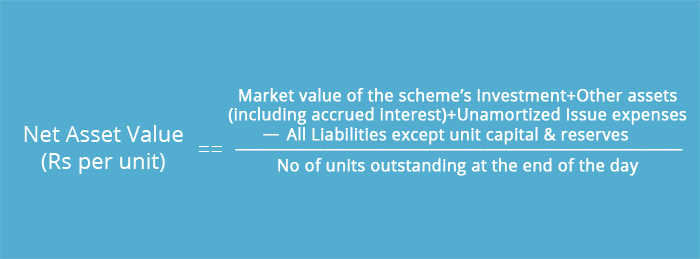
اساساً دارایی ها را خلاصه می کند (یعنی ارزش بازار سرمایه گذاری ها+ هر دارایی دیگر (از جمله هزینه های غیرمجاز) و بدهی ها را کم می کند (به جز سرمایه واحد و ذخایر). در حالی که همه اینها بسیار فنی به نظر می رسد ، سرمایه گذاران نیازی به نگرانی ندارند ، زیرا دارایی خالص دارایی خالص است. فرمول ارزش منوط به قوانین و دستورالعمل هایی است که توسط تنظیم کننده ، SEBI برای وجوه متقابل ارائه شده است. همچنین دستورالعمل های حسابداری روشنی نیز برای محاسبه همان وجود دارد. همچنین ، محاسبات ممکن است سالانه توسط تنظیم کننده (SEBI) ممنوع باشد.
MF NAV را با استفاده از فرمول NAV محاسبه کنید
فرمول NAV:
NAV = (ارزش بازار سرمایه گذاری این طرح + سایر الاغها + هزینه های مسئله ای غیرقانونی - بدهی ها) / هیچ واحد از واحدهای برجسته در پایان روز
بیایید در اواخر معاملات دیروز فرض کنیم که یک صندوق متقابل خاص 1،00،00،000 اوراق بهادار ، 50،00،000 INR و 10،00،000 INR بدهی را در اختیار دارد. اگر این صندوق 10،00،000 سهم برجسته داشته باشد ، NAV دیروز خواهد بود:
NAV = (INR 1،00،00،000 + INR 50،00،000 - INR 10،00،000) / 1،00،000 = INR 140
توجه داشته باشید که NAV یک صندوق روزانه به عنوان ارزش اوراق بهادار صندوق ، بدهی ها ، پول نقد نگهدارنده و تعداد سهام نوسان برجسته تغییر می کند.
فرکانس
محاسبه ارزش دارایی خالص روزانه در پایان روز برای هر صندوق انجام می شود. همچنین ، این تعداد تا 4 مکان اعشاری محاسبه می شود و طبق مقررات مقرر شده توسط هیئت اوراق بهادار و بورس هند (SEBI) دور می شود.
تاریخ NAV صندوق متقابل
تاریخچه وجوه متقابل را می توان از مکان های مختلف بدست آورد. AMFI هند دارای تاریخچه وجوه نیروی دریایی است ، علاوه بر این ، سرمایه گذاران می توانند به وب سایت های شرکت های مدیریت دارایی (AMCS) مراجعه کنند تا آنها را نیز بدست آورند.
چرا NAV اهمیت دارد؟
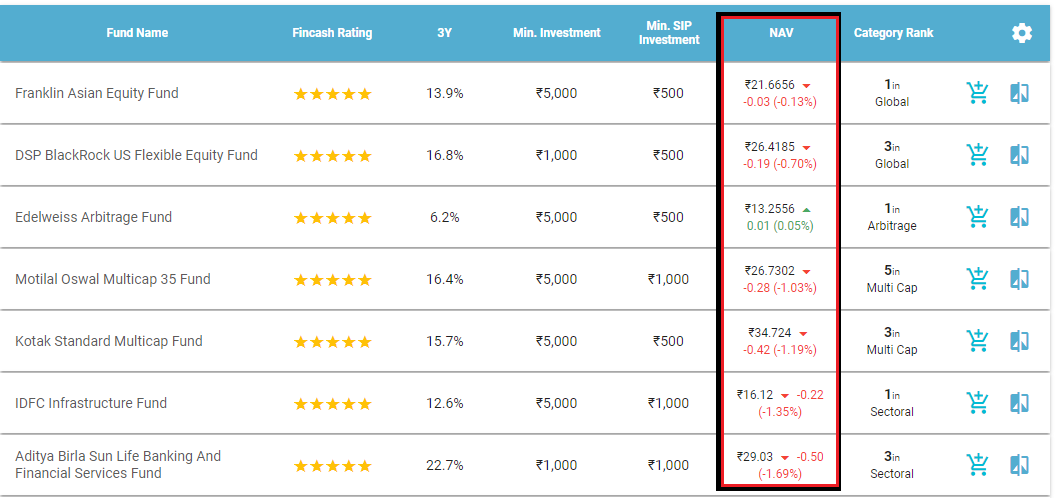
NAV از 27 سپتامبر 18
برای درک بهتر ، بیایید به وجوه فوق نگاه کنیم. NAV این صندوق ها به عنوان 27 سپتامبر 18 است. هر صندوق فوق دارای ارزش خالص دارایی متفاوت است. صندوق سهامدار Franklin آسیا 21. 66 INR بود ، در حالی که صندوق زیرساخت IDFC INR 16. 12 بود. اما ، بازده هر دو صندوق قابل مقایسه است.
در حالی که NAV نباید پارامتر برای انتخاب صندوق شما باشد ، اما در حالت ایده آل نشان می دهد که چگونه دارایی های اساسی انجام داده اند.
ناو
انجمن صندوق های متقابل در هند (AMFI) ارزش خالص دارایی هر طرح را در وب سایت خود منتشر می کند. این نقاط داده از ارزش دارایی خالص در عصر روز در Amfiindia بارگذاری و در دسترس است ، بنابراین اگر سرمایه گذاران بخواهند NAV فعلی یک صندوق را بشناسند ، تمام کاری که باید انجام دهند این است که به AMFI هند بروید.
تأثیر سود سهام بر NAV
هنگامی که یک صندوق متقابل سود سهام خود را پرداخت می کند ، برخی از منابع خود را برای تأمین آن می فروشد. از آنجا که ارزش دارایی خالص نشان دهنده ارزش اوراق یا سهام موجود در صندوق متقابل است ، ارزش آن با سود سهام پرداخت شده توسط صندوق کاهش می یابد. به عنوان مثال ، اگر NAV یک صندوق INR 40 باشد و سود سهام INR 1 را بپردازد ، ارزش دارایی خالص به INR 39 کاهش می یابد.
NAV صندوق منظم در مقابل صندوق مستقیم
امروزه بسیاری از سرمایه گذاران اشتباه گرفته می شوند که آیا گزینه های منظم یا مستقیم در وجوه متقابل را انتخاب می کنند. از آنجا که وجوه مستقیم هیچ کمیسیون را به خود جلب نمی کند ، بازده آنها با 1 درصد تا 1. 5 درصد بالاتر از بودجه مشترک ، کمی در سمت بالاتر قرار می گیرد ، از این رو ارزش خالص دارایی آنها نیز زیاد است.
اما هنگامی که سرمایه گذاران که قبلاً در یک طرح منظم سرمایه گذاری می کنند و می خواهند به یک برنامه مستقیم تغییر کنند ، اغلب فکر می کنند که ارزش وجوه آنها تحت تأثیر قرار می گیرد زیرا ممکن است به دلیل ارزش دارایی خالص بالاتر در برنامه مستقیم ، واحدهای کمتری دریافت کنند.
به هر حال، این چنین نیست. در حقیقت ، مقدار یکسان است. حتی پس از تغییر بازده بالاتر از صندوق معمولی است.
بیایید مثال بزنیم-
شما یک ارزش سرمایه گذاری شده فعلی از 20،000 INR در صندوق "A" دارید ، که یک صندوق معمولی است و NAV A IS INR 20. این بدان معنی است که شما 1000 واحد دارید. الف (د) نوع طرح مستقیم A است و دارای NAV از INR 21 است. اکنون وقتی به A (D) تغییر می دهید ، 979 واحد دریافت خواهید کرد ، اما ارزش سرمایه گذاری شما 20،000 INR باقی خواهد ماند. بگذارید فرض کنیم سال بعد NAV از A به 22 افزایش یافته است ، سپس NAV تقریبی A (D) 23. 31 خواهد بود (با توجه به کمیسیون 1. 5 ٪).
بنابراین ، اگر با A ادامه داشته باشید ، ارزش سرمایه گذاری شما = 979 x 22 = INR 21 ، 538 خواهد بود
و ، ارزش سرمایه گذاری A (D) = 23. 4 x 979 = INR 22،906
فراتر از NAV چه؟
در ابتدا ، ممکن است به نظر برسد که نظارت بر ارزش NAV صندوق متقابل کافی است ، اما اینگونه نیست. نظارت بر سرمایه گذاری یک کار بسیار فنی است ، اما با برخی از قوانین اساسی ، سرمایه گذاران می توانند برخی از آن را خودشان انجام دهند. آنها باید بیشتر برای صندوق بدهی ، به سبد سرمایه گذاری نگاه کنند و کیفیت اعتبار ابزارها را در نمونه کارها مشاهده کنند. همچنین باید ببینیم که آیا در مدیر صندوق یا هرگونه اخبار نامطلوب تغییراتی وجود دارد یا خیر. علاوه بر این ، سرمایه گذاری باید مطابق با اهداف تعیین شده در ابتدا باشد. تعادل منظم نمونه کارها و تخصیص دارایی زیر مهم است!
کسب درآمد از فارکس...
ما را در سایت کسب درآمد از فارکس دنبال می کنید
برچسب :
نویسنده : عسلی سهیال
بازدید : <-PostHit->
تجزیه و تحلیل امنیت در مورد ارزش گذاری دارایی ها، بدهی ها، ضمانت نامه ها و حقوق صاحبان سهام شرکت ها از دیدگاه سرمایه گذاران خارجی با استفاده از اطلاعات در دسترس عموم است. تحلیلگر امنیتی باید درک کاملی از صورت های مالی داشته باشد که منبع مهمی از این اطلاعات است. به این ترتیب، توانایی ارزش گذاری اوراق بهادار نیازمند دانش بین رشته ای در هر دو حوزه مالی و حسابداری مالی است.
در حالی که بین ابزارهای تحلیلی مورد استفاده در تجزیه و تحلیل امنیتی و ابزارهای مورد استفاده در امور مالی شرکت همپوشانی زیادی وجود دارد، تحلیل امنیتی تمایل دارد دیدگاه سرمایه گذاران بالقوه را در نظر بگیرد، در حالی که امور مالی شرکتی تمایل دارد که دیدگاهی درونی مانند دیدگاه یک مدیر مالی شرکت داشته باشد.
ارزش حقوق صاحبان سهام و ارزش سازمانی
ارزش حقوق صاحبان سهام یک شرکت صرفاً ارزش بازار آن است. یعنی قیمت هر سهم در بازار ضرب در تعداد سهام موجود است. ارزش شرکت که به آن ارزش شرکت نیز گفته می شود، ارزش حقوق صاحبان سهام به اضافه بدهی های خالص است. ارزش شرکت، ارزش دارایی های تولیدی شرکت است، نه فقط ارزش حقوق صاحبان سهام آن، بر اساس هویت حسابداری:
دارایی = خالص بدهی + حقوق صاحبان سهام
توجه داشته باشید که ارزش خالص دارایی ها و بدهی ها استفاده می شود. هر گونه وجه نقد و معادل نقدی برای جبران بدهی ها استفاده می شود و بنابراین در ارزش شرکت لحاظ نمی شود.
به عنوان یک قیاس، تصور کنید خانه ای با ارزش بازار 100000 دلار خریداری کنید که مالک آن 50000 دلار سهام و 50000 دلار وام مسکن فرضی دارد. برای خرید خانه، مالک جدید 50000 دلار نقد می پردازد و 50000 دلار وام مسکن را برای کل ساختار سرمایه 100000 دلاری می پذیرد. اگر 20000 دلار از آن ارزش بازار به دلیل 20000 دلار پول نقد بود که در یک گاوصندوق در زیرزمین قفل شده بود و مالک متعهد شد که پول را در خانه بگذارد، پول نقد می توانست برای پرداخت 50000 دلار وام مسکن استفاده شود و دارایی خالص به 80000 دلار تبدیل شود. و خالص بدهی ها 30000 دلار می شود. بنابراین "ارزش تجاری" خانه 80000 دلار خواهد بود.
روش های ارزش گذاری
دو نوع رویکرد برای ارزیابی، روش های جریان نقدی تنزیلی و روش های نسبت مالی هستند.
دو رویکرد جریان نقدی تنزیل شده برای ارزیابی عبارتند از:
- ارزش جریان نقدی به حقوق صاحبان سهام، و
- ارزش جریان نقدی به شرکت
رویکرد "جریان نقدی به سهام عدالت" به ارزش گذاری مستقیماً جریان نقدی شرکت را به صاحبان سهام تخفیف می دهد. این جریان نقدی به شکل سود سهام یا خرید سهام است. این تکنیک در حالی که بطور شهودی ساده است ، از اشکالاتی بی شماری رنج می برد. اول ، در شناسایی مناطقی از ایجاد ارزش بسیار مفید نیست. دوم ، تغییر در نسبت پرداخت سود سهام منجر به تغییر در ارزش محاسبه شده شرکت می شود حتی اگر عملکرد عملیاتی تغییر نکند. این اثر باید با تنظیم نرخ تخفیف مطابق با نسبت پرداخت جدید جبران شود. علیرغم اشکالات آن ، رویکرد سهام عدالت اغلب هنگام ارزیابی مؤسسات مالی مناسب تر است زیرا با بدهی های شرکت به عنوان بخشی از عملیات رفتار می کند. از آنجا که بانک ها بدهی های قابل توجهی دارند که به سپرده گذاران خرده فروشی بدهکار هستند ، در واقع بدهی های قابل توجهی دارند که بخشی از عملیات هستند.
رویکرد "جریان نقدی به شرکت" ارزش سهام شرکت را به عنوان ارزش عملیات ارزش بدهی کم می کند. ارزش عملیات ارزش فعلی جریان های نقدی رایگان آینده است که انتظار می رود تولید شود. جریان نقدی آزاد با در نظر گرفتن درآمد عملیاتی (درآمد به استثنای هزینه های بهره) محاسبه می شود ، مواردی را که به پول نقد نیاز داشتند اما باعث کاهش درآمد گزارش نشده و اضافه کردن کالاهای غیر نقدی که باعث کاهش درآمد گزارش شده است ، اما این منجر به هزینه های نقدی نمی شود. وادپرداخت سود و سود سهام کم نمی شود زیرا ما قبل از تأمین اعتبار ، جریان نقدی آزاد را برای همه ارائه دهندگان سرمایه ، هم سهام و اعم از بدهی محاسبه می کنیم. نتیجه پول نقد حاصل از عملیات است. جریان نقدی آزاد اساساً نقدی است که در صورت عدم بدهی شرکت در اختیار سهامداران خواهد بود - پول نقد تولید شده توسط تجارت بدون در نظر گرفتن نحوه تأمین مالی آن. جریان نقدی آینده مورد انتظار برای تعیین ارزش شرکت با میانگین هزینه متوسط سرمایه تخفیف می یابد. مقدار سهام پس از آن مقدار شرکت کمتر از مقدار بدهی است.
هنگام ارزش گذاری جریان نقدی ، پیش بینی های Pro Forma تعداد مشخصی از سالها به آینده انجام می شود ، پس از آن یک مقدار ترمینال برای سالها پس از آن محاسبه می شود و به زمان حال تخفیف می یابد.
محاسبه جریان نقدی رایگان
جریان نقدی آزاد (FCF) با شروع سود پس از مالیات محاسبه می شود ، سپس استهلاک را کاهش می دهد که باعث کاهش درآمد می شود حتی اگر این یک جریان نقدی نباشد ، سپس به سود پس از مالیات اضافه می کنیم (از آنجا که ما به جریان نقدی علاقه مند هستیمعملیات) و اضافه کردن هرگونه کاهش غیر نقدی در سرمایه در گردش خالص (NWC). به عنوان مثال ، اگر حسابهای دریافتنی کاهش یابد ، این کاهش تأثیر مثبتی بر جریان نقدی داشت.
اگر درآمد حسابداری منفی باشد و جریان نقدی آزاد مثبت باشد ، سود مالیاتی به جلو در سال جاری تحقق می یابد و باید به محاسبه FCF اضافه شود.
قدرت نفوذ
در سال 1958 ، اقتصاددانان و در حال حاضر برندگان نوبل فرانکو مودگلیانی و مرتون اچ. میلر پیشنهاد کردند که ساختار سرمایه یک بنگاه بر ارزش آن تأثیر نمی گذارد ، با فرض اینکه مالیات ، هزینه ورشکستگی ، هزینه معاملات ندارد ، که تصمیمات سرمایه گذاری شرکت مستقل از سرمایه استساختار ، و اینکه مدیران ، سهامداران و دارندگان اوراق بهادار همان اطلاعات را دارند. ترکیبی از بدهی و حقوق صاحبان سهام به سادگی جریان نقدی بین سهامداران و صاحبان اوراق قرضه را تغییر می دهد ، اما کل میزان جریان پول مستقل از ساختار سرمایه است. با توجه به گزاره اول مودیگلیانی و میلر ، مقدار شرکت در صورتی که در صورت بی نظیر بودن با ارزش برابر باشد ، برابر است:
با این حال ، فرضیات مربوط به گزاره من همه را نگه نمی دارم. یکی از فرضیات غیرواقعی تر این است که مالیات وجود ندارد. از آنجا که بنگاه از کسر مالیات مرتبط با بهره پرداخت شده به بدهی سود می برد ، ارزش شرکت اهرم می شود:
جایی کهc= نرخ مالیات حاشیه ای شرکت.
هنگام در نظر گرفتن تأثیر مالیات بر ارزش شرکت ، ارزشمند است که مالیات ها را از دیدگاه بالقوه سرمایه گذاران در نظر بگیرید. برای سرمایه گذاران سهام ، شرکت ابتدا باید مالیات را با نرخ مالیات شرکت ها بپردازد ، tc، سپس سرمایه گذار باید مالیات را در نرخ مالیات دارنده سهامدار فردی بپردازد ، teوادسپس برای دارندگان بدهی ،
درآمد پس از مالیات = (درآمد بدهی) (1-td )
برای دارندگان سهام ،
درآمد پس از مالیات = (درآمد عدالت) (1-tc) (1 - te )
مزیت نسبی (در صورت وجود) از حقوق صاحبان بدهی می تواند به این صورت بیان شود:
RA>1 نشان دهنده یک مزیت نسبی برای تأمین اعتبار سهام است. رگ<1 signifies a relative advantage for debt financing.
می توان T را به عنوان مزیت خالص بدهی تعریف کرد:
برای مثبت T ، یک مزیت خالص از استفاده از بدهی وجود دارد. برای منفی t یک نقطه ضعف خالص وجود دارد.
شواهد تجربی نشان می دهد که T کوچک است. در تعادل t = 0. این به عنوان تعادل میلر شناخته می شود و دلالت بر این دارد که ساختار سرمایه بر ارزش شرکت تأثیر نمی گذارد (اگرچه می تواند بر ارزش سهام تأثیر بگذارد ، حتی اگر t = 0).
محاسبه هزینه سرمایه توجه داشته باشید که بازده دارایی ها ، R A ، گاهی اوقات به عنوان R U ، بازده بی نظیر گفته می شود.
مدل سود سهام گوردون:
P0= قیمت سهام فعلی ، DIV1= سود سهام از این پس یک سال پرداخت می شود ، re= بازگشت سهام G = نرخ رشد سود سهام
مدل قیمت گذاری دارایی سرمایه:
از خط بازار امنیت برای محاسبه بازده مورد انتظار سهام استفاده می شود:
با این حال ، این مدل تأثیر مالیات بر درآمد شرکت ها را نادیده می گیرد.
با توجه به مالیات بر درآمد شرکت ها:
جایی کهc= نرخ مالیات شرکت.
هنگامی که بازده مورد انتظار سهام و بدهی مشخص شد ، می توان با استفاده از گزاره دوم مودگلیانی و میلر ، میانگین هزینه سرمایه را محاسبه کرد:
WACC = reE / (E + D) + RdD / (E + D)
با در نظر گرفتن سپر مالیاتی:
WACC = reE / (E + D) + Rd(1 - tc) D / (E + D)
برای t = 0 (بدون مزیت مالیاتی برای بدهی) ، WACC معادل بازده دارایی ها ، r استa.
rdبا استفاده از CAPM محاسبه می شود:
برای یک شرکت اهرمی در محیطی که در آن مالیات بر درآمد شرکت و شخصی وجود دارد و در آن هیچ مزیت مالیاتی برای بدهی وجود ندارد (T = 0) ، WACC برابر با R استa، و معادله WACC فوق را می توان دوباره تنظیم کرد تا برای R حل شودe:
از این معادله بدیهی است که اگر یک شرکت با جریان پول نقد آزاد در آینده ، نسبت بدهی به سهام خود را افزایش دهد ، به عنوان مثال با صدور بدهی و خرید برخی از سهام خود ، هزینه آن برای سهام افزایش می یابد.
raهمچنین می توان مستقیماً با بدست آوردن مقدار برای دارایی بتا ، β محاسبه کردa، و سپس استفاده از CAPM. دارایی بتا است:
سپس بازگشت دارایی ها به این صورت محاسبه می شود:
به طور خلاصه ، برای موردی که مالیات شخصی در آن وجود دارد و تعادل میلر در آن وجود دارد (T = 0) ، معادلات زیر بازده مورد انتظار در حقوق صاحبان سهام ، بدهی و دارایی ها را توصیف می کند:
هزینه سرمایه نیز می تواند با استفاده از میانگین های تاریخی محاسبه شود. میانگین حسابی به طور کلی برای این محاسبه استفاده می شود ، اگرچه برخی استدلال می کنند که از میانگین هندسی باید استفاده شود.
سرانجام ، هزینه سهام را می توان از نسبت های مالی تعیین کرد. به عنوان مثال ، هزینه سهام بی نظیر:
جایی که B = نسبت پرداخت سود سهام
که در آن (1 - b) = نسبت Plowback.
نسبت پرداخت را می توان با استفاده از نسبت سود سهام و درآمد محاسبه کرد:
B = (سود / قیمت) (قیمت / درآمد)
خرید برگشت
شرکتی را در نظر بگیرید که 100% دارای سرمایه در محیطی است که T برابر با صفر نیست. یعنی مزیت مالیاتی خالص برای بدهی وجود دارد. اگر شرکت تصمیم به انتشار اوراق بدهی و بازخرید سهام داشته باشد، ارزش اهرمی شرکت عبارت است از:
V L = V U + T (بدهی) تعداد سهامی که می توان آن را بازخرید کرد:
n = (بدهی) / (قیمت هر سهم پس از بازگردانی) که در آن قیمت هر سهم پس از بازگردانی عبارت است از: V L / (تعداد اصلی سهام موجود) بازخرید WACC شرکت را کاهش می دهد.
ارزش گذاری پروژه NPV یک سرمایه گذاری سرمایه ای که توسط یک شرکت انجام شده است، با این فرض که سرمایه گذاری منجر به یک جریان نقدی آزاد سالانه P دریافت شده در پایان هر سال با شروع سال اول می شود، و با این فرض که دارایی با استفاده از بدهی / حقوق صاحبان سهام جاری تامین مالی می شود. نسبت ها برابر است با:
NPV = - P0+ P / WACC
ارزش گذاری تضمینی
وارانت ها اختیار خریدی هستند که توسط شرکت صادر می شود و در صورت اعمال نیاز به انتشار سهام جدید دارد. هر گونه ضمانتنامه معوق باید هنگام ارزیابی ارزش حقوق صاحبان سهام شرکت در نظر گرفته شود. از فرمول قیمت گذاری گزینه Black-Scholes می توان برای ارزش گذاری ضمانت نامه های شرکت استفاده کرد.
محاسبه ارزش گذاری
هنگامی که جریان نقدی آزاد و WACC مشخص شد، می توان محاسبه ارزش گذاری را انجام داد. اگر جریان نقد آزاد به طور مساوی در طول سال توزیع شود، برای انتقال جریان های نقدی پایان سال به اواسط سال، تعدیل لازم است. این تعدیل با جابجایی جریان نقدی در نیم سال با ضرب ارزش گذاری در (1 + WACC) 1/2 انجام می شود.
ارزش شرکت شامل ارزش هر ضمانتنامه معوقه است. ارزش ضمانت نامه ها باید از ارزش شرکت کم شود تا ارزش حقوق صاحبان سهام محاسبه شود. این نتیجه بر تعداد فعلی سهام موجود تقسیم می شود تا ارزش حقوق صاحبان سهام به ازای هر سهم حاصل شود.
نسبت PEG
به عنوان یک قاعده کلی، نسبت P/E یک سهام باید برابر با نرخ رشد سود باشد. از نظر ریاضی، این را می توان به صورت زیر نشان داد:
P = قیمت
D = سود سالانه
re= بازده حقوق صاحبان سهام
PVGO = ارزش فعلی فرصت های رشد.
برای شرکت های با رشد بالا، PVGO معمولاً بر D / r غالب استe. PVGO برابر است با تقسیم سود بر نرخ رشد درآمد.
درمان سرقفلی
قبل از سال 2002، استهلاک سرقفلی هزینه ای در صورت سود و زیان بود، اما برخلاف استهلاک دارایی های ثابت، استهلاک سرقفلی قابل کسر مالیات نیست.
در سال 2002، بیانیه شماره 142 FASB استهلاک سرقفلی را متوقف کرد و تصریح کرد که آن را به عنوان یک دارایی غیراستهلاک پذیر در دفاتر نگهداری می کند و تنها زمانی که ارزش آن کاهش یافته است، حذف می شود.
واژه نامه
APV: ارزش فعلی تنظیم شده
CAPM: مدل قیمت گذاری دارایی های سرمایه ای
EBIT: سود قبل از بهره و مالیات
EBITDA: سود قبل از بهره، مالیات، استهلاک و استهلاک
ارزش سازمانی: ارزش بازار حقوق صاحبان سهام شرکت به اضافه ارزش خالص بازار بدهی آن.
- ارزش شرکت = ارزش بازار + LTD - وجه نقد خالص و سرمایه گذاری
FCF: جریان نقدی رایگان
LTD: بدهی بلند مدت
MRP: حق بیمه ریسک بازار که به صورت r تعریف می شودm rf، مگر اینکه به طور خاص به عنوان حق بیمه ریسک بازار تعدیل شده با مالیات نامیده شود، در این صورت عاملی برای تعدیل r وجود خواهد داشت.fبرای مالیات
NOPLAT: سود خالص عملیاتی، مالیات تعدیل شده کمتر
OLS: حداقل مربعات معمولی (روش رگرسیون)
PEG: نسبت P/E به نرخ رشد در سود.
RADR: نرخ تخفیف تعدیل شده با ریسک
RAYTM: بازده تا سررسید با رتبه بندی تنظیم شده است
ROE: بازده حقوق صاحبان سهام. معادل بازده مورد انتظار سود انباشته است
YTM: بازده تا بلوغ
خواندن توصیه می شود
McKinsey & Company, Inc., Thomas E. Copeland, et al., Valuation: Measuring and Managing the Value of Companies
ارزش گذاری یک راهنمای عمل کننده برای ارزش گذاری است. این کار با ایجاد موردی برای ارزیابی به عنوان یک معیار عملکرد شروع می شود و سپس چارچوب های ارزش گذاری را با تمرکز بر جریان نقدی تخفیف یافته معرفی می کند و با کاربردهایی در محیط های دنیای واقعی به پایان می رسد. خواندن مورد نیاز برای بسیاری از دوره های تحلیل امنیت MBA.
مقالات موجود در این وب سایت دارای حق چاپ هستند و نمی توان آنها را بدون اجازه کتبی قبلی QuickMBA.com تکثیر کرد، روی دیسک رایانه ذخیره کرد، در وب سایت دیگری منتشر کرد یا به هر شکلی توزیع کرد.
کسب درآمد از فارکس...
ما را در سایت کسب درآمد از فارکس دنبال می کنید
برچسب :
نویسنده : عسلی سهیال
بازدید : <-PostHit->
صندوق بازاریابی تعاونی گردشگری (TCMF) توسط وزیر ارشد قانون در آگوست 2020 به عنوان بخشی از یک بسته محرک گسترده تر گردشگری اعلام شد. TCMF توسط VissCanberra اداره می شود و یک برنامه دو ساله است که برای تشویق مشاغل واجد شرایط مستقر در کانبرا برای همکاری در کمپین ها و پروژه های جدید بازاریابی طراحی شده است. اهداف اصلی TCMF این است:
- نتایج اقتصادی مثبت و قابل اندازه گیری را برای صنعت گردشگری ACT ارائه دهید
- پشتیبانی از همکاری بین اپراتورهای صنعت
- از محصول جدید و توسعه تجربه پشتیبانی کنید
- افزایش سرمایه گذاری در کمپین های بازاریابی با کیفیت بالا یا پروژه های ترویج کانبرا و منطقه
صندوق بازاریابی تعاونی گردشگری (TCMF) 2022-23 دور هم اکنون زنده است. پیوندهای زیر را برای کمک مالی که می خواهید درخواست کنید انتخاب کنید:
دستورالعمل ها و اسناد مرجع
دستورالعمل صندوق تعاونی گردشگری
سوالات متداول
استراتژی بازاریابی مقصد Viscanberra
مطالعه موردی TCMF 2021-22
یک داستان موفقیت: دره ماژورا - دروازه پایتخت بوش
در اکتبر سال 2021 ، در اوج موج امیکرون از همه گیر Covid که صنعت گردشگری در استرالیا را بیشتر تجزیه کرد ، تعدادی از مشاغل دره ماژورا با یک رویکرد جامع با یک رویکرد جامع برای نمایش دره ماجرا به عنوان یک مقصد شروع به کار کردند. روح جامعه ، تعامل در تجارت ، ترویج تاریخ ثروتمند اول ملت و تاریخ شهرک نشین اروپایی و تشویق حفاظت از محیط زیست در منطقه.
این مشارکت ، به رهبری گروه حفاظت از Molonglo ، بر تحویل موفقیت آمیز یک کمپین بازاریابی با کیفیت بالا با نام "دره ماژورا - دروازه پایتخت بوش" متمرکز شده است که با گفتن تاریخ دره ماجرا و به اشتراک گذاری این ، برداشت های موجود از کانبرا را به چالش کشید. داستان های مردم و تجربیاتی که در منطقه وجود دارد. روح مشارکتی توسط دکتر کارن ویلیامز ، رئیس جمهور و مدیر عامل ، که موفقیت این کارزار را برای همه مشاغل دره ماژورا درگیر می کرد ، به خوبی اسیر شد. دکتر ویلیامز تأکید کرد که "گروه حفاظت از Molonglo احساس می کند که بار دیگر با چنین گروهی پرشور و متعهد همکاری کرده است. ما قبلاً در سال 2017 با این مشاغل در جشنواره میراث بوش Majura Valley کار کرده بودیم و در حمایت از این پروژه جدید هیچ تردیدی نداشتیم. "
با درک ارزش بالای مشارکت نسبت به جامعه ACT، تلاش استثنایی این گروه توسط صندوق بازاریابی تعاونی گردشگری VisitCanberra (TCMF) تکمیل شد.
وقتی از فرد مک گراث وبر از Majura Valley Eggs که مسئول مدیریت مشارکت ذینفعان، کپی و هدایت خلاقانه پروژه است، پرسیده شد که چه انگیزه ای باعث شد که گروه برای TCMF درخواست دهد، تاکید کرد که «این دومین باری بود که برای کمک هزینه و کمپینی درخواست دادیم. برای مدت طولانی می خواستم انجام دهم. کار تازه شروع شده است و ما مشتاقانه منتظر فرصت های جدید و پتانسیل همکاری در نتیجه محتوا و دارایی های خلاقانه صندوق بازاریابی تعاونی گردشگری هستیم. پتانسیل نامحدودی وجود دارد و ما می خواهیم تمام امکانات دره ماجورا را به جامعه کانبرا و بازدیدکنندگان ACT نشان دهیم.»
این کمک مالی به سمت یک کمپین بازاریابی از طریق تجدید وب سایت و افزایش حضور رسانه های اجتماعی با پیامی متناسب با بازدیدکنندگان در مورد طیف وسیعی از تجربیات با کیفیت بالا و متنوعی که در منطقه دره Majura در انتظار آنها است، هدایت شد. برای مثال، برنامه ریزی ملاقات در مزرعه خود در تاکستان کوه ماجورا، در مزرعه ترافل یا تخم مرغ آزاد دره ماجورا، توقف در بازار Pialligo و باغ تامبلا برای محصولات محلی، کاوش در فضای باز عالی با دوچرخه سواری در کوهستان. در Majura Pines، راه رفتن در بوته ها در میان کوه Ainslie و Mount Majura، تماشای گلف در زمین گلف Fairbu یا اهداف سفالی در Majura Park Gun Club، یا گذراندن یک شب در Cubby and Co.
این پروژه نمونه از هدف اصلی صندوق، که تشویق به همکاری بین مشاغل ACT بود، فراتر رفت. همانطور که گزارش کمک مالی نهایی پروژه اشاره می کند، «برآورد اولیه ما این بود که 12 کسب و کار در این پروژه همکاری کنند. ما مفتخریم که اعلام کنیم که دروازه دره Majura به کمپین Bush Capital 26 تجارت کانبرا را درگیر کرده است و از طریق این کمک هزینه در حال افزایش است! این یک تلاش عظیم با بسیاری از قطعات متحرک و جدول زمانی متناقض بوده است. امیدواریم این شروع چیزی خاص و میراثی برای VisitCanberra و جامعه کانبرا باشد."
در طول درخواست کمک هزینه، همه ذینفعان به شیوه ای بسیار حرفه ای با مشارکت در آمار، ایده ها، رسانه ها و حمایت در جهت اشتیاق جمعی برای افزایش آگاهی از پیشنهادات متنوع در دره ماجورا همکاری کردند. نتیجه نهایی کمپین ناامید کننده نبود.
دره Majura - دروازه پروژه سرمایه بوش را می توان دقیق ترین با سخنان فرد مک گرات وبر خلاصه کرد: "این پروژه کار عشق بود. همکاری با Molonglo Conservation ، Majura Valley Landcare Group ، Fiber ، Sentient Impact Group و مجموعه مشاغل بسیار عالی بود تا تأثیر واقعی بر این کمپین خلاقانه بگذارد. "
2021-22 دریافت کنندگان کمک هزینه
| کمک 1 | |
| نام پروژه | مبلغ بودجه |
| Cubby & Co | 10،000 دلار |
| 5 حس کانبرا هفته | 20،000 دلار |
| بسته استراحت فرهنگی استرالیایی و هالیوود | 17000 دلار |
| فروشگاه کانبرا ، اقامت و بازی | 20،000 دلار |
| کانبرا: بیش از فراگیر ، بیش از حد قابل دسترسی | 20،000 دلار |
| یک شب وحشی در باغ وحش ملی و آکواریوم | 20،000 دلار |
| بسته تور شراب با هتل Van Du Vin و Deco | 20،000 دلار |
| بسته آبگرم 2 شب Ushaka | 12،500 دلار |
| بسته شراب وحشی Ushaka | 12،500 دلار |
| بسته برفی وحشی | 10،000 دلار |
| سلام به کانبرا | 10،000 دلار |
| عقب نشینی مهاجمان | 15000 دلار |
| Majura Valley - دروازه پایتخت بوش | 10،000 دلار |
| پیک نیک مترقی املاک پیلیگو | 7000 دلار |
| تابستان توسکانی در گالری ملی استرالیا | 10،000 دلار |
| ون گوگ زنده | 10،000 دلار |
| بمانید و Gold Creek را کاوش کنید | 20،000 دلار |
| بمان - هنر - افراط | 15000 دلار |
| کمک 2 | |
| نام پروژه | مبلغ بودجه |
| نمادهای فرهنگی | 70،000 دلار |
| پروژه گردشگری آموزشی ملی سرمایه | 50،000 دلار |
| کمپین ملی Accor | 50،000 دلار |
| کمپین هتل های TFE | 30،000 دلار |
جزئیات تماس
برای کسب اطلاعات بیشتر در مورد صندوق بازاریابی تعاونی گردشگری ، لطفاً با یکی از افسران تماس ویزیتانبرا تماس بگیرید.
مدیر گرت تایلر-پارکر ، تحقیقات و توسعه صنعت garrett. tyler-parker@act. gov. au
مدیر ارشد ترزا COMACCHIO ، VISTCANBERRA TERESA.comACCHIO@ACT. GOV. AU
کسب درآمد از فارکس...
ما را در سایت کسب درآمد از فارکس دنبال می کنید
برچسب :
نویسنده : عسلی سهیال
بازدید : <-PostHit->
دلایل زیادی برای دریافت کارت اعتباری وجود دارد، از تقسیم هزینه خرید تا بازسازی رتبه اعتباری شما. استفاده مسئولانه از کارت اعتباری کلاسیک Post Office می تواند رتبه اعتباری شما را افزایش دهد، به شرطی که پرداخت های خود را به موقع انجام دهید و زیر حد اعتبار خود باقی بمانید. عدم انجام این کار می تواند به آن آسیب برساند.
Capital One وام دهنده و صادرکننده انحصاری کلیه کارت های اعتباری جدید اداره پست است که اداره پست به عنوان کارگزار اعتبار برای آنها عمل می کند.
نماد متقاطع نماد شورون سمت راست
چرا باید برای کارت اعتباری اداره پست اقدام کنم؟

کارت اعتباری کلاسیک
19. 9٪ تا 34. 9٪ (متغیر) محدوده APR بسته به شرایط فردی.
مثال نماینده: با فرض محدودیت اعتباری 1200 پوند و نرخ بهره در خریدهای 34. 94% p. a. متغیر، یک متغیر نماینده 34. 9% APR دریافت خواهید کرد.
QuickCheck - بررسی کننده واجد شرایط بودن کارت اعتباری ما
دریابید که آیا واجد شرایط یکی از کارت های اعتباری ما با استفاده از QuickCheck هستید یا خیر. برخی از جزئیات را با ما در میان بگذارید و ما بهترین کارت اعتباری اداره پست را برای شما شناسایی خواهیم کرد.

بر امتیاز اعتباری شما تأثیری نخواهد گذاشت

تصمیم گیری
پاسخ 60 ثانیه ای

قبل از درخواست، اطمینان 100٪

مشتریان موجود
اگر یکی از کارت های ما را دارید، می توانید وارد پورتال آنلاین خود شوید و کارهای زیادی مانند بررسی موجودی، محدودیت اعتبار، تراکنش های اخیر و موارد دیگر انجام دهید.
سوالات متداول کارت اعتباری
به بیان ساده، اعتبار ترتیبی است که در آن شما اکنون کالا یا خدماتی را خریداری می کنید اما موافقت می کنید که بعداً پرداخت کنید. اعتبار در اشکال و اندازه های مختلف از جمله وام مسکن، وام، اضافه برداشت و کارت های اعتباری وجود دارد. در بیشتر موارد، باید هر ماه مبلغ توافق شده را با بهره بازپرداخت کنید. هر اعتباری که انتخاب می کنید، مهم است که با بازپرداخت ماهانه خود هماهنگ باشید.
حد اعتبار حداکثر مبلغی است که می توانید در کارت اعتباری بدهکار باشید. مخارج شما (از جمله نقل و انتقالات موجودی و برداشت نقدی) و هرگونه هزینه، بهره یا کارمزدی که اضافه می شود نباید از این حد اعتبار تجاوز کند. اگر این کار را کرد، ممکن است هزینه اضافی از شما دریافت شود.
QuickCheck یک ابزار رایگان و آسان برای بررسی واجد شرایط بودن شما برای کارت اعتباری قبل از درخواست است. شما به چند سوال پاسخ می دهید و سپس، در عرض 60 ثانیه، قبل از درخواست، یک "بله" یا "خیر" تضمینی دریافت خواهید کرد. این یک راه عالی برای فهمیدن اینکه آیا می توانید بدون تأثیرگذاری اعتبار دریافت کنید، استرتبه اعتباری شما، همانطور که از آنچه به عنوان "چک جستجوی نرم" شناخته می شود استفاده می کند و در گزارش اعتباری شما توسط کسی غیر از شما و آژانس مرجع اعتباری که نمره شما را ارائه می دهد ، نمی توان در گزارش اعتباری شما مشاهده کرد. بنابراین برای هیچ وام دهنده دیگری یا هر کس دیگری که متقاضی آن هستید قابل مشاهده نخواهد بود.
برای درخواست کارت اعتباری ، باید چند بیت اطلاعات برای دستی داشته باشید. این شامل آدرس های شما برای دو سال گذشته ، جزئیات مربوط به اشتغال و درآمد شما و هر کارت اعتباری دیگری است که در صورت تمایل به انتقال مانده خود دارید. چیزای بیشتری در موردش پیدا کندرخواست کارت اعتباری.
از تاریخی که پذیرفته شده اید ، بین 7 تا 10 روز کاری قبل از کارت اعتباری خود طول می کشد.
پین شما ابتدا و جداگانه از کارت اعتباری شما می رسد.
اگر بلافاصله پذیرفته شده باشید ، ما این را به شما خواهیم گفت. اگر شما کاهش یافته است ، همین اتفاق می افتد. اما برخی از برنامه ها بیشتر مورد توجه قرار می گیرند و در این موارد ، ما طی 7-10 روز کاری با جزئیات در تماس خواهیم بود.
پس از دریافت کارت اعتباری خود ، می توانید برای مشاهده آن به صورت آنلاین یا با استفاده از برنامه Capital One ثبت نام کنید. می توانی چک کنی:
- مانده کارت اعتباری شما
- حد اعتبار شما
- آنچه برای خرج کردن مانده اید
- هنگامی که شما نیاز به پرداخت توسط
- پاسخ به سوالات متداول
اگر جواب نداده ایم یا شما باید در مورد هر چیز دیگری با ما گپ بزنید ، پیام های یک به یک نیز ایمن داریم. سرمایه One کارتهای اعتباری ما را به نمایندگی از اداره پست صادر می کند ، بنابراین هنگام پیگیری پیوندها ، آرم آنها را مشاهده خواهید کرد.
شما نمی توانید کارت خود را با استفاده از حساب سرویس آنلاین یا برنامه ما لغو کنید زیرا ما باید چند جزئیات را اجرا کنیم.
بنابراین اگر می خواهید حساب خود را ببندید ، لطفاً با ما تماس بگیرید و ما تمام مراحل را انجام خواهیم داد.
برنامه ما در iOS و Android در دسترس است و می توانید آن را از فروشگاه های برنامه مربوطه بارگیری کنید. برای ورود به سیستم یک کد عبور 6 رقمی دریافت خواهید کرد. پس از انجام این کار ، می توانید موارد زیر را انجام دهید:
- تعادل خود را بررسی کنید
- حد اعتبار خود را بررسی کنید
- آنچه را که هزینه کرده اید بررسی کنید (معاملات اخیر)
- بررسی کنید که به دلیل اداره پست و چه زمانی
- به کارت اعتباری خود پرداخت کنید
- و طیف وسیعی از خدمات دیگر نیز از طریق برنامه قابل دسترسی است
هنگامی که از یک سوراخ در دیوار پول نقد می کنید ، 3 یا 3 ٪ از ارزش برداشت (هر کدام مبلغ بزرگتر باشد) هزینه 3 یا 3 ٪ از آن وجود دارد. هنگامی که برداشت در حساب شما ظاهر می شود ، ما به نرخ نقدی خود علاقه شما را پرداخت می کنیم.
هزینه های پیش پرداخت نقدی محدود به برداشت نقدی در صندوق های نقدی نیست. هزینه های پیش پرداخت نقدی همچنین برای سایر معاملات مانند وب سایت های قمار، خرید ارز خارجی در یک دفتر، تغییر و برداشت پول نقد در خارج از کشور اعمال می شود.
کارت های اعتباری و پول نقد ممکن است کمی پیچیده به نظر برسند، بنابراین مهم است که شرایط و ضوابط قرارداد اعتباری خود را از نزدیک بخوانید.
اگر برنامه کارت اعتباری را دارید، می توانید پین خود را یادآوری کنید. شما باید کد CVV را از پشت کارت خود وارد کنید - پس بهتر است این را نیز حفظ کنید!
اگر برنامه را ندارید یا می خواهید مستقیماً با ما تماس بگیرید، می توانید یک پیام امن در سرویس آنلاین خود برای ما ارسال کنید و ما یادآوری را از طریق پست ارسال خواهیم کرد. این کار 3 تا 5 روز کاری طول می کشد - بنابراین اگر به پین خود عجله نیاز دارید، سریع ترین راه برای دریافت یادآوری نصب برنامه است.
خوب، به طور خلاصه، تقریباً در هر جایی. می توانید از کارت اعتباری خود در هر جایی که Mastercard® را می پذیرد (به شرط داشتن کارت واجد شرایط) استفاده کنید و همچنین می توانید از آن به صورت آنلاین استفاده کنید.
شما همچنین می توانید پول نقد را برداشت کنید، اما توجه داشته باشید که برای انجام این کار هزینه هایی وجود دارد - قبل از رفتن به یک نقطه نقدی مطمئن شوید که این موارد را درک کرده اید.
به محض اینکه متوجه شدید که کارتتان گم شده یا دزدیده شده است، می خواهید اقدام کنید و سریع ترین راه برای گزارش آن استفاده از برنامه Post Office است. هنگامی که آن را باز کردید، ناحیه "کارت من" پیوندی را به شما نشان می دهد که باید دنبال کنید.
شما همچنین می توانید با ما تماس بگیرید. این نیز یک راه سریع برای گزارش کارت گم شده شما است.
از سرویس پیام رسانی ایمن در برنامه یا پورتال آنلاین استفاده نکنید، زیرا ممکن است نمایندگان خدمات مشتریان ما ۲ روز کاری طول بکشد تا پاسخ دهند.
اگر شماره کارت شما با 5545 یا 5425 شروع می شود، با شماره 0345 607 6500 تماس بگیرید. خطوط دوشنبه تا جمعه از ساعت 9 صبح تا 7 بعد از ظهر و شنبه ها از ساعت 9 صبح تا 2 بعد از ظهر باز هستند. یکشنبه ها و تعطیلات بانکی تعطیل هستند.
اگر ساعات کاری تمام شده است، می توانید از گزینه های خودسرویس خودکار ما از جمله برای پرداخت استفاده کنید. یا برای مدیریت حساب آنلاین خود وارد شویداینجا
اگر شماره کارت شما با 5185 شروع می شود، می توانید با ما با شماره 0344 481 0902 تماس بگیرید. خطوط از دوشنبه تا جمعه از 7 صبح تا 9 شب و شنبه ها و یکشنبه ها از 8 صبح تا 5 بعد از ظهر باز هستند. خطوط طبق معمول در تعطیلات بانکی انگلستان باز است.
بدون ساعات کاری می توانید از گزینه های خودسرویس خودکار ما استفاده کنید. یابرای مدیریت حساب آنلاین خود وارد شوید.
رمز عبور یکبار مصرف یک اقدام امنیتی است تا مطمئن شود که این شما هستید که تراکنش را انجام می دهید. ما یک پیامک برای شما ارسال می کنیم یا یک تماس خودکار با شما می دهیم تا یک کد منحصر به فرد برای استفاده به شما بدهیم.
آیا واجد شرایط دریافت کارت اعتباری اداره پست هستید؟
اکنون بررسی کنید
چاپ کوچک
Mastercard® و Mastercard Symbol علائم تجاری ثبت شده Mastercard Inteational Incorporated هستند.
Capital One® یک علامت تجاری ثبت شده Capital One است. Post Office Limited نماینده انتصابی Capital One (Europe) Plc است که توسط اداره رفتار مالی مجاز و تنظیم می شود. دفتر ثبت Capital One (Europe) Plc: ترنت هاوس، خیابان ایستگاه، ناتینگهام NG2 3HX. ثبت شده در انگلستان و ولز (شماره 3879023). شماره ثبت مالیات بر ارزش افزوده 690686101.
Capital One وام دهنده و صادرکننده انحصاری کلیه کارت های اعتباری جدید اداره پست است که اداره پست به عنوان کارگزار اعتبار برای آنها عمل می کند. Post Office Limited در انگلستان و ولز (شماره 2154540) ثبت شده است. دفتر ثبت شده: Finsbury Dials، 20 Finsbury Street، London EC2Y 9AQ. Post Office و نشان اداره پست علائم تجاری ثبت شده Post Office Limited هستند.
*هزینه ها و شرایط به شرایط فردی شما بستگی دارد و ممکن است با موارد نمایش داده شده متفاوت باشد.
کسب درآمد از فارکس...
ما را در سایت کسب درآمد از فارکس دنبال می کنید
برچسب :
نویسنده : عسلی سهیال
بازدید : <-PostHit->
این فصل شامل پشتیبانی ادغام بهار برای معاملات است. موضوعات زیر را پوشش می دهد:
درک معاملات در جریان پیام
ادغام بهار چندین قلاب را برای رفع نیازهای معامله ای پیام شما در معرض دید قرار می دهد. برای درک بهتر این قلاب ها و اینکه چگونه می توانید از آنها بهره مند شوید ، ابتدا باید شش مکانیسم را که می توانید برای شروع جریان پیام استفاده کنید ، دوباره بررسی کنیم و ببینیم که چگونه می توانید نیازهای معامله ای این جریان ها را در هر یک از این مکانیسم ها برطرف کنید.
شش مکانیسم زیر یک جریان پیام را آغاز می کند (جزئیات برای هر یک در طول این دفترچه ارائه شده است):
Proxy Gateway: یک دروازه اصلی پیام رسانی.
کانال پیام: تعامل مستقیم با روش های MessageChael (به عنوان مثال ، کانال. send (پیام)).
ناشر پیام: راهی برای شروع جریان پیام به عنوان محصول جانبی دعوت های روش در لوبیای بهار.
آداپتورها و دروازه های کانال ورودی: راه شروع جریان پیام بر اساس اتصال سیستم شخص ثالث با سیستم پیام رسانی بهار (به عنوان مثال ، [JMSmessage] → JMS آداپتور ورودی [پیام SI] → SI کانال).
برنامه ریزی: راه شروع جریان پیام بر اساس برنامه ریزی برنامه ریزی شده توسط یک برنامه ریز از پیش تنظیم شده.
Poller: مشابه برنامه زمانبندی ، این روش برای شروع جریان پیام بر اساس برنامه ریزی یا رویدادهای مبتنی بر فاصله است که توسط یک گرده از پیش تنظیم شده توزیع شده است.
ما می توانیم این شش مکانیسم را به دو دسته کلی تقسیم کنیم:
جریان پیام آغاز شده توسط یک فرآیند کاربر: سناریوهای مثال در این دسته می توانند از یک روش دروازه فراخوانی یا صریح ارسال پیام به یک پیام دهنده. به عبارت دیگر ، این جریان پیام ها به یک روند شخص ثالث (مانند برخی از کدی که شما نوشتید) بستگی دارد.
جریان پیام آغاز شده توسط یک فرآیند Daemon: سناریوهای مثال در این گروه شامل یک نظرسنجی از نظر نظریه گرده برای شروع جریان پیام جدید با پیام نظرسنجی یا برنامه ریزی برنامه ریزی با ایجاد یک پیام جدید و شروع یک جریان پیام در یک زمان از پیش تعریف شده است. واد
بدیهی است که Proxy Gateway ، MessageChael. Send (…) و PessagePublisher همه متعلق به دسته اول هستند و آداپتورها و دروازه های ورودی و دروازه ها ، برنامه ریز و گالر متعلق به دسته دوم هستند.
بنابراین ، چگونه می توانید نیازهای معامله ای را در سناریوهای مختلف در هر گروه برطرف کنید ، و آیا نیاز به ادغام بهار وجود دارد تا با توجه به معاملات برای یک سناریوی خاص ، چیزی صریح ارائه دهد؟یا می توانید به جای آن از پشتیبانی معامله بهار استفاده کنید؟
بهار خود پشتیبانی کلاس اول را برای مدیریت معاملات ارائه می دهد. بنابراین هدف ما در اینجا ارائه چیز جدید نیست بلکه از بهار برای بهره مندی از پشتیبانی موجود خود برای معاملات استفاده می کند. به عبارت دیگر ، به عنوان یک چارچوب ، باید قلاب ها را در معرض عملکرد مدیریت معاملات بهار قرار دهیم. با این حال ، از آنجا که پیکربندی یکپارچه سازی بهار مبتنی بر پیکربندی بهار است ، ما همیشه نباید این قلاب ها را در معرض دید قرار دهیم ، زیرا بهار قبلاً آنها را در معرض دید قرار می دهد. از این گذشته ، هر مؤلفه ادغام بهار یک لوبیای بهار است.
با توجه به این هدف ، ما می توانیم دوباره این دو سناریو را در نظر بگیریم: جریان پیام آغاز شده توسط یک فرآیند کاربر و جریان پیام آغاز شده توسط یک Daemon.
جریان پیام هایی که توسط یک فرآیند کاربر آغاز می شوند و در یک زمینه برنامه بهاری پیکربندی می شوند ، منوط به پیکربندی معاملاتی معمول چنین فرآیندهایی هستند. بنابراین ، آنها برای پشتیبانی از معاملات به صراحت با ادغام بهار پیکربندی نمی شوند. معامله می تواند و باید از طریق پشتیبانی استاندارد معامله بهار آغاز شود. جریان پیام ادغام بهار به طور طبیعی از معانی معاملات مؤلفه ها افتخار می کند ، زیرا خود بهار پیکربندی شده است. به عنوان مثال ، یک روش فعال کننده دروازه یا سرویس می تواند با transactional حاشیه نویسی شود ، یا یک TractionInterceptor را می توان در یک پیکربندی XML با یک عبارت نقطه ای تعریف کرد که به روشهای خاصی که باید معامله شوند اشاره می کند. نکته آخر این است که شما در این سناریوها کنترل کاملی بر پیکربندی معاملات و مرزها دارید.
با این حال، وقتی صحبت از جریان های پیام آغاز شده توسط یک فرآیند دیمون می شود، اوضاع کمی متفاوت است. اگرچه این جریان ها توسط توسعه دهنده پیکربندی شده اند، اما مستقیماً شامل یک انسان یا فرآیند دیگری برای شروع نمی شوند. این ها جریان های مبتنی بر ماشه هستند که توسط یک فرآیند ماشه ای (یک فرآیند شبح) بر اساس پیکربندی فرآیند آغاز می شوند. برای مثال، می توانیم از یک برنامه ریز بخواهیم که هر جمعه شب یک جریان پیام را آغاز کند. ما همچنین می توانیم یک ماشه را پیکربندی کنیم که هر ثانیه یک جریان پیام را آغاز کند و غیره. در نتیجه، ما به روشی نیاز داریم تا به این فرآیندهای مبتنی بر محرک از قصد ما برای تراکنشی بودن جریان پیام های حاصل اطلاع دهیم، به طوری که هر زمان که یک جریان پیام جدید آغاز شد، بتوان یک زمینه تراکنش ایجاد کرد. به عبارت دیگر، ما باید برخی از پیکربندی تراکنش ها را در معرض نمایش بگذاریم، اما فقط به اندازه کافی برای واگذاری به پشتیبانی تراکنش که قبلاً توسط Spring ارائه شده است (همانطور که در سناریوهای دیگر انجام می دهیم).
پشتیبانی از معاملات پوللر
Spring Integration پشتیبانی تراکنشی را برای نظرسنجی ها فراهم می کند. Poller ها نوع خاصی از مؤلفه ها هستند زیرا در یک وظیفه poller، می توانیم دریافت() را در مقابل منبعی که خود تراکنشی است فراخوانی کنیم، بنابراین فراخوانی دریافت() را در مرزهای تراکنش گنجانده ایم که در صورت امکان برگشت داده می شود. از شکست کاراگر بخواهیم همان پشتیبانی را برای کانال ها اضافه کنیم، تراکنش های اضافه شده روی همه اجزای پایین دستی که با فراخوانی send() شروع می شوند، تأثیر می گذارند. این یک دامنه نسبتاً گسترده برای مرزبندی تراکنش ها بدون هیچ دلیل محکمی فراهم می کند، به خصوص زمانی که Spring در حال حاضر چندین راه برای رفع نیازهای تراکنشی هر جزء پایین دستی ارائه می دهد. با این حال، متد دریافت() که در مرز تراکنش گنجانده شده است "دلیل قوی" برای نظرسنجی است.
همانطور که مثال زیر نشان می دهد، هر زمان که یک Poller را پیکربندی می کنید، می توانید پیکربندی تراکنش را با استفاده از عنصر فرزند تراکنش و ویژگی های آن ارائه دهید:
پیکربندی قبلی شبیه به پیکربندی تراکنش بومی Spring است. شما همچنان باید یک مرجع به یک مدیر تراکنش ارائه دهید و یا ویژگی های تراکنش را مشخص کنید یا به پیش فرض ها تکیه کنید (به عنوان مثال، اگر ویژگی "transaction-manager" مشخص نشده باشد، به صورت پیش فرض روی Bean با نام "transactionManager" است. در داخل، این فرآیند در تراکنش بومی Springs پیچیده می شود، جایی که TransactionInterceptor مسئول رسیدگی به تراکنش ها است. برای اطلاعات بیشتر در مورد نحوه پیکربندی یک مدیر تراکنش، انواع مدیران تراکنش (مانند JTA، Datasource، و سایر جزئیات) و سایر جزئیات مربوط به پیکربندی تراکنش، به راهنمای مرجع چارچوب Spring مراجعه کنید.
با پیکربندی قبلی، تمام جریان های پیام آغاز شده توسط این نظرسنجی تراکنشی هستند. برای اطلاعات بیشتر و جزئیات بیشتر در مورد پیکربندی تراکنش یک نظرسنجی، به نظرسنجی و تراکنش ها مراجعه کنید.
در کنار تراکنش ها، ممکن است نیاز باشد که چندین نگرانی دیگر را هنگام اجرای یک نظرسنجی برطرف کنید. برای کمک به آن، عنصر Poller یک عنصر فرزند را می پذیرد، که به شما امکان می دهد یک زنجیره سفارشی از نمونه های مشاوره را برای اعمال در Poller تعریف کنید.(برای جزئیات بیشتر به منبع پیام Pollable رجوع کنید.) در Spring Integration 2. 0، Poller یک تلاش بازسازی را انجام داد و اکنون از یک مکانیسم پروکسی برای رسیدگی به نگرانی های تراکنش و همچنین سایر نگرانی های بین بخشی استفاده می کند. یکی از تغییرات مهم حاصل از این تلاش این است که ما عناصر و را متقابلاً منحصر به فرد کردیم. دلیل این امر این است که اگر به بیش از یک توصیه نیاز دارید و یکی از آنها مشاوره تراکنش است، می توانید آن را با همان راحتی قبلی اما با کنترل بسیار بیشتر در آن قرار دهید، زیرا اکنون گزینه ای برای قرار دادن مشاوره دارید. به ترتیب دلخواهمثال زیر نحوه انجام این کار را نشان می دهد:
مثال قبلی یک پیکربندی پایه مبتنی بر XML از مشاوره Spring Transaction (txAdvice) را نشان می دهد و آن را در چارچوب تعریف شده توسط Poller گنجانده است. اگر نیاز دارید که فقط به نگرانی های معامله گر نظرسنجی بپردازید، همچنان می توانید از عنصر به عنوان یک راحتی استفاده کنید.
مرزهای معاملات
عامل مهم دیگر مرزهای معاملات در جریان پیام است. با شروع معامله ، زمینه معامله به موضوع فعلی محدود می شود. بنابراین صرف نظر از چند نقطه پایانی و کانال های موجود در پیام خود ، زمینه معامله شما حفظ می شود تا زمانی که اطمینان حاصل کنید که جریان در همان موضوع ادامه می یابد. به محض اینکه آن را با معرفی یک کانال یا کانال مجری قابل مشاهده یا شروع یک موضوع جدید به صورت دستی در برخی از خدمات ، آن را شکستید ، مرز معامله نیز شکسته می شود. اساساً معامله به همان جا ختم خواهد شد و اگر یک دستاورد موفق بین موضوعات رخ داده باشد ، جریان موفقیت در نظر گرفته می شود و یک سیگنال متعهد حتی اگر جریان ادامه یابد و ممکن است هنوز هم در جایی پایین دست به استثنای منجر شود ، ارسال می شود. اگر چنین جریان همزمان باشد ، این استثنا را می توان به آغازگر جریان پیام که همچنین آغازگر زمینه معامله است ، برگرداند و معامله منجر به بازگشت شود. میانه استفاده از کانال های معامله ای در هر نقطه ای است که یک مرز نخ در حال شکسته شدن است. به عنوان مثال ، شما می توانید از یک کانال با حمایت از صف استفاده کنید که به یک استراتژی مسکن تراکنش نمایندگی می کند ، یا می توانید از یک کانال تحت حمایت JMS استفاده کنید.
همگام سازی
در بعضی از محیط ها ، به همگام سازی عملیات با معامله ای که شامل کل جریان است ، کمک می کند. به عنوان مثال ، در شروع یک جریان که تعدادی از به روزرسانی های پایگاه داده را انجام می دهد ، در نظر بگیرید. اگر معامله انجام شود ، ممکن است بخواهیم پرونده را به یک فهرست موفقیت منتقل کنیم ، در حالی که ممکن است بخواهیم در صورت بازگشت معامله ، آن را به یک فهرست شکست منتقل کنیم.
بهار ادغام 2. 2 توانایی همگام سازی این عملیات را با یک معامله معرفی کرد. علاوه بر این ، اگر معامله "واقعی" ندارید ، می توانید یک PseudotransactionManager را پیکربندی کنید اما هنوز هم می خواهید اقدامات متفاوتی را در مورد موفقیت یا عدم موفقیت انجام دهید. برای اطلاعات بیشتر ، به معاملات شبه مراجعه کنید.
لیست زیر رابط های استراتژی کلیدی برای این ویژگی را نشان می دهد:
این کارخانه وظیفه ایجاد یک شیء همگام سازی Transaction را دارد. شما می توانید خود را پیاده سازی کنید یا از آن استفاده کنید که توسط Framework ارائه شده است: DefaultTransactionSynrchanizationFactory. این پیاده سازی یک تراکم هماهنگ سازی را برمی گرداند که به اجرای پیش فرض TransactionSyngronizationProcessor: ExpressioneValuationTransactionSrchronization پردازنده. این پردازنده از سه عبارت Spel پشتیبانی می کند: Beforecommitexpression ، پس از آن ، پس از آن.
این اقدامات باید برای کسانی که با معاملات آشنا هستند ، کاملاً توضیحی باشد. در هر حالت ، متغیر #Root پیام اصلی است. در بعضی موارد ، بسته به پیام های موجود در نظرسنجی توسط گرده افشانی ، متغیرهای دیگر SPEL در دسترس قرار می گیرند. به عنوان مثال ، MongoDbMessagesOurce متغیر #Mongotemplate را ارائه می دهد ، که به Mongotemplate منبع پیام اشاره می کند. به طور مشابه ، redisstoremessageSource متغیر #store را ارائه می دهد ، که به Redisstore ایجاد شده توسط نظرسنجی اشاره دارد.
برای فعال کردن ویژگی برای یک گالر خاص ، می توانید با استفاده از ویژگی هماهنگ سازی-فاکتور ، به TransactionSyngronizationFactory در عنصر گرده افشانی مراجعه کنید.
با شروع نسخه 5. 0 ، ادغام بهار ، PassthroughTransactionSrchanizationFactory را فراهم می کند ، که به طور پیش فرض در نقاط پایانی نظرسنجی اعمال می شود وقتی که هیچ TransactionSynchronizationFactory پیکربندی نشده است ، اما یک توصیه از نوع TransactionInterceptor در زنجیره مشاوره وجود دارد. در هنگام استفاده از هرگونه اجرای TransactionSynchronizationFactory ، نقاط پایانی نظرسنجی پیام نظرسنجی را به زمینه معاملات فعلی متصل می کند و در صورتی که یک استثنا پس از مشاوره معامله پرتاب شود ، آن را به عنوان یک ناکام در یک پیام رسانی ارائه می دهد. هنگام استفاده از یک مشاوره معامله سفارشی که TransactionInterceptor را پیاده سازی نمی کند ، می توانید صریحاً یک PassthroughTransactionSynictryFactory را پیکربندی کنید تا به این رفتار برسید. در هر صورت ، MessagingException به بارگذاری خطای ارسالی که به خطای خطای ارسال می شود تبدیل می شود و علت آن استثناء خام است که توسط توصیه ها پرتاب می شود. پیش از این ، errormessage دارای بار زیادی بود که استثناء خام توسط این مشاوره پرتاب می شد و به اطلاعات ناکام ارائه نمی داد ، و تعیین دلایل مشکل ارتکاب معامله را دشوار می کند.
برای ساده سازی پیکربندی این مؤلفه ها، Spring Integration پشتیبانی فضای نامی را برای کارخانه پیش فرض فراهم می کند. مثال زیر نحوه استفاده از فضای نام برای پیکربندی آداپتور کانال ورودی فایل را نشان می دهد:
نتیجه ارزیابی SpEL به عنوان محموله به دیگر به تعهد کانال یا rolledBackChael ارسال می شود (در این مورد، Boolean. TRUE یا Boolean. FALSE خواهد بود - نتیجه فراخوانی متد ()java.io. File. renameTo).
اگر می خواهید کل محموله را برای پردازش ادغام بهار بیشتر ارسال کنید، از عبارت «بارگذاری» استفاده کنید.
درک این نکته مهم است که این کارها را با یک تراکنش هماهنگ می کند. این باعث نمی شود منبعی که ذاتاً تراکنشی نیست، در واقع تراکنشی باشد. درعوض، تراکنش (چه JDBC باشد یا غیر آن) قبل از نظرسنجی شروع می شود و پس از اتمام جریان، انجام می شود یا به عقب برمی گردد و به دنبال آن اقدام همگام سازی می شود.
اگر یک TransactionSynchronizationFactory سفارشی ارائه می کنید، مسئول ایجاد یک همگام سازی منبع است که باعث می شود پس از تکمیل تراکنش، منبع محدود شده به طور خودکار باز شود. TransactionSynchronizationFactory پیش فرض این کار را با برگرداندن یک زیرکلاس از ResourceHolderSynchronization انجام می دهد، با پیش فرض shouldUnbindAtCompletion() true.
علاوه بر عبارات after-commit و after-rollback، before-commit نیز پشتیبانی می شود. در آن صورت، اگر ارزیابی (یا پردازش پایین دستی) یک استثنا ایجاد کند، تراکنش به جای تعهد بازگردانده می شود.
معاملات شبه
پس از خواندن بخش همگام سازی تراکنش، ممکن است فکر کنید که انجام این اقدامات "موفقیت" یا "شکست" زمانی که یک جریان کامل می شود مفید خواهد بود، حتی اگر هیچ منبع معاملاتی "واقعی" (مانند JDBC) در پایین دست نظرسنجی وجود نداشته باشد. به عنوان مثال، یک "" به دنبال یک "" را در نظر بگیرید. هیچ یک از این مؤلفه ها تراکنشی نیستند، اما ممکن است بخواهیم فایل ورودی را بر اساس موفقیت یا عدم موفقیت انتقال FTP به دایرکتوری های مختلف منتقل کنیم.
برای ارائه این قابلیت، چارچوب یک PseudoTransactionManager را فراهم می کند که پیکربندی فوق را حتی زمانی که هیچ منبع تراکنشی واقعی درگیر نباشد، فعال می کند. اگر جریان به طور عادی کامل شود، همگام سازی های beforeCommit و afterCommit فراخوانی می شود. در صورت خرابی، همگام سازی AfterRollback فراخوانی می شود. از آنجایی که این یک تراکنش واقعی نیست، هیچ تعهد یا بازگشت واقعی رخ نمی دهد. تراکنش شبه وسیله ای است که برای فعال کردن ویژگی های همگام سازی استفاده می شود.
برای استفاده از PseudoTransactionManager، می توانید آن را به عنوان یک تعریف کنید، همانطور که یک مدیر تراکنش واقعی را پیکربندی می کنید. مثال زیر نحوه انجام این کار را نشان می دهد:
تراکنش های واکنشی
با شروع نسخه 5. 3، یک ReactiveTransactionManager همچنین می تواند همراه با توصیه TransactionInterceptor برای نقاط پایانی که نوع واکنشی را برمی گردانند استفاده شود. این شامل پیاده سازی های MessageSource و ReactiveMessageHandler (به عنوان مثال ReactiveMongoDbMessageSource) می شود که پیامی را با یک بار فلوکس یا مونو تولید می کنند. همه پیاده سازی های کنترل کننده پیام تولیدکننده پاسخ دیگر می توانند به یک ReactiveTransactionManager تکیه کنند، زمانی که بار پاسخ آنها نیز نوعی واکنش پذیر باشد.
کسب درآمد از فارکس...
ما را در سایت کسب درآمد از فارکس دنبال می کنید
برچسب :
نویسنده : عسلی سهیال
بازدید : <-PostHit->

یک برنامه تجاری اساسی ترین نیاز برای هر بنگاه است که به دنبال فراتر از گروه یک نفره یا زن است و به طور قابل توجهی رشد می کند. این اغلب اولین چیزی است که سرمایه گذاران آینده نگر به آن نگاه می کنند و اولین مانع برای غلبه بر آنها. طرحی که به وضوح مسیر سودآوری یا رشد را در کنار عملکرد گذشته مشخص می کند ، یک فوری در ذهن یک سرمایه گذار خواهد بود.
یک برنامه تجاری خوب نیازی به پیچیده یا حتی بسیار اصلی ندارد ، اما باید کامل باشد ، خطرات آینده و همچنین فرصت ها را مشخص می کند. همچنین باید برای هر کسی که آن را می خواند اهداف تجارت و بازاری که در آن به دنبال رقابت است ، روشن کند - حتی اگر این بازار هنوز وجود نداشته باشد.
شماره 2 - یک تیم مدیریتی قوی بسازید
برای مشاغلی که برای تأمین بودجه اولین چیزی که خودم و مدیران سرمایه گذاری ما به دنبال آن هستند ، به سرمایه IW نزدیک می شوند ، یک تیم مدیریت قوی است. این به اشکال مختلفی حاصل می شود اما در نهایت به تجربه عمومی تجارت و تجربه بخش مربوطه می رسد.
یکی از علائم بنیانگذار یا مدیرعامل خوب ، توانایی تشخیص نقاط ضعف یا کاستی های خود است. هیچ کس در هر جنبه ای از مشاغل متخصص نیست ، بنابراین پیرامون افراد با استعداد یک ضرورت است-خواه این یک CFO درجه یک باشد یا کسی که به تازگی بازاریابی دیجیتالی می شود ، هر تیم به اندازه تجارت بی نظیر خواهد بود.
اگر همه گیر Coronavirus هر چیزی را به مشاغل و سرمایه گذاران آموخته باشد ، این مدیریت قوی و توانایی انطباق سریع در مواجهه با ناسازگاری برای تحمل موفقیت بسیار مهم است.
شماره 3 - در مورد میزان بودجه نیازهای تجاری خود تصمیم بگیرید
در این مرحله ، شما بلوک های ساختمانی از مشاغل خود را ترسیم کرده اید ، بنابراین اکنون زمان آن رسیده است که بفهمید که چقدر بودجه کسب و کار خود را نیاز دارد تا آن را به سطح بعدی برساند. برای یک راه اندازی که برای کمک به توسعه یک محصول یا به بازار عرضه نیاز به بودجه دارد ، این اغلب در محدوده 200000 پوند تا 500000 پوند قرار می گیرد. در بسیاری از موارد ، سطح بودجه نیاز به دیکته ای دارد که پول از آن حاصل می شود ، بنابراین مهم است که واقع بینانه باشید - نه درخواست بیش از حد و نه خیلی کم - دقیقاً به آنچه شما نیاز دارید برسید.
برای کسب وکارهای تثبیت شده با درآمدها و سودهای قابل اثبات قوی، سرمایه مورد نیاز به طور کلی بین 500000 پوند تا 2 میلیون پوند کاهش می یابد، اما هر طرح کسب وکار، رشد و مقیاس بندی متفاوت است. نکته مهم این است که تلاش کنید و درازمدت فکر کنید، زیرا این سرمایه گذاری باید کسب و کار را به مرحله بعدی رشد و توسعه یا دور بعدی تامین مالی برساند.
شماره 4 - ارزش گذاری را تعیین کنید
ارزش گذاری چیز پیچیده ای است و به راحتی می توان نسبت به آن احساسی بود، به خصوص به عنوان یک بنیانگذار، اما درست کردن آن یکی از مهم ترین کارهایی است که می توانید در طول افزایش حقوق انجام دهید. وسوسه انگیز است که همیشه به دنبال بالاترین ارزش گذاری ممکنی باشید که هنوز می توانید سرمایه گذاری را برای آن تضمین کنید، اما این می تواند منجر به مشکلاتی در برآورده کردن انتظارات و ناامید شدن سرمایه گذاران شود.
برعکس، البته، کم ارزش کردن کسب وکارتان باعث می شود بنیانگذار و سایر سهامداران احساس کنند که پس از سال ها کار سخت انجام شده یا ناامید خواهند شد.
همچنین در این مرحله است که یک موسس باید تصمیم بگیرد که چقدر از کسب و کار خود را رها می کند. در اینجا، قانون یک سوم رایج است، که در آن ارزش گذاری بین مخترع، تیم مدیریت و سرمایه گذاری تقسیم می شود.
در پایان روز، ارزش گذاری به سرمایه گذاران، شرکت سرمایه پذیر و عوامل بی شمار دیگر از جمله بخش، درآمد و تیم مدیریت بستگی دارد.
شماره 5 - نقاط فروش منحصر به فرد (USP) کسب و کار را تعریف کنید
واضح به نظر می رسد، اما یکی از ارزشمندترین چیزهایی که یک کسب و کار می تواند داشته باشد، منحصر به فرد بودن است، یا چیزی که آن را از رقبا متمایز می کند. خواه این تنها شرکتی باشد که محصول یا خدمات خاصی را ارائه می کند، یا به سادگی آن را به بهترین نحو انجام می دهد، برای سرمایه گذاران شما مهم است که بدانند این کسب وکار تنها یکی از چندین مورد نیست.
ماندن در رأس بازار نیز بسیار مهم است، اگر محصول شما منحصر به فرد است، مهم است که بفهمید چقدر طول می کشد تا یک رقیب چیزی قابل مقایسه ارائه دهد. به این ترتیب، کسب وکار می تواند از رقبای خود جلوتر بماند، نه اینکه با این فرض که شرایط فعلی بازار در بلندمدت ادامه خواهد داشت، فعالیت کند.
یک بار دیگر، سرمایه گذاران نیز دوباره به تیم مدیریت نگاه می کنند تا ببینند آیا ترکیبی منحصر به فرد و قدرتمند از تجربه دارند یا خیر. اگر یک کسب وکار این محصول و یک محصول یا خدمات واقعاً منحصربه فرد و نوآورانه را داشته باشد، این یک جعبه بزرگ است که بلافاصله علامت زده می شود.
شماره 6 - ثبت اختراع و محافظت کنید
مالکیت معنوی در حال تبدیل شدن به یک موضوع به طور فزاینده ای است زیرا مشاغل بیشتر و بیشتر خدماتی را ارائه می دهند که عمدتاً نامحسوس هستند یا فقط در یک قالب دیجیتال وجود دارند. این بدیهی است که در مورد محصولات به راحتی قابل تکرار نیز صدق می کند ، که با ثبت اختراع مناسب یا محافظت ، می تواند فرصتی عالی برای سرمایه گذاران باشد.
مانند هر چیزی در حوزه حمایت ها و مقررات قانونی ، مهم است که مشاوره و راهنمایی یک متخصص حقوقی را که در منطقه تجربه می کند ، انجام دهید. با این حال ، نکته ای که باید از آن آگاه باشید این است که شما همیشه باید این کار را انجام دهید قبل از اینکه به دنبال جمع آوری یا راه اندازی یک محصول باشید ، همانطور که - به طور کلی - ایده ای در حوزه عمومی واجد شرایط ثبت اختراع نیست.
بسیاری از حمایت های دیگر که ممکن است یک تجارت قبل از جدی گرفتن نیاز داشته باشد وجود دارد و اینها از بخش به بخش دیگر متفاوت است ، اما هرکدام می توانند برای موفقیت در آینده مهم باشند. یک سرمایه گذار قصد ندارد شرکتی را که صاحب تمام تجهیزات خاص خود است ، اما فاقد بیمه مناسب است ، مهم نیست که تیم و تیم مدیریت چقدر خوب باشد.
شماره 7 - برای دقت کافی آماده شوید
دقت کافی معمولاً یکی از آخرین مراحل سرمایه گذاری است و حداقل در اصل توافق انجام می شود ، حداقل در اصل. همچنین زمانی است که پس از آنکه جزئیات ناشناخته قبلاً روشن شد ، معاملات زیادی از بین می رود. با دقت کافی ، بازار را که تجارت در آن فعالیت می کند ، کارمندان کلیدی ، اطلاعات مالی هر مدیران ارشد یا مشاوران و جزئیات قانونی را در بر می گیرد. باز هم ، آنچه که دوباره با دقت انجام می شود متفاوت است ، بنابراین به دنبال مشاوره حرفه ای باشید تا اطمینان حاصل کنید که همه چیز همانطور که باید باشد.
یکی از راه های پیشروی از روند ، صرفه جویی در وقت و به طور بالقوه جلوگیری از سقوط یک معامله ، تکمیل هرچه بیشتر زمینه از قبل از قبل است و آن را به راحتی در دسترس بانکی که با آن کار می کنید یا هر سرمایه گذار آینده نگر را در دسترس قرار می دهد. در حالی که ممکن است ارائه خدمات قانونی یا حرفه ای برای انجام این کار پرهزینه باشد ، می تواند در دراز مدت مبلغ قابل توجهی پول را پس انداز کند.
شماره 8 - یک وکیل را تعیین کنید
یافتن و انتصاب وکیل مناسب برای سرمایه گذاری یکنواخت و مهمتر از همه در وضعیت قانونی خوب است. پیدا کردن یک حرفه ای که هم در معاملات و هم در سرمایه گذاری های مشابه تجربه کند و همچنین هزینه های آنها برای اندازه معامله مناسب است ، مهم است.
هرگونه سرمایه گذاری در سهام عدالت نیاز به مشاوره حقوقی در مورد توافق نامه های سهامداران جدید یا اصلاح سایر اسناد برای منعکس کردن تغییر در ساختار مالکیت دارد. به طور معمول ترجیح داده می شود برای توصیه های مورد نیاز ، هزینه ثابت را ترتیب دهید - اگر همه چیز به راحتی پیش برود ، ممکن است کمی گران تر باشد ، اما خوشحال خواهید شد که اگر هر کاری اشتباه انجام شود یا بیش از حد انتظار طول بکشد.
شماره 9 - یک برنامه خروج تهیه کنید
هنگام جستجو برای سرمایه گذاری ، می تواند به فکر خروج یا حداقل خروج برای شما یا سرمایه گذاران خود باشد. اما این نه تنها برای برنامه زندگی و برنامه تجاری شما بلکه برای سرمایه گذاران بالقوه نیز بسیار مهم است که برای دستیابی به بازده سرمایه گذاری خود به خروج نیاز دارند. این روند همچنین به شما کمک می کند تا رقبای بالقوه - یا خریداران - و همچنین مسیرهای قبلی را برای موفقیت شناسایی کنید. اگر برنامه ای برای ترک ندارید ، ممکن است نیازی به خروج نباشد ، اما هنوز هم برای داشتن یک برنامه پرداخت می کند.
چند روش اصلی برای دستیابی به خروج وجود دارد: ادغام ، کسب ، IPO یا یک فروش خصوصی یا تجاری. IPO در انتهای بالای سفر خروجی قرار دارد و شامل یک روند پیچیده و موفقیت عظیمی است. از طرف دیگر ، یک فروش خصوصی می تواند از طرف افرادی که شما می شناسید تا شرکت های رقیب تهیه شود. نکته مهمی که به سرمایه گذاران نشان می دهید این است که شما برنامه ای برای خروج دارید ، به طور کلی طی سه تا هفت سال.
شماره 10 - سرمایه گذاران خود را پیدا کنید
پس از طی مراحل فوق و رشد یک تجارت تا مقیاس ، یافتن سرمایه گذاران ممکن است ساده ترین قدم به نظر برسد ، اما با این وجود می تواند پیچیده باشد. شما همیشه باید قبل از انجام این کار به دنبال مشاوره حرفه ای باشید ، زیرا قوانین بسیاری وجود دارد که چه کسی می توانید و نمی توانید به آنها نزدیک شوید ، اما به همان اندازه مهم است که اهداف خود را شناسایی کنید.
سطح بودجه شما و نیازهای تجاری شما به تعریف سرمایه گذاران مورد نظر شما کمک می کند. برای سرمایه گذاری در مراحل اولیه و مقادیر کمتری ، سرمایه گذاران فرشته ممکن است بهترین گزینه برای تجارت باشند. سرمایه گذاران فرشته نه تنها سرمایه بلکه تخصص ، راهنمایی و تجربه را نیز ارائه می دهند. این سطح از بودجه از آنچه ممکن است در Dragons 'Den مشاهده کنید فاصله ندارد و به همین ترتیب می تواند درها را برای تجارت شما باز کند.
بالاتر از این بودجه سرمایه گذاری خصوصی و سرمایه گذاری سرمایه گذاری می شود ، که به طور معمول با حدود 1 میلیون پوند سرمایه گذاری فعالیت می کند. چندین شکل مختلف از این بودجه از جمله طرح سرمایه گذاری سازمانی یا EIS وجود دارد. EIS یک روش کارآمد مالیاتی برای سرمایه گذاران برای عقب نشینی شرکت های کوچک است و می تواند گزینه ای عالی برای رشد مشاغل کوچک باشد زیرا سرمایه گذاران به طور معمول خوشحال هستند که بیش از سه سال برای بازده منتظر بمانند.
Trusts Venture Capital یا VCT ها همچنین مزایایی را برای سرمایه گذار و سرمایه گذار ارائه می دهند.
در نهایت ، مانند هر چیزی در زندگی ، سفر هر شرکت بی نظیر خواهد بود ، اما همیشه مفید است که تا حد امکان به این روند آماده شوید. هر مشاغل و کارآفرینی که من و IW Capital در طی 10 سال گذشته سرمایه گذاری کرده ایم ، بی نظیر بوده است ، اما مواردی که آنها مشترک هستند - تجربه ، جاه طلبی و عزم - بستر آنچه را که برای موفقیت است ، تشکیل می دهند.
لوک دیویس مدیرعامل IW Capital است ، متخصص بودجه رشد SME < SPAN> بالاتر از این بودجه سرمایه گذاری خصوصی و سرمایه گذاری سرمایه گذاری می شود ، که به طور معمول با حدود 1 میلیون پوند سرمایه گذاری فعالیت می کند. چندین شکل مختلف از این بودجه از جمله طرح سرمایه گذاری سازمانی یا EIS وجود دارد. EIS یک روش کارآمد مالیاتی برای سرمایه گذاران برای عقب نشینی شرکت های کوچک است و می تواند گزینه ای عالی برای رشد مشاغل کوچک باشد زیرا سرمایه گذاران به طور معمول خوشحال هستند که بیش از سه سال برای بازده منتظر بمانند.
کسب درآمد از فارکس...
ما را در سایت کسب درآمد از فارکس دنبال می کنید
برچسب :
نویسنده : عسلی سهیال
بازدید : <-PostHit->
اقتصاد خطر جدی برای سقوط در رکود در Q2 را دارد. ایتالیا به دلیل وابستگی زیاد به واردات گاز روسیه ، یکی از کشورهای غیر شرقی و منطقه ای در منطقه یورو است که از نظر اقتصادی در برابر جنگ در اوکراین آسیب پذیر است. تورم هماهنگ در ماه آوریل در سطح رکورد باقی مانده است ، در حالی که PMI های تولیدی و خدمات نیز در همان ماه سقوط کردند. به همین ترتیب ، اعتماد به نفس تجارت و مصرف کننده رو به وخامت گذاشت. در همین حال ، گسترش اوراق قرضه دولتی همچنان در حال افزایش است و با توجه به بدهی عمومی بزرگ ایتالیا در پایان سال گذشته ، ریسک ثبات مالی را به همراه دارد. گفته می شود ، به نظر می رسد که اقدامات دولت در حال متوقف کردن پوسیدگی تا حدودی است ، با رونمایی از بسته 15 میلیارد یورو در ماه مه ، هم به تجارت و هم به اعتماد به نفس مصرف کننده برای بازگشت دوباره در همان ماه کمک می کند. همچنین با آرامش بیشتر محدودیت های مربوط به همه گیر ، از جمله در گردشگری ، از 1 مه ، فعالیت پشتیبانی می شود.
رشد اقتصادی ایتالیا
اعضای هیئت مدیره ما همچنان پیش بینی های رشد 2022 خود را در این ماه کاهش دادند. وجوه اتحادیه اروپا و یک سیاست مالی گسترده برای جبران قیمت درآمده از قیمت انرژی بالاتر کافی نخواهد بود. اختلال بیشتر در مورد منابع گاز روسیه و همچنین افزایش اوراق قرضه - به دلیل افزایش هجوم بانک مرکزی اروپا - چشم انداز. پانل های FocusEconomics فعالیت پروژه را برای گسترش 2. 6 ٪ در سال 2022 ، که نسبت به پیش بینی ماه قبل 0. 2 درصد کاهش یافته و در سال 2023 1. 9 ٪ کاهش یافته است.
داده های اقتصاد ایتالیا
| 2015 | 2016 | 2017 | 2018 | 2019 | |
|---|---|---|---|---|---|
| جمعیت (میلیون) | 60. 8 | 60. 7 | 60. 6 | 60. 5 | 60. 4 |
| تولید ناخالص داخلی سرانه (یورو) | 27،209 | 27،964 | 28،692 | 29196 | 29،611 |
| تولید ناخالص داخلی (EUR BN) | 1،654 | 1696 | 1،738 | 1،766 | 1،787 |
| رشد اقتصادی (تولید ناخالص داخلی ، تنوع سالانه در ٪) | 0.7 | 1.4 | 1.7 | 0.7 | 0.3 |
| تقاضای داخلی (تغییر سالانه در ٪) | 1.3 | 1.6 | 1.5 | 1.1 | 0.4 |
| مصرف (تنوع سالانه در ٪) | 1.9 | 1.2 | 1.5 | 0.9 | 0.4 |
| سرمایه گذاری (تنوع سالانه در ٪) | 1.6 | 4.2 | 3.4 | 2.9 | 1.4 |
| صادرات (G& S ، تغییر سالانه در ٪) | 4.1 | 1.9 | 6.0 | 1.7 | 1.4 |
| واردات (G& S ، تغییر سالانه در ٪) | 6.3 | 4.1 | 6.5 | 2.8 | -0. 2 |
| تولید صنعتی (تنوع سالانه در ٪) | 1.1 | 1.9 | 3.6 | 0.7 | -1. 0 |
| فروش خرده فروشی (تنوع سالانه در ٪) | 0.8 | 0.4 | 0.9 | 0.1 | 0.8 |
| نرخ بیکاری | 11. 9 | 11. 7 | 11. 2 | 10. 6 | 9.9 |
| تعادل مالی (٪ از تولید ناخالص داخلی) | -2. 6 | -2. 4 | -2. 4 | -2. 2 | -1. 6 |
| بدهی عمومی (٪ از تولید ناخالص داخلی) | 135 | 135 | 134 | 135 | 135 |
| نرخ تورم (HICP ، تغییر سالانه در ٪ ، EOP) | 0.1 | 0.6 | 1.0 | 1.2 | 0.4 |
| نرخ تورم (HICP ، تغییر سالانه در ٪) | 0.1 | -0. 1 | 1.3 | 1.3 | 0.6 |
| تورم (PPI ، تغییر سالانه در ٪) | -2. 7 | -1. 9 | 2.3 | 3.3 | 0.2 |
| نرخ بهره سیاست (٪) | - | - | - | - | - |
| بازار سهام (تنوع سالانه در ٪) | 12. 7 | -10. 2 | 13. 6 | -16. 2 | 28. 3 |
| نرخ ارز (در مقابل USD) | - | - | - | - | - |
| نرخ ارز (در مقابل USD ، AOP) | - | - | - | - | - |
| حساب جاری (٪ از تولید ناخالص داخلی) | 1.4 | 2.6 | 2.6 | 2.5 | 2.9 |
| مانده حساب جاری (EUR BN) | 23. 5 | 44. 0 | 44. 7 | 44. 0 | 52. 9 |
| مانده تجارت (میلیارد یورو) | 41. 8 | 49. 6 | 47. 6 | 39. 3 | 52. 9 |
گزارش نمونه
5 سال پیش بینی اقتصادی ایتالیا برای بیش از 30 شاخص اقتصادی.
نمای کلی اقتصاد ایتالیا
نمای کلی اقتصادی ایتالیا
ایتالیا نهمین اقتصاد بزرگ جهان است. ساختار اقتصادی آن عمدتاً به خدمات و تولید متکی است. بخش خدمات تقریباً سه چهارم کل تولید ناخالص داخلی را تشکیل می دهد و حدود 65 ٪ از کل افراد شاغل کشور را استخدام می کند. در بخش خدمات ، مهمترین مشارکت کنندگان بخش عمده فروشی ، خرده فروشی و بخش حمل و نقل هستند. صنعت یک چهارم از کل تولید ایتالیا را تشکیل می دهد و حدود 30 ٪ از کل نیروی کار را به کار می برد. تولید مهمترین بخش فرعی در بخش صنعت است. تولید این کشور در کالاهای با کیفیت بالا تخصص دارد و عمدتاً توسط شرکتهای کوچک و متوسط اداره می شود. بیشتر آنها شرکت های خانوادگی هستند. کشاورزی سهم باقیمانده کل تولید ناخالص داخلی را به شما کمک می کند و حدود 4. 0 ٪ از کل نیروی کار را به کار می برد.
این کشور به بخش شمالی بسیار صنعتی و توسعه یافته تقسیم می شود ، جایی که تقریباً 75 ٪ از ثروت کشور تولید می شود. و یک بخش جنوبی که کمتر توسعه یافته و وابسته به کشاورزی بیشتر است. در نتیجه ، بیکاری در شمال پایین تر و درآمد سرانه در مقایسه با جنوب است.
ایتالیا از بی ثباتی سیاسی ، رکود اقتصادی و عدم اصلاحات ساختاری رنج می برد. پیش از بحران مالی سال 2008 ، این کشور قبلاً با دنده کم کار می کرد. در حقیقت ، ایتالیا بین سالهای 2001 و 2007 به طور متوسط 1. 2 درصد رشد کرد. بحران جهانی تأثیر رو به وخامت در اقتصاد در حال حاضر شکننده ایتالیا داشت. در سال 2009 ، اقتصاد دچار انقباض 5. 5 ٪ سنگین شد - قوی ترین افت تولید ناخالص داخلی در دهه ها. از آن زمان ، ایتالیا هیچ روند روشنی برای بهبودی نشان نداده است. در حقیقت ، در سال 2012 و 2013 اقتصاد به ترتیب انقباضات 2. 4 ٪ و 1. 8 ٪ را به ثبت رساند.
با پیشروی ، اقتصاد ایتالیا با چالش های مهمی روبرو است که یکی از آنها بیکاری است. نرخ بیکاری در هفت سال گذشته به طور مداوم افزایش یافته است. در سال 2013 ، به 12. 5 ٪ رسید که بالاترین سطح در رکورد است. نرخ بیکاری سرسخت بالا ضعف های بازار کار ایتالیا و رشد جهانی را برجسته می کند. چالش دیگر با وضعیت دشوار امور مالی عمومی کشور ارائه شده است. در سال 2013 ، ایتالیا دومین بدهکار بزرگ منطقه یورو و پنجمین بزرگ جهان بود.
تاریخ اقتصادی
پس از جنگ جهانی دوم، ایتالیا تغییری در ساختار اقتصادی خود تجربه کرد. این کشور خود را از یک کشور کشاورزی به یکی از صنعتی ترین اقتصادهای جهان تبدیل کرد. نیروی پشت سر معجزه اقتصادی پس از جنگ، توسعه شرکت های کوچک و متوسط در صنایع مرتبط با صادرات بود. در دهه های بعد، اقتصاد دارای فراز و نشیب بوده است.
ایتالیا به عنوان کشوری با منابع طبیعی بسیار کم، به شدت به واردات نفت وابسته است. اقتصاد از دو بحران نفتی در دهه 1970 به شدت آسیب دید. در نتیجه، مرحله رکود تورمی را تجربه کرد - رشد اقتصادی ضعیف همراه با بیکاری بالا و نرخ تورم بالا. اقتصاد در اوایل دهه 1980 به دلیل اجرای طرح بهبود شروع به بهبود کرد. سیاست های پولی محدود کننده باعث کاهش تورم شد، در حالی که سیاست های مالی و رشد محور هزینه های عمومی را کاهش داد و کسری بودجه را کاهش داد.
قبل از دهه 1980، بیشتر شرکت های دولتی ایتالیا محرک های کلیدی رشد بودند. با این حال، در اواسط دهه 1980، بخش دولتی شروع به ایجاد انحراف در اقتصاد کرد. سوء مدیریت مخارج عمومی منجر به وخامت مالی عمومی شد و باعث فساد بیش از حد شد. دور خصوصی سازی در پایان دهه 1980 و آغاز دهه 1990 انجام شد. کاهش نقش دولت در اقتصاد فضای بیشتری را برای سرمایه گذاری خصوصی ایجاد کرد. در سال 1999، ایتالیا واجد شرایط پذیرش یورو شد و به اتحادیه پولی اروپا (EMU) وارد شد. یورو به طور رسمی در 1 ژانویه 2002 وارد اقتصاد شد.
ایتالیا در سال 2007 تحت تاثیر بحران مالی قرار گرفت. از آن زمان، اقتصاد ضعیف عمل کرده است. در تلاش برای مقابله با رکود، دولت دو بسته ریاضت اقتصادی را تصویب کرده است. اولین مورد، تحت مدیریت سیلویو برلوسکونی، در می 2010 اجرا شد و مجموعا 24 میلیارد یورو بود. بعداً، در دسامبر 2011، دولت به رهبری ماریو مونتی بسته ریاضتی 30 میلیارد یورویی را معرفی کرد. در حالی که بسته اول بر کاهش مخارج دولت به منظور کاهش کسری بودجه و بدهی عمومی متمرکز بود، دومی، در میان سایر اقدامات، یک سری افزایش مالیات را ارائه کرد.
دولت فعلی ماتئو رنزی در حال کاهش تأثیرات بحران مالی است. دولت وی اصلاحات اقتصادی و ساختاری را معرفی کرده است. مهمترین آنها اصلاحات سنا ، اصلاح کار و قانون انتخابات است. اطمینان از اینكه اصلاحاتی كه وعده داده شده در واقع تحقق یافته است برای حمایت از رشد و تقویت موقعیت ایتالیا در بازار جهانی بسیار مهم است.
تراز پرداخت ایتالیا
ایتالیا طی یک دهه گذشته در اکثر سالها بدهکار بین المللی بوده است. به دنبال بحران مالی در سال 2008 ، ایتالیا ، مانند سایر کشورهای حاشیه ای ، با افزایش سطح بدهی دولت ، توقف ناگهانی در ورود سرمایه خصوصی را تجربه کرد.
از آنجا که ایتالیا بخشی از منطقه یورو است ، با تنظیم نرخ ارز نمی تواند حساب جاری خود را دوباره متعادل کند. در نتیجه ، کشور وارد سیستم تنظیم به نام Target2 شد. Target2 جریانهای سرمایه خصوصی را با جریان سرمایه عمومی جایگزین کرد و به کشورهای مشکل دار اجازه داد کسری حساب جاری را اجرا کنند و از توازن بحران پرداخت جلوگیری کنند. این به ایتالیا این فرصت را داد تا به تدریج مانده حساب فعلی خود را تنظیم کند.
کسری حساب جاری از کسری 3. 4 ٪ در سال 2010 به تقریباً صفر در سال 2012 کاهش یافته است. این تعدیل عمدتاً نشان دهنده سقوط واردات در حالی است که صادرات کاملاً به طور پیوسته انجام می شود. علاوه بر این ، اخیراً جریان سرمایه خصوصی افزایش یافته است ، زیرا اعتماد به نفس در اوراق قرضه حاکمیت ایتالیایی بهبود یافته است. با این حال ، تعادل مثبت تا سال 2013 مشاهده نشد ، هنگامی که کشور مازاد حساب جاری 1. 0 ٪ را متحمل شد. اصلی ترین عامل مازاد ، مانده تجارت بود. در حقیقت ، در سال 2013 ، تراز تجاری سه برابر بزرگتر از سال گذشته بود.
ساختار تجارت ایتالیا
در برابر پس زمینه تقاضای ضعیف داخلی ، عملکرد بخش خارجی برای اقتصاد ایتالیا بسیار مهم است. یکی از مهمترین ستون های اقتصاد ، تولید محصولات با کیفیت بالا مانند ماشین آلات ، منسوجات ، طرح های صنعتی ، بخش های هوایی و مبلمان است. این محصولات بطور قابل توجهی در صادرات کشور نقش دارند. با این حال ، به عنوان یک کشور فقیر در منابع ملی ، بخش های انرژی و تولید آن به واردات بسیار وابسته است. این باعث می شود موقعیت خارجی ایتالیا در برابر تغییر در قیمت های واردات مانند سوخت آسیب پذیر باشد. این شهرستان کسری تجارت را از سال 2004 تا سال 2011 ثبت کرده است. با این حال ، در دو سال گذشته ، در حال کاهش واردات به تبدیل تعادل به ارقام مثبت کمک کرده است.
پس از پیوستن کشور به منطقه یورو ، حجم تجارت ایتالیا به میزان قابل توجهی افزایش یافت. علی رغم رو به رشد رقابت جهانی ، در سال 2013 ایتالیا به عنوان دهمین صادر کننده بزرگ جهان و یازدهمین وارد کننده بزرگ در جهان قرار گرفت. شرکای اصلی تجارت ایتالیا در منطقه یورو ، به ویژه آلمان ، که اصلی ترین مقصد صادرات این کشور است و حدود 12. 6 ٪ از کل صادرات و فرانسه ایتالیا را تشکیل می دهد و 11. 1 ٪ از کل صادرات را تشکیل می دهد. سایر مقصد مهم صادرات ایالات متحده با سهم 6. 9 ٪ از کل صادرات و سوئیس با 5. 2 ٪ است. آلمان و فرانسه شرکای برتر واردات ایتالیا هستند که به ترتیب 12. 4 ٪ و 10. 8 ٪ از کل واردات را تشکیل می دهند.
صادرات از ایتالیا
از آنجا که بخش تولید این کشور در کالاهای با کیفیت بالا تخصص دارد ، ایتالیا نقش مهمی در بازار جهانی کالاهای لوکس ایفا می کند. صادرات اصلی این کشور ماشین آلات و تجهیزات مکانیکی است که حدود 24 ٪ از کل صادرات و همچنین وسایل نقلیه موتوری و وسایل نقلیه لوکس (7. 2 ٪) را تشکیل می دهد. ایتالیا که در برخی از مارک های مشهور مد جهان ، در بازار جهانی مد و لباس ، طاقچه خاصی را اشغال می کند. در حقیقت ، صادرات لباس و کفش حدود 11. 0 ٪ از کل صادرات کشور را تشکیل می دهد. سایر صادرات مهم شامل تجهیزات الکترونیکی (5. 6 ٪) و محصولات دارویی (4. 6 ٪) است.
از سال 2008 ، این کشور رشد کم خونی در صادرات کالا سالانه 1. 6 ٪ را تجربه کرده است. از نظر اسمی ، صادرات کالاها به تدریج واردات را بیش از حد انجام داده اند ، که باعث شده دو سال گذشته (2012 و 2013) با مازاد تراز تجاری بسته شود.
واردات به ایتالیا
واردات اصلی ایتالیا سوخت هایی است که حدود 17 ٪ از کل واردات را تشکیل می دهد. این به دلیل کمبود منابع طبیعی کشور است که باعث می شود به واردات انرژی بسیار وابسته باشد. واردات دیگر شامل ماشین آلات (2 /14 ٪) ، مواد اولیه (10. 0 ٪) و مواد غذایی (7. 0 ٪) است - ایتالیا وارد کننده خالص مواد غذایی است زیرا منظره برای توسعه کشاورزی مناسب نیست.
از زمان بحران مالی ، واردات کالاها به طور متوسط نسبت به صادرات کالاها با نرخ کندتر هزینه شده است. در حقیقت ، در شش سال گذشته واردات کالاهای ناچیز 0. 4 ٪ افزایش یافته است.
سیاست اقتصادی ایتالیا
در هفت سال گذشته ، کانون سیاست های اقتصادی ایتالیا کاهش اثرات بحران مالی بوده است. دو بسته اصلی ریاضت از زمان آغاز بحران در سال 2007 معرفی شده است. هر دو بسته با هدف کاهش بدهی های عمومی و کسری دولت در کشور.
با توجه به اصلاحات ساختاری ، تغییرات کمی در طول سالها انجام شده است. دولت در تلاش برای بهبود رقابت در سرمایه انسانی خود به دنبال اصلاح مدیریت عمومی و آموزش عمومی بوده است. با این حال ، آب و هوای سرمایه گذاری عمدتاً به دلیل قوانین سفت و سخت کار ، هزینه بالای نیروی کار ، خدمات عمومی ناکارآمد و سیستم قضایی ضعیف است.
نخست وزیر جدید ایتالیا ، ماتئو رنزی در مارس 2014 مقام خود را به عهده گرفت و قول داد با تصویب یک اصلاح هر ماه در 100 روز اول دوره خود ، اقتصاد را احیا کند. وی در تلاش برای افزایش رشد ، وی با هزینه ای برای دولت حدود 10 میلیارد یورو ، مالیات بر درآمد را کاهش داد. نخست وزیر همچنین از اصلاحات گسترده ای در زمینه کار خبر داد که هدف آن تغییر طرح رفاه بیکاری ایتالیا ، اصلاح قراردادهای شغلی و بهبود آژانس های شغلی است. با این حال ، اصلاحات کلیدی رنزی تبدیل سنا به یک اتاق غیر منتخب بود و به سیستم دو محفظه این کشور پایان داد. نخست وزیر همچنین تعهد تغییراتی در سیستم قضایی ، مدیریت عمومی و قانون انتخابات را داشت.
سیاست مالی ایتالیا
پس از سالهای بحران ، اقتصاد ایتالیا تحت تعدیل مالی قابل توجهی قرار گرفت. این کشور در سال 2012 ، هنگامی که کسری آن به 3. 0 ٪ از تولید ناخالص داخلی کاهش یافت ، از روش کسری بیش از حد اتحادیه اروپا خارج شد. ایتالیا مجبور است کسری خود را در زیر سقف آستانه 3. 0 ٪ نگه دارد زیرا این یکی از معیارهای همگرایی اتحادیه اروپا است که به عنوان معیارهای ماستریشت نیز شناخته می شود. شکل 2013 به دنبال کسری متوسط 4. 6 ٪ بود که در سه سال قبل ثبت شد. با این حال ، تراز اولیه از سال 1995 تنها یک کسری را به ثبت رسانده است ، و در سال 2009 بود. در سال 2012 ، این کشور به مازاد اولیه 2. 5 ٪ از تولید ناخالص داخلی - یکی از بالاترین مازاد در منطقه یورو رسید. تعادل مثبت بالا برای بهبود اعتماد به نفس عمومی مهم بود.
علیرغم تعدیل مالی ، که تعادل مالی را در پی داشت ، بدهی دولت به عنوان درصد تولید ناخالص داخلی از سال 1991 از سال 1991 بالاتر از 100 ٪ است و از سال 2004 روند صعودی داشته است. در سال 2013 ، بدهی دولت 132. 6 ٪ از تولید ناخالص داخلی بود که نماینده آن بوددومین بدهی عمومی در بین کشورهای منطقه یورو و پنجمین بزرگ جهان. شک در مورد پایداری بدهی ایتالیا باعث کاهش رتبه بدهی کشور در سه سال گذشته توسط هر سه آژانس رتبه بندی شده است: استاندارد و پور ، مودی و فیچ. حق بیمه ریسک بدهی Sovereign در نوامبر 2011 به ثبت سطح بالا رسید. با این حال ، در سپتامبر 2012 پس از اعلام بانک مرکزی اروپا (ECB) در مورد طرح معاملات پولی آشکار (OTM) شروع به تعدیل کرد. اخیراً ، اتحادیه اروپا از دولت ایتالیا خواسته است تا به دلیل عدم تعادل بیش از حد کلان اقتصادی کشور ، با اصلاحات اقتصادی و ساختاری پیش برود.
سیاست پولی ایتالیا
در آغاز دهه 1980 ، بانک مرکزی ایتالیا نرخ بهره خود را به رکورد بالای 19. 0 ٪ افزایش داد تا بتواند با نرخ بالای تورم مبارزه کند. پس از این تعدیل سیاست ، که به عنوان "نقطه عطف" در تکامل سیاست پولی در کشور دیده می شود ، میزان تورم به طور مداوم کاهش می یابد. سیاست های تعیین کننده پولی تر که در دهه 1990 انجام شد ، میزان تورم را کاهش داد. در سال 1998 ، این نرخ به 1. 8 ٪ کاهش یافت.
بانک مرکزی ایتالیا کاملاً از تأثیرات دولت جدا شده است و باید قوانینی را که توسط بانک مرکزی اروپا دیکته شده است ، رعایت کند ، که برای همه کشورهای عضو اتحادیه یکسان است. هدف اصلی این قوانین محافظت از ارز مشترک است.
بانک ایتالیا به عنوان بخشی از یوروسیستم به پیش نویس سیاست پولی برای منطقه یورو کمک می کند. هدف اصلی یوروسیستم ثبات قیمت است. برای دستیابی به ثبات قیمت ، بانک مرکزی اروپا نرخ بهره کوتاه مدت را کنترل می کند. تغییرات در نرخ بهره نیازهای مالی سیستم بانکی را در خود جای می دهد.
اخیراً ، در ژوئن سال 2014 ، بانک مرکزی اروپا نرخ بهره رسمی را کاهش داده و نرخ سپرده منفی را معرفی کرد. انتظار می رود تأثیر این تصمیمات سیاست پولی در اقتصاد ایتالیا در کوتاه مدت مشاهده شود.
سیاست نرخ ارز ایتالیا
لیرا از سال 1861 تا 2002 ، هنگامی که کشور رسما یورو را معرفی کرد ، ارز ایتالیا بود. در سال 1979 ، ایتالیا به بخشی از مکانیسم نرخ ارز (ERM) تبدیل شد - یک سیستم که ارزهای اکثر کشورهای جامعه اقتصادی اروپا (EEC) را پیوند می دهد. به منظور جلوگیری از نوسانات بزرگ نسبت به سایر کشورهای EEC ، ایتالیا مجبور شد نرخ ارز خود را در گروههای آستانه 2. 25 ٪ پایدار حفظ کند. با این حال ، در سال 1992 ، ایتالیا مجبور شد لیرا ایتالیایی را 7. 0 ٪ کاهش دهد و در نتیجه وارد سیستمی شد که نوارهای نوسان گسترده تر بودند.
امروزه ، بانک ایتالیا ، به عنوان بخشی از یوروسیستم ، در مداخلات بازار ارز به همراه بانک مرکزی اروپا و سایر بانک مرکزی ملی منطقه یورو شرکت می کند.
این بانک عملیات ارزی را انجام می دهد تا ذخایر ارزی خود را تحت کنترل خود نگه دارد. به منظور تعادل میزان ورود و خروج ارز خارجی بدون تغییر ترکیب ذخایر ارز خارجی ، بانک ایتالیا با همتایان بازار ارز خارجی را خریداری یا به فروش می رساند.
گزارش نمونه
یک گزارش نمونه دریافت کنید که داده ها و تجزیه و تحلیل های منطقه ای ، کشور و کالاهای ما را نشان می دهد.
کسب درآمد از فارکس...
ما را در سایت کسب درآمد از فارکس دنبال می کنید
برچسب :
نویسنده : عسلی سهیال
بازدید : <-PostHit->
شروع به عنوان یک معامله گر می تواند دلهره آور باشد. با وجود استراتژی ها ، اصول و مفاهیم زیادی برای یادگیری و انتخاب ، انتخاب یک مسیر و چسباندن به آن دشوار است.
تجارت همچنین می تواند یک غلتک عاطفی باشد و شما را از هیجان پیروزی گرفته تا اضطراب و شک و تردید از دست دادن در یک جلسه کوتاه سوق دهد.
یک معامله گر باتجربه می داند که چگونه می تواند احساسات را تحت تأثیر تصمیمات تجاری متوقف کند - قادر به پرش مستقیم در بازارها حتی پس از ضرر است.
معامله گران با توانایی خواندن نمودارها یا نگه داشتن احساسات خود متولد نمی شوند. اینها مهارتهایی هستند که می توانید خود را از طریق مطالعه ، نظم و انضباط و تمرین یاد بگیرید.
اینها مهارتهایی نیستند که هر معامله گر با آن متولد شده است. آنها مهارتهایی هستند که از طریق مطالعه ، نظم و عمل به دست می آیند.
چگونه یک معامله گر خوب شویم
یادگیری تجارت یک سفر آسان نیست ، اما این یکی از مواردی است که بسیاری از آنها قبل از شما ساخته اند.
اکنون به برخی از راه هایی که این سفر را آسان تر می کنید ، به جزئیات بیشتری خواهیم پرداخت.
1. استراتژی های معاملاتی را تمرین کنید
درست مانند یک کنسرت پیانیست قبل از اجرای کنسرت باید در تکمیل اصول اولیه تلاش کند ، تمرین و فداکاری لازم است تا یک معامله گر برنده شوید.
تفاوت در تجارت در این است که روند تمرین - یادگیری از اشتباهات شما - می تواند هزینه زیادی داشته باشد. این می تواند از نظر روانشناختی و مالی سخت باشد.
حساب های نسخه ی نمایشی به شما امکان می دهد استراتژی ها و روش های مختلف معاملاتی را در شرایط واقعی بازار آزمایش کنید ، اما بدون خطر پول واقعی. شما فقط یاد خواهید گرفت که چگونه احساسات خود را کنترل کنید ، هرچند که پول خود را در معرض خطر قرار می دهد.
بنابراین حساب های آزمایشی برای مبتدیان ضروری است. آنها به شما امکان می دهند استراتژی ها و روش های مختلف معاملاتی را در شرایط واقعی بازار آزمایش کنید ، اما بدون خطر پول واقعی.
2. حرکت به پول واقعی
بعد از اینکه استراتژی های خود را تمرین کردید و از نحوه اجرای ورود و مدیریت تجارت خود راحت هستید ، پس از آن آماده هستید که در مرحله بعدی یادگیری کار کنید ، یعنی کنترل احساسات شما.
در حالی که یک حساب نسخه ی نمایشی می تواند احساساتی را که هنگام تجارت پول واقعی تا حدی تجارت می کنید ، تقلید کند ، تا زمانی که به یک حساب معاملاتی واقعی بروید ، تأثیر عاطفی کامل را تجربه نخواهید کرد.
اگر قبلاً یک استراتژی را در یک حساب نسخه ی نمایشی تمرین کرده اید ، در این صورت بهتر است که یاد بگیرید که چگونه احساسات خود را کنترل کنید ، زیرا تصمیم گیری را به حدی انجام داده اید که تقریباً اتوماتیک است و به سادگی باید روی گرفتن تمرکز کنیدمجموعه ای از معاملات و به احساسات عادت می کنید.
هر معامله گر به یک ژورنال بازرگانی احتیاج دارد. به عنوان یک کاربر Tradimo ، شما برای تخفیف 30 دلار در مجله Trading Edgewonk واجد شرایط هستید. به سادگی از کد "Tradimo" در طی فرآیند پرداخت استفاده کنید تا 30 دلار تخفیف بگیرید. برای دریافت تخفیف از این لینک استفاده کنید.
3. آن را به اندازه نیش بزنید
معامله گران باتجربه تجزیه و تحلیل فنی یا اساسی ، مدیریت ریسک و قوانین ورود/خروج دقیق را در هر تجارت خود انجام می دهند.
آنها می دانند که با استفاده از هر یک از این عناصر به طور مداوم ، معاملات آنها با گذشت زمان نتایج مطلوبی به همراه خواهد داشت. آنها همچنین می دانند که پرش از هر یک از این مراحل می تواند استراتژی آنها را خراب کند و منجر به خسارات سنگین شود.
اگر یک معامله گر مبتدی هستید ، سعی در تسلط بسیاری از پیوندها در یک زنجیره در همان زمان می توانید احساس غرق شدن کنید.
بنابراین ، انتظار نداشته باشید که یک استراتژی تجاری را به یک انجام دهید.
در عوض ، روی عناصر مختلف هر استراتژی در تکه های به اندازه نیش کار کنید تا آنها را درک کنید و بتوانید آنها را مانند قطعات یک اره منبت کاری در کنار هم قرار دهید.
انتظار نداشته باشید که یک استراتژی تجاری را به یک انجام دهید-تا زمانی که آنها را درک نکنید ، روی عناصر مختلف در تکه های اندازه نیش کار کنید و بتوانید آنها را مانند قطعات یک اره منبت کاری در کنار هم قرار دهید.
به عنوان مثال ، خود را وقف مطالعه و آزمایش با اصول مختلف مدیریت پول کنید تا زمانی که ماهیت دوم را احساس کنند. سپس به مطالعه سطح ورود یا خروج بروید.
نزدیک شدن به آموزش خود از این طریق نه تنها به شما حس و روش واضح تری می بخشد بلکه اطمینان می دهد که شما از زمانی که به تجارت اختصاص می دهید بهترین استفاده را انجام می دهید.
البته ، شما هنوز هم معاملات خود را از دست خواهید داد ، با این حال ، تا زمانی که می دانید هر قانون معاملاتی را با دقت و به طور مداوم اعمال کرده اید ، هرگونه ضرر آسان تر می شود.
4. احساسات خود را تسلط دهید
هنگام تجارت ، تمرکز محکم بر آنچه می خواهید برای رسیدن به دراز مدت متمرکز شوید ، بسیار مهم است.
بسیاری از معامله گران در صنعت شروع می کنند زیرا انعطاف پذیری تجارت برای خود ممکن است شیوه زندگی آنها را بهبود بخشد. دیگران این کار را انجام می دهند زیرا آنها می خواهند کنترل بیشتری بر پتانسیل درآمد خود داشته باشند.
دلایل شما برای تجارت هر چه باشد ، به طور مرتب آنها را به آنها یادآوری کنید. اهداف خود را بنویسید و آنها را روی دیوار خود بچسبانید تا در حالی که شما در حال یادگیری هستید و روند دشوار تسلط بر احساسات خود را طی می کنید ، همیشه می توانید به آرزوهای خود مراجعه کنید.
به یاد آوردن اینکه چرا تجارت می کنید ، به حفظ هرگونه ضرر در چشم انداز کمک می کند. همچنین این تمرکز را به شما می دهد تا پس از ناامیدی ، دوباره به بازارها برگردید.
به عنوان مثال ، به خود یادآوری می کنید که تمام دلیل شما برای تجارت این است که می توانید زمان بیشتری را با خانواده خود بگذرانید ، می تواند در هنگام وقوع ، ناامیدی و استرس خسارات را آسانتر کند.
به خود یادآوری می کنید که چقدر درآمدی که امیدوارید از تجارت خود کسب کنید نیز می تواند راهی عالی برای تمرکز توجه شما و بازگشت شما به بازار باشد.
5- وقتی واقعاً تجارت می کنید ، از تجارت خود احساسات بگیرید
با این حال ، شما باید اطمینان حاصل کنید که هنگام تجارت در یک ذهنیت منطقی قرار دارید. شما باید بتوانید احساسات را رها کنید و باید یاد بگیرید که چگونه فقط در مورد تجارت فکر کنید و فقط پس از آن به اهداف و رویاهای خود مراجعه کنید.
دلیل این امر این است که شما نمی خواهید بر تجارت خود تأثیر بگذارید. به عنوان مثال ، سناریوی تجربه تجارت از دست دادن را در حالی که در مورد پولی که امیدوار هستید با آن تهیه کنید فکر کنید. تجارت از دست دادن اکنون باعث می شود که این رویا دورتر به نظر برسد و شما در معرض خطر در تعقیب خسارات قرار دارید.
این می تواند به انتظارات پیچیده منجر شود ، که می تواند منجر به تعقیب خسارات شود.
با نوشتن معاملات خود از قبل ، ذهن خود را به حالت منطقی برسانید. نوشتن ورودی خود ، متوقف کردن ضرر و اهداف سود به شما کمک می کند تا ذهن خود را به حالت منطقی برسانید.
یکی از راه هایی که می توانید بر این امر غلبه کنید این است که از قبل تجارت خود را بنویسید. با نوشتن ورودی خود ، متوقف کردن ضرر و هدف سود روی یک تکه کاغذ ، شما شروع به تغییر ذهن خود به یک وضعیت منطقی می کنید و بیشتر روی خود تجارت تمرکز می کنید ، نه آنچه که در تلاش برای دستیابی به آن است. در این صورت شما در معرض خطر کمتری هستید که تحت تأثیر احساسات قرار بگیرید.
6. با آن مانند یک تجارت رفتار کنید
رفتار با تجارت شما مانند یک تجارت یک روش عالی برای کمک به حفظ احساسات است.
یک برنامه معاملاتی بنویسید که استراتژی تجارت شما ، اصولی که بر آن است و اهداف شما را به وضوح تعریف می کند.
برنامه شما باید شامل یک لیست چک معیارهای ورود باشد که قبل از هر تجارت با آنها مشورت می کنید. استفاده از این نوشته می تواند به شما در برابر وسوسه تصمیم گیری های تجاری محور عاطفی کمک کند.
یک برنامه معاملاتی بنویسید که استراتژی معاملاتی شما ، اصولی که بر آن است و اهداف شما را مشخص می کند. مانند تجارت ، به شما کمک می کند تا به شکلی جداگانه به تجارت خود نزدیک شوید و هرگونه مشکلات احتمالی را شناسایی کنید.
نزدیک شدن به این طرح به همان روشی که یک کارآفرین ممکن است به برنامه تجاری خود نزدیک شود می تواند به روشن شدن دلایل تجارت شما در نحوه انجام و همچنین برجسته کردن هرگونه مشکلات احتمالی کمک کند.
کسب درآمد از فارکس...
ما را در سایت کسب درآمد از فارکس دنبال می کنید
برچسب :
نویسنده : عسلی سهیال
بازدید : <-PostHit->
اگر به دنبال توکن مستقر در ARN با عرضه کم گردش و پتانسیل زیادی هستید ، ممکن است توکن OKB فقط برای شما باشد. OKB Token نشانه ابزار برای Crypto Exchange Okex است ، یکی از صرافی های پیشرو رمزنگاری با حجم.
OKB دارای کلاه بازار بیش از 1. 6 میلیارد است و در رده 72 در CoinmarketCap قرار دارد و فضای زیادی را برای رشد آن فراهم می کند. OKB Token برای سال بیش از 300 ٪ افزایش یافته است اما هنوز هم بیش از 40 ٪ از مجموعه بلند خود در تاریخ 3 مه 2021 کاهش یافته است. بسته به نحوه عملکرد بیت کوین به جلو ، OKB شانس خوبی برای تنظیم یک همه زمان جدید داردطی چند ماه آینده
توکن OKB چیست؟
OKB Token یک ابزار جهانی برای OKEX است که در Blockchain Okchain فعالیت می کند و به اجماع اثبات سهام متکی است. ستاره سرمایه گذار Xu Okex را در سال 2014 تأسیس کرد. Okex یک نقطه رمزنگاری در جهان و تبادل مشتقات مستقر در مالت است. OKEX بیش از 20 میلیون کاربر دارد و در بیش از 200 کشور جهان در دسترس است.
OKEX و بنیاد OK Blockchain در مارس 2018 OKB Token را منتشر کردند. هنگامی که در ابتدا منتشر شد ، OKB به عنوان یک نشانه ERC-20 روی Blockchain Ethereum اجرا شد. در 11 فوریه 2020 ، OKEX از راه اندازی Okchain خبر داد که یک blockchain عمومی متعلق به Okex است. Okex سپس OKB را از blockchain Ethereum به Okchain مهاجرت کرد.
Token OKB برای پرداخت در بورس OKEX استفاده می شود. با نگه داشتن آن ، تخفیف هزینه معاملات را نیز دریافت می کنید. نگه داشتن آن همچنین به شما امکان دسترسی به پلت فرم ارائه صرافی اولیه (IEO) OK Jumpstart را می دهد. همچنین حق رأی برای نشانه های جدید در OKEX خواهید داشت.
تاریخچه مختصر توکن OKB
بنیاد OK Blockchain و Maltese Crypto Exchange Okex Token OKB را در مارس 2018 به عنوان یک لیست مستقیم در OKEX راه اندازی کرد. OKB تنها 60 میلیون با عرضه 300 میلیون عرضه در گردش دارد. حداکثر عرضه 1 میلیارد است ، اما 700 میلیون نفر از آنها تا سال آینده قفل شده اند.
OKB Token دارای یک برنامه بازپرداخت و سوختگی برای کمک به بالا نگه داشتن قیمت توکن است. هر سه ماه ، 30 ٪ از درآمد حاصل از هزینه معاملات Okex Spot برای خرید نشانه های پس از سوزاندن استفاده می شود و کل عرضه را کاهش می دهد. تا به امروز ، بیش از 34 میلیون نشانه OKB سوزانده شده است. بالاترین زمان برای OKB Token 44. 17 دلار است که در تاریخ 3 مه 2021 تعیین شده است.
نحوه خرید توکن OKB
اکنون که برخی از مشخصات مربوط به توکن OKB را خوانده اید ، ممکن است تعجب کنید. چگونه آن را بخرم؟خواندن را ادامه دهیداطلاعاتی که در زیر آمده است به پاسخ به نحوه خرید نشانه های OKB کمک می کند.
ساده ترین راه برای خرید نشانه های OKB ، باز کردن یک حساب در FTX یا Gate.io است. هر دو مبادله بسیار تثبیت شده و معتبر هستند و هر کدام دارای انتخاب گسترده ای از ارزهای رمزنگاری شده و بسیاری از خدمات دیگر را ارائه می دهند.
باز کردن یک حساب در هر دو بسیار ساده است و فقط چند دقیقه طول می کشد. پس از باز کردن حساب خود ، می توانید حساب بانکی خود را پیوند دهید تا بتوانید فیات را برای شروع خرید انتقال دهید. همچنین می توانید از کارت بدهی یا اعتباری برای واریز وجوه به حساب خود یا خرید استفاده کنید.
اگر می خواهید برای آن موضوع خرید نشانه های OKB یا هر رمزنگاری دیگری را شروع کنید ، بهتر است آنها را در مبادله ذخیره نکنید. به طور کلی انتقال آنها به نوعی کیف پول cryptocurrency ایمن تر است.
انتخاب کیف پول شما با توجه به اینکه چقدر می خواهید امنیت داشته باشید و چقدر با ارزهای رمزنگاری شده خود فعال هستید ، تعیین می شود. اگر بیشتر یک سرمایه گذار خرید و نگهدارنده هستید ، یک کیف پول سخت افزار ذخیره سازی سرد برای شما بهترین است. از طرف دیگر ، اگر یک معامله گر فعال باشید ، یک کیف پول نرم افزار ذخیره سازی گرم ممکن است راحت تر باشد.
خوب ، اکنون شما یک حساب کاربری را در یک تبادل رمزنگاری باز کرده اید و یک کیف پول سخت افزار یا نرم افزاری دارید. مرحله بعدی خرید برخی از نشانه های OKB و انتقال آنها به کیف پول است. شما می توانید OKB را با وجوهی که از طریق بانک یا کارت بدهی یا کارت اعتباری خود منتقل کرده اید خریداری کنید.
یک کلمه احتیاط در مورد انتقال نشانه های OKB یا هر رمزنگاری شما همیشه برای اطمینان از انتقال به آدرس کیف پول صحیح است. نکته دیگر این است که همیشه آدرس دو برابر و سه گانه را که برای صحت به آن ارسال می کنید ، بررسی کنید. این خوب است که 4 و 4 کاراکتر اول را بررسی کنید تا از صحیح بودن آنها اطمینان حاصل شود. انتقال به یک آدرس نادرست راهی وحشتناک برای از دست دادن رمزنگاری خواهد بود.
بهترین کیف پول رمزنگاری برای OKB
- علاقه مندان به رمزنگاری
بهترین کیف پول سخت افزار: Trezor
کیف پول سخت افزار Trezor اولین کیف پول سخت افزار بیت کوین بود که در سال 2014 راه اندازی شد. این امنیت یک کیف پول ذخیره سازی سرد و هم امکان صرف با راحتی یک کیف پول داغ را ارائه می دهد. از آنجا که می توانید آن را از اینترنت جدا کنید ، یک کیف پول ذخیره سازی سردترین راه برای ذخیره ارزهای رمزنگاری شما است. Trezor از بیش از 1000 ارز رمزنگاری پشتیبانی می کند و در 2 مدل ارائه می شود: Trezor One و Trezor Model T.
بهترین کیف پول نرم افزار: کیف پول Coinbase
تیم Coinbase Toshi را در سال 2017 توسعه داد و این اولین تکرار کیف پول Coinbase بود. Coinbase نام Toshi را در سال 2018 رها کرد و کیف پول از آن به بعد به عنوان کیف پول Coinbase شناخته شد. کیف پول Coinbase از بیش از 500 سکه و نشانه و همچنین NFT پشتیبانی می کند. این کیف پول به عنوان یک برنامه تلفن همراه و همچنین به عنوان پسوند Google Chrome در دسترس است. برای راحتی ، می توان کیف پول موبایل را با پسوند Chrome پیوند داد.
کیف پول Coinbase یکی از امن ترین کیف پول های نرم افزاری است که می توانید پیدا کنید. یکی از ویژگی های امنیتی اساسی مورد استفاده ، Enclave Secure است. Enclave Secure یک تراشه در تلفن شما است که داده های بیومتریک شما را مانند شناسه لمسی یا شناسه چهره ایمن می کند.
یکی از مهمترین ویژگی های Enclave Secure یک کلید خصوصی است که روی آنکلاو امن ایجاد می شود نمی تواند Enclave امن را ترک کند. کیف پول Coinbase همچنین از تأیید اعتبار 2 عاملی و تأیید پیامک از طریق شماره تلفن تأیید شده برای دسترسی به کیف پول استفاده می کند. همچنین می توانید یک پین امنیتی 4 رقمی ایجاد کنید تا کیف پول خود را تضمین کنید.
کیف پول Coinbase غیر متمرکز است و به همین ترتیب می تواند به مبادلات غیرمتمرکز ، پروتکل های DEFI و سایر برنامه های رمزنگاری وصل شود. همچنین ، برای استفاده از کیف پول Coinbase نیازی به حساب Coinbase ندارید.
بخش جایزه
بیت کوین را برای سرنخ هایی که بقیه بازار رمزنگاری در آن قرار دارد تماشا کنید. اگر قیمت بیت کوین از اینجا به طور قابل توجهی بیشتر شود ، قیمت توکن OKB می تواند به راحتی در طی دو ماه آینده یک همه زمان جدید را بالا ببرد.
تجارت ، فروش یا تبدیل نشانه OKB خود
تصمیم برای تجارت ، فروش یا حتی تبدیل نشانه های OKB شما یک تصمیم شخصی است که هر شخص باید برای خودشان اتخاذ کند. اگر این فقط یک تجارت سریع یا یک سرمایه گذاری طولانی مدت باشد ، بستگی زیادی خواهد داشت. این همچنین به قیمت متوسط شما بستگی دارد (آیا شما با سود یا ضرر نشسته اید؟) ، موقعیت شما چقدر بزرگ است و حتی شرایط کلی بازار. تجارت و فروش می تواند بخشی از همان روند یا کاملاً متفاوت باشد. خرید و فروش هر دو بخشی از معاملات است ، اما فروش نیز بخشی از سرمایه گذاری بلند مدت است.
گزینه دیگری غیر از فروش نشانه های OKB شما تبدیل شدن آنها به یک رمزنگاری دیگر است. در FTX Exchange ، می توانید از صفحه کیف پول تبدیل کنید ، OKB Token را انتخاب کنید ، سپس بر روی Convert کلیک کنید که پانل Convert را ایجاد می کند.
سپس OKB را از قسمت انتخاب شده در ناحیه «از سکه» انتخاب کنید. سپس سکه یا توکنی را که می خواهید به آن تبدیل کنید وارد می کنید. آخرین مرحله وارد کردن تعداد نشانه های OKB است که می خواهید تبدیل کنید. اگر می خواهید همه آنها را تبدیل کنید، فقط روی MAX کلیک کنید. در صرافی FTX، هیچ هزینه ای برای تبدیل وجود ندارد.
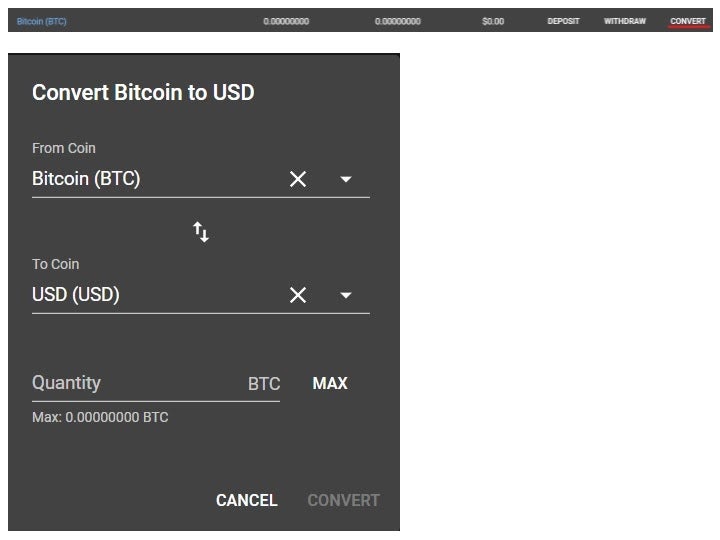
پنل تبدیل FTX
قیمت ارزهای فعلی
کل بازار کریپتو از اکتبر 2020 تا آوریل امسال عملکرد فوق العاده ای داشت. اوج بیت کوین را در 14 آوریل 2021 با کمتر از 65 هزار دلار مشاهده کردیم، اما طی چند ماه آینده، بیت کوین و بسیاری از بقیه بازار ارزهای دیجیتال عقب نشینی قابل توجهی را تجربه کردند. پس از یک سپتامبر معمولاً بد، بیت کوین اکنون بازگشته است تا رکورد جدیدی را ثبت کند. با این حال، آن بازگشت
باعث شد بیت کوین کمی بیش از حد گسترش یابد و همانطور که انتظار می رفت منجر به عقب نشینی جزئی شد.
اینکه بیت کوین از کجا می رود هنوز ناشناخته است، اما یک دوره تثبیت قبل از ادامه روند صعودی سالم خواهد بود. بقیه بازار کریپتو یک کیسه مختلط است، با برخی آلتکوین ها نزدیک به بالاترین سطح تاریخ و برخی دیگر هنوز به طور قابل توجهی پایین تر. به نظر می رسد بیت کوین همچنان بازار را رهبری می کند، بنابراین به دنبال سرنخ هایی از اینکه بازار کلی به کجا می رود، به بیت کوین نگاه کنید.
آیا توکن OKB یک سرمایه گذاری خوب است؟
توکن OKB نکات مثبت زیادی دارد. این یک توکن ابزار به خوبی تثبیت شده است که بخشی از یکی از بزرگترین صرافی های رمزنگاری در جهان است. در حال حاضر یک منبع در گردش کوچک دارد. اما، اینکه چگونه این موضوع توسط باز کردن 700 میلیون توکن اضافی در سال آینده تحت تأثیر قرار می گیرد، ناشناخته است. توکن OKB را می توان یک سرمایه گذاری قوی در نظر گرفت، به خصوص اگر میانگین هزینه دلار در یک موقعیت باشد.
کسب درآمد از فارکس...
ما را در سایت کسب درآمد از فارکس دنبال می کنید
برچسب :
نویسنده : عسلی سهیال
بازدید : <-PostHit->
سعودی Rayan Advanced تأیید CMA را برای شناور 20 ٪ سهام در NOMU دریافت می کند

ریاض: شرکت صنعتی پیشرفته رایان. تصویب سازمان بازار سرمایه را برای لیست سهام خود در بازار ناموسی دریافت کرد.
براساس بیانیه ای ، رایان قصد دارد 2 میلیون سهم را به خود اختصاص دهد ، 20 درصد از سرمایه خود را نشان می دهد.
Rayan Advanced Industriais صاحب خطوط تولید مدرن و پیشرفته است و آن را به یکی از شرکت های پیشرو در عربستان سعودی و منطقه در ساخت محصولات تحول آمیز تبدیل کرده است.
مربوط

بوپا عربستان برای افزایش سرمایه 25 ٪ به 400 میلیون دلار از CMA دریافت می کند

بیمه AL SAGR گره CMA را برای کاهش 65 ٪ به 37 میلیون دلار کاهش می دهد
به روزرسانی های نفتی - با باز کردن مرزها ، لبه های خام بالا می رود

به روزرسانی های نفتی - با باز کردن مرزها ، لبه های خام بالا می رود
ریاض: قیمت نفت روز دوشنبه ، یک روز پس از بازگشت مسافران به دنبال بازگشایی مرزهایی که چشم انداز تقاضای سوخت را برداشته و تا حدودی نگرانی های رکود جهانی را جبران می کند ، به چین رسیده است.
آینده نفت خام برنت 90 سنت یا 1. 15 درصد به 79. 47 دلار در هر بشکه تا ساعت 07. 55 دقیقه بعد از ظهر افزایش یافته بود. زمان سعودی ، در حالی که نفت خام واسطه ایالات متحده در غرب تگزاس 74. 67 دلار در هر بشکه ، 90 سنت یا 1. 12 درصد بود.
هر دو برنت و WTI هفته گذشته بیش از 8 درصد سقوط کردند ، بزرگترین شیرجه های هفتگی آنها در آغاز سال از سال 2016.
پالایشگاه Karbala عراق برای شروع تولید در اواسط ماه مارس: وزیر
وزیر نفت عراق ، هایان عبدالغانی گفت: تولید تجاری در پالایشگاه نفتی کربلا در اواسط ماه مارس آغاز می شود.
در گزارش INA آمده است كه وزیر اخیراً از پالایشگاه بازدید كرده و در مورد نمونه های محصولات پالایشگاه نفتی شرح داده شده است.
در این بازدید ، وزیر نفت توضیح داد که محصولات این پالایشگاه شامل بنزین ، نفت سفید و دیزل است.
وزیر در ادامه خاطرنشان كرد كه بازده پالایشگاه به تدریج افزایش می یابد زیرا در اواسط ماه مارس باز می شود ، تا زمانی كه تولید به حداکثر ظرفیت ، كه 140 هزار بشکه در روز است ، تا پایان ماه ژوئیه برسد.
وزارت انرژی ایالات متحده پیشنهادات اولیه را برای ذخیره مجدد انبار نفت رد می کند
به گفته سخنگوی DOE ، وزارت انرژی ایالات متحده اولین دسته از پیشنهادات شرکتهای نفتی را برای بازگرداندن مقدار کمی نفت به ذخایر نفت خام کشور در ماه فوریه رد کرده است.
DOE ماه گذشته گفته بود که تا 3 میلیون بشکه برای تحویل به ذخایر استراتژیک نفت در فوریه خریداری خواهد کرد که اولین خرید از زمان انتشار رکورد 180 میلیون بشکه در سال گذشته برای کاهش قیمت پمپ در ایالات متحده است.
سخنگوی در بیانیه ای ایمیلی گفت: "پس از بررسی ارسال اولیه، DOE هیچ گونه جایزه ای را برای پنجره تحویل فوریه انتخاب نخواهد کرد."
سخنگوی وزارت امور خارجه گفت: «سازمان امور خارجه فقط پیشنهادهایی را انتخاب خواهد کرد که مشخصات نفت خام مورد نیاز را داشته باشند و قیمتی مناسب برای مالیات دهندگان داشته باشند».
جزئیات در مورد ارسالی در دسترس نبود.
(با ورودی رویترز)
مربوط

به روز رسانی نفت - نفت خام. حفاری های ایالات متحده از سال 2021، بیشترین دکل ها را در یک هفته قطع کردند

به روز رسانی
به روز رسانی نفت - پس از بزرگترین افت در دهه های اخیر در ابتدای سال، نفت دوباره به سمت خود برگشت. اکسون سود نفت را در سه ماهه چهارم کاهش می دهد
بنادر عربستان سعودی در سال 2022 رشد 13 درصدی در حجم محموله را ثبت کردند

بنادر عربستان سعودی در سال 2022 رشد 13 درصدی در حجم محموله را ثبت کردند
- ظرفیت کانتینری بندر ملک عبدالعزیز دمام به 2 میلیون TEU رسید
ریاض: اداره بنادر عربستان سعودی در گزارشی در روز یکشنبه اعلام کرد که حجم حمل و نقل محموله در سال 2022، 13 درصد افزایش یافته است.
این مقام که به عنوان موانی نیز شناخته می شود، گفت که حجم محموله به 237 میلیون تن در مقایسه با 210 میلیون تن در سال گذشته رسیده است.
بنادر پادشاهی همچنین 3. 2 درصد افزایش در کانتینرهای جابجا شده به 10. 36 میلیون واحد معادل بیست فوت در سال 2022 ثبت کردند، در مقایسه با 10. 04 میلیون TEU در سال 2021. کانتینرهای خروجی و ورودی به 4. 83 میلیون TEU در مقایسه با 4. 5 میلیون درصد افزایش یافتند. TEU ها در سال 2021.
کانتینرهای حمل و نقل نیز با افزایش 2 درصدی به 5. 52 میلیون TEU در سال 2022 در مقایسه با 5. 41 میلیون TEU در سال 2021 رسید. بنادر در سراسر پادشاهی همچنین 9 درصد افزایش در واردات دام در سال 2022 ثبت کردند.
در بیانیه جداگانه ای، این مقام اعلام کرد که بندر ملک عبدالعزیز در دمام و اپراتور پایانه کانتینری آن، بنادر جهانی عربستان، سال 2022 را با بالاترین ظرفیت کانتینری به پایان رساندند.
این بندر گفت: بندر دمام در مقایسه با 1780348 TEU در سال 2021، 15 درصد افزایش در ظرفیت کانتینری با 2038787 TEU ثبت کرده است.
مدنی با تمجید از نقش اپراتور ترمینال، گفت: "SGP دروازه تجاری شمالی پادشاهی را به لیگ بزرگ سوق داده است."
مربوط

عربستان سعودی ماوانی با مرسک و رفاد برای راه اندازی یک مرکز سردخانه عظیم در دمام شریک می شود
تنظیم کننده آب KSA درایو آگاهی را راه اندازی می کند، راهنمای خدمات را به روز می کند /node/2228711/business-economy
تنظیم کننده آب KSA درایو آگاهی ، راهنمای خدمات را به روز می کند

تنظیم کننده آب KSA درایو آگاهی ، راهنمای خدمات را به روز می کند
ریاض: تنظیم کننده آب عربستان سعودی راهنمای خدمات آب و فاضلاب را به روز کرده و یک کمپین آگاهی را با هدف همه ذینفعان راه اندازی کرده است.
آخرین نسخه این راهنما به دنبال این است که به عنوان مرجع برای همه ذینفعان از جمله ارائه دهندگان خدمات و ذینفعان خدمت کند. این شامل قوانین ، حقوق و وظایفی است که رابطه بین ارائه دهندگان خدمات و مصرف کنندگان را تعریف می کند.
درایو آگاهی با عنوان "راهنمای شما" با هدف آموزش همه ذینفعان در مورد نقش ها ، حقوق و وظایف مربوطه. این راهنما در پورتال رسمی www. wr. gov. sa موجود است یا از طریق تنظیم کننده رسانه های اجتماعی آن قابل دسترسی است.
تنظیم کننده آب یک نهاد رسمی دولتی است که براساس مفاد قانون آب ، به جز خدمات سازنده ، ارائه دهندگان خدمات بخش آب را تنظیم می کند.
مربوط

با افزایش مشکلات عرضه جهانی ، اقتصاد پادشاهی سعودی با افزایش مشکلات عرضه جهانی آغاز می شود
گزارش حاکی از آن است.

گزارش حاکی از آن است.
ریاض: با توجه به متنوع سازی اقتصاد پادشاهی و پایان دادن به اعتماد به درآمد نفتی ، صندوق سرمایه گذاری عمومی عربستان سعودی می تواند برای World Wrestling Entertainment ، Inc. پیشنهاد دهد ، "اگر این ارتقاء خود را به فروش برساند". منابع
گزارش های مربوط به فروش شرکت جدید نیست. به نقل از افرادی که با این موضوع آشنا هستند ، CNBC پیش از این گزارش داد که این شرکت کشتی JPMorgan را برای کمک به مشاوره در مورد فروش بالقوه استخدام کرده است.
وی گفت: "اگر معامله ای رخ دهد ، احتمالاً در سه تا شش ماه آینده اتفاق می افتد."
گزارش های تأیید نشده همچنین حاکی از آمازون ، Comcast ، Fox Corporation و Liberty Media به عنوان سرمایه گذاران بالقوه است.
PIF با دارایی به ارزش 607. 42 میلیارد دلار و ششمین مقام در رده بندی جهانی صندوق های حاکمیتی ، در حال حاضر بیش از 54 شرکت در 10 بخش مختلف دارد که منجر به ایجاد بیش از 500،000 شغل مستقیم و غیرمستقیم می شود.
این صندوق علاقه مند به گسترش علایق خود در صنعت ورزش است. این شرکت از سال 2021 به عنوان مالک اکثریت نیوکاسل یونایتد در لیگ برتر انگلیس خدمت کرده است. سال گذشته ، PIF حداقل 2 میلیارد دلار برای چالش جهانی Bankroll Liv Golf برای تور PGA هزینه کرد.
این اقدام یکی از بزرگترین سرمایه گذاری های تاریخ گلف حرفه ای را نشان می داد.
این پادشاهی دارای پایگاه محکمی از طرفداران کشتی است که از چندین رویداد مهم WWE که در کشور اتفاق افتاده است مشهود است. عربستان سعودی به عنوان بخشی از استراتژی چشم انداز 2030 خود در بخش ورزش سرمایه گذاری زیادی می کند. کریستیانو رونالدو ، فوتبالیست مشهور ، اخیراً قراردادی را برای بازی در لیگ طرفدار سعودی برای باشگاه فوتبال ال ناصر امضا کرد.
این هفته وینس مک ماهون به هیئت مدیره WWE بازگشت و کنترل اجرایی تجارت سرگرمی را بر عهده خواهد گرفت.
مک ماهون در بیانیه ای گفت: "WWE با مذاکرات مربوط به حقوق رسانه های آینده همزمان با افزایش تقاضای گسترده صنعت برای محتوای با کیفیت و رویدادهای زنده و شرکت های بیشتری که به دنبال مالکیت مالکیت معنوی در سیستم عامل های خود هستند ، وارد یک مقطع مهم در تاریخ خود می شود."در بازگشت او
Arab News سعی کرد با PIF تماس بگیرد اما به دلیل تشکیل این گزارش هیچ تأییدی دریافت نکرد.
مربوط

PIF عربستان سعودی جایگاه ششم را در بین صندوق های ثروتمند جهانی حفظ می کند
بستن زنگ: Tasi در 10،536 امتیاز صاف بسته می شود زیرا سرمایه گذاران احتیاط/گره/2228656/اقتصاد تجاری را انجام می دهند
بستن زنگ: تاسی با توجه به احتیاط سرمایه گذاران ، با 10،536 امتیاز صاف می شود

بستن زنگ: تاسی با توجه به احتیاط سرمایه گذاران ، با 10،536 امتیاز صاف می شود
ریاض: Tadawul All Share All All Share در هفته گذشته موضع محتاطانه هفته گذشته را افزایش داد زیرا این یک روز یکشنبه به 10،536. 91 رسید و هیچ تغییری در وضعیت اقتصادی جهانی وجود نداشت.
حتی هنگامی که گزارش های شغلی ایالات متحده در روز جمعه در ماه دسامبر کاهش اندکی رشد را نشان داد ، و باعث افزایش گمانه زنی ها در مورد چرخش احتمالی در موضع هولناک فدرال رزرو ایالات متحده شد ، بازار به اندازه کافی انگیزه ای برای افزایش آن نداشت.
Junaid Ansari ، رئیس استراتژی سرمایه گذاری و تحقیقات در Kamco Invest ، به Arab News گفت: "معیار عربستان سعودی در طول روز پس از افزایش بیشترین شاخص های بخش با کاهش در بخش های بزرگ مانند بانک ها و انرژی ، کاملاً جبران شد."واد
کلیه نمایندگان ، به جز شرکت ریاض بانک ، بانک آلبیل و شرکت بین المللی املاک ، در شاخص بانک ها قرار گرفتند. بانک بریتانیا سعودی و بانک سرمایه گذاری سعودی به ترتیب 1. 66 درصد و 1. 22 درصد کاهش یافتند و به ترتیب در SR38. 60 و SR17. 78 به ترتیب بسته شدند.
به همین ترتیب ، شاخص انرژی شاهد وزنهای سنگین مانند شرکت نفت عربستان سعودی ، پالایش رابی و شرکت پتروشیمی بود که به ترتیب در SR31. 50 و SR10. 94 به ترتیب بازدیدهای حاشیه ای را انجام دادند.
انصاری گفت: "کاهش در بخش انرژی ، اولین کاهش هفتگی قیمت نفت خام در چهار هفته هفته گذشته بود."
وی افزود: "هم انرژی و هم بانک ها امسال با کاهش 1. 6 درصد و 0. 9 درصد بدترین عملکرد را دارند."
کل گردش مالی TASI از 18. 7 درصد به حدود 3 میلیارد SR (800 میلیون دلار) از SR3. 69 میلیارد روز پنجشنبه با وجود 134 سهام از 223 پیشرفته پیشرفته و 69 کاهش یافته است.
شاخص موازی بازار NOMU و MSCI Tadawul 30 نیز به ترتیب 100 امتیاز و 0. 31 امتیاز کاهش یافت و به ترتیب در 19،204. 43 و 1،465. 37 بسته شد.
انصاری گفت: "فعالیت معاملاتی در طول روز شاهد پیشرفت از جلسه قبلی بود ، اما در مقایسه با میانگین سطح معاملات مشاهده شده در مبادله ، تحت فشار قرار گرفت."
بورس اوراق بهادار روز یکشنبه همچنین دارای اعلامیه های شرکت های بزرگ بلیط بود که منجر به جمع آوری قیمت سهم آنها شد.
این شرکت در بیانیه ای به تاداوول گفت: شرکت Obeikan Glass با افزایش 33. 3 درصد سرمایه به SR20 میلیون از طریق توزیع سهم یک برای سه پاداش ، که تا حدودی از درآمد حفظ شده تأمین می شود ، توصیه کرد. قیمت سهم آن 3. 12 درصد به SR86 رسید.
روز یکشنبه ، شرکت هلدینگ بهداشت و درمان بین المللی عربستان ، که به عنوان Tibbiyah نیز شناخته می شود ، به این مبادله اطلاع داد که شرکت تابعه کاملاً متعلق به آن ، شرکت سیستم های پزشکی آل فئیزالیا ، یک قرارداد SR52. 74 میلیون با شرکت ملی تهیه یکپارچه برای تهیه ارتوپدی پزشکی و ارتقامواد مصرفی ستون فقرات به نهادهای دولتی. قیمت سهم Tibbiyah 3. 67 درصد به SR40. 95 رسید.
شرکت تولید مواد غذایی Halwani Bros. شرکت همچنین اعلام کرد که اصلاحیه توافق نامه تسهیلات بانکی سازگار با شریعت موجود را به ارزش SR230. 83 میلیون با بانک Al Rajhi امضا کرده است.
این ارزش شامل SR20. 83 میلیون تأمین مالی میان مدت ، تا پایان مارس 2024 و یک تسهیلات SR210 میلیون برای تأمین اعتبار سرمایه در گردش تا ژوئیه 2023 است. قیمت سهم شرکت برادران هالوانی 0. 86 درصد به SR47 افزایش یافته است.
در همین حال ، شرکت سرمایه گذاری لادون توافق نامه ای را برای توسعه 260 واحد مسکونی در جازان برای SR162 میلیون ، به استثنای مالیات بر ارزش افزوده امضا کرد.
این شرکت گفت که این پروژه با پوشش 44020 متر مربع با همکاری بخش خصوصی اجرا می شود.
طبق مدل فروش خارج از برنامه ، زیرساخت ها و ساختمانها توسط شرکت پیمانکاری المنجوف ساخته می شوند. قیمت سهم لادون 0. 38 درصد به SR15. 78 رسید.
در جبهه خرده فروشی ، فروشگاه های السایف برای شرکت توسعه و سرمایه گذاری ، که به عنوان گالری آلسیف نیز شناخته می شود ، از گسترش خود در کویت خبر داد ، جایی که دو شعبه اجاره شده است.
براساس بیانیه ای در مورد تاداوول ، پیش بینی می شود که شعبه اول در سه ماهه اول سال 2023 و دیگری در سه ماهه دوم سال 2023 افتتاح شود. قیمت سهم آن در SR98. 20 بیشتر بسته شد.
کسب درآمد از فارکس...
ما را در سایت کسب درآمد از فارکس دنبال می کنید
برچسب :
نویسنده : عسلی سهیال
بازدید : <-PostHit->

منیزیم به طور طبیعی در انواع غذاها وجود دارد ، به عنوان یک مکمل موجود است و یک ماده در آنتی اسیدها و ملین ها وجود دارد. این ماده معدنی نقش مهمی در کمک به بیش از 300 آنزیم برای انجام واکنشهای شیمیایی مختلف در بدن مانند پروتئین های ساختمانی و استخوان های قوی و تنظیم قند خون ، فشار خون و عملکردهای عضلانی و عصبی دارد. منیزیم همچنین یک هادی الکتریکی عمل می کند که عضلات را منقبض می کند و باعث می شود قلب به طور پیوسته ضرب و شتم شود.
بیش از نیمی از منیزیم موجود در بدن ما در استخوان ها ذخیره می شود و باقیمانده در بافت های مختلف در بدن است.
مقادیر توصیه شده
RDA: کمک هزینه رژیم غذایی توصیه شده (RDA) برای بزرگسالان 19-51+ سال برای مردان 400-420 میلی گرم روزانه و 310-320 میلی گرم برای زنان است. حاملگی در حدود 350-360 میلی گرم روزانه و شیردهی ، 310-320 میلی گرم نیاز دارد.
UL: سطح ورودی قابل تحمل حداکثر میزان مصرف روزانه بعید است که اثرات مضر بر سلامت ایجاد کند. UL برای منیزیم فقط 350 میلی گرم از مکمل ها است. مکمل های با دوز بالا می توانند منجر به اسهال ، حالت تهوع و گرفتگی برخی از افراد شوند. منیزیم اضافی از مواد غذایی بی خطر است زیرا کلیه ها مقادیر اضافی ادرار را از بین می برد.
منیزیم و سلامتی
منیزیم یک عامل اصلی در ساخت چندین قسمت از بدن است: قلب ، استخوان ها ، عضلات ، اعصاب و سایر موارد. بدون منیزیم کافی ، این مناطق نقص دارند. این در تحقیقات خلاصه شده است ، که نشان می دهد کمبود منیزیم یا رژیم کم منیزیم منجر به مشکلات سلامتی می شود. اگرچه مطالعات اپیدمیولوژیک نشان می دهد که رژیمهای غذایی منیزیم بالاتر با میزان کمتری از بیماری همراه هستند ، اما نتایج از آزمایشات بالینی مخلوط می شوند که نشان می دهد مکمل منیزیم می تواند این شرایط را اصلاح کند. این ممکن است به این دلیل باشد که یک رژیم غذایی غنی از منیزیم اغلب در سایر مواد مغذی بیشتر است ، که به طور جمعی در پیشگیری از بیماری در مقابل یک مکمل حاوی یک ماده مغذی واحد با هم کار می کنند.
برای پیشگیری از بیماری ، یک قاعده خوب این است که یک رژیم غذایی روزانه بخورید که شامل برخی از غذاهای غنی از منیزیم و مصرف مکمل در صورتی است که در صورت کم بودن سطح خون توسط پزشک برای اصلاح کمبود باشد.
منیزیم جزء استخوان است. در حقیقت 60 ٪ منیزیم بدن در استخوان ذخیره می شود. همچنین با فعالیت سلولهای استخوان سازی و هورمون پاراتیروئید که سطح کلسیم را تنظیم می کند ، درگیر است. مطالعات جمعیتی ارتباط چگالی معدنی استخوان بیشتر در مردان و زنان با رژیمهای غذایی منیزیم بالاتر را پیدا کرده است.[1] یک مطالعه کوهورت از 73. 684 زن یائسه از ابتکار بهداشت زنان ، نشان داد که مصرف منیزیم پایین با تراکم معدنی استخوان پایین لگن و کل بدن همراه است ، اگرچه نویسندگان هشدار می دهند که یافته های آنها به خطر بیشتری تبدیل نمی شودشکستگی ها[2] متاآنالیز 24 مطالعه مشاهده ای که خطر شکستگی را بررسی می کند ، متوجه نشد که مصرف منیزیم بالاتر با کاهش خطر لگن و کل شکستگی همراه است.[3] کارآزمایی های بالینی با استفاده از مکمل های منیزیم برای افزایش تراکم مواد معدنی استخوان ، نتایج مختلط را نشان داده اند. تحقیقات بیشتری لازم است تا ببینیم آیا و چه میزان مکمل می تواند خطر شکستگی را کاهش دهد.
منیزیم گاهی اوقات به عنوان یک درمان مکمل برای سردردهای میگرنی تجویز می شود ، زیرا مطالعات بالینی در افراد مبتلا به این بیماری میزان منیزیم کم را نشان داده است.[4] کارآزمایی های کنترل شده دو سو کور تصادفی نشان داده اند که مکمل های منیزیم سیترات و اکسید منیزیم (حدود 500 میلی گرم در روز) که تا 3 ماه گرفته شده در برابر میگرن محافظت می کردند.[5] در یک کارآزمایی بالینی دو سو کور تصادفی ، 70 بیمار که در اورژانس با سردرد حاد میگرنی بستری شده اند ، یا درمان IV معمول برای میگرن (دگزامتازون/متوکلوپرامید) یا سولفات منیزیم IV داده شد. این مطالعه نشان داد که منیزیم مؤثرتر و سریعتر از درمان معمولی است. این یک دولت یک بار در یک محیط حاد بود ، بنابراین مطالعات با پیگیری طولانی تر برای تأیید این مزیت لازم است.
بنیاد ملی سردرد ، دوز روزانه 400-600 میلی گرم منیزیم را برای کاهش فراوانی حملات میگرنی نشان می دهد. با این حال از آنجا که این بیشتر از RDA است ، ممکن است منجر به عوارض جانبی (به عنوان مثال ، ضعف عضلات ، اسهال) در برخی افراد شود و ممکن است با شرایط خاص پزشکی ایمن نباشد. آنها توصیه می کنند در مورد استفاده از مکمل های منیزیم با دوز بالا با یک پزشک بحث کنید.
منیزیم با مسیرهای عصبی کمک می کند که در صورت عدم عملکرد صحیح ، اعتقاد بر این است که منجر به اختلالات خلقی مانند افسردگی و اضطراب می شود. چندین مطالعه مشاهده ای سطح منیزیم پایین تر را با افزایش افسردگی مرتبط کرده است.[6،7] با این حال ، تعداد کمی از کارآزمایی های بالینی تصادفی نتایج مداوم نشان نداده اند که مکمل منیزیم یک درمان مؤثر برای افسردگی است.[7] گروه های کنترل در این کارآزمایی ها ، یا با استفاده از دارونما یا داروی ضد افسردگی ، اثرات مشابهی را نشان دادند که گروه درمانی که مکمل های منیزیم را دریافت می کنند. این آزمایشات همچنین تمایل به تعداد کمی از شرکت کنندگان با مدت زمان کوتاه دارند ، از 1-8 هفته. آزمایشات طولانی تر با مقیاس رتبه بندی افسردگی استاندارد برای ارزیابی بهتر این ارتباط مورد نیاز است.
فشار خون بالا یک عامل خطر برای بیماری های قلبی عروقی (CVD) است و منیزیم به تنظیم فشار خون کمک می کند. مطالعات ارتباط با کمبود منیزیم و فشار خون بالا را نشان داده است. با این حال ، نتایج مطالعات بالینی در استفاده از مکمل های منیزیم برای کاهش فشار خون مخلوط شده است. مطالعات اپیدمیولوژیک ارتباط رژیم غذایی داش (از جمله میوه های غنی از منیزیم ، سبزیجات و لبنیات کم چرب) را با کاهش فشار خون پیدا کرده است ، اما داش نیز سرشار از پتاسیم و کلسیم است که ممکن است فشار خون را کاهش دهد ، بنابراین اینطور نیستروشن است اگر منیزیم یا ترکیبی از مواد مغذی محافظ باشد. مطالعات دیگر جمعیت نشان داده اند که میزان مصرف منیزیم بالاتر و/یا سطح بالاتر از خون منیزیم با خطر کمتری از سکته مغزی و مرگ و میر ناشی از بیماری های قلبی همراه است ، اگرچه جدا کردن سایر مواد مغذی در همین غذاهای مشابه در برابر CVD دشوار استواد[1]
منیزیم به آنزیم هایی که قند خون و فعالیت انسولین را تنظیم می کنند کمک می کند. مطالعات کوهورت آینده نگر ارتباط رژیم های غذایی کم منیزیم را با افزایش خطر ابتلا به دیابت نوع 2 نشان می دهد.[4] با این حال ، نتایج در آزمایشات بالینی مکمل های منیزیم برای مبتلایان به دیابت مخلوط می شود ، برخی از آنها هنگام اصلاح کمبود منیزیم ، در حساسیت به انسولین بهبود می یابند و برخی دیگر تغییر نمی کنند. نتایج همچنین بر اثر اثربخشی مکمل ها در بهبود کنترل کلی قند خون مخلوط شده است. بخشی از دلیل ممکن است تفاوت در طراحی مطالعه این کارآزمایی های بالینی باشد. انجمن دیابت آمریکا در این زمان از عدم وجود شواهد برای توصیه مکمل های منیزیم برای بهبود کنترل قند خون در افراد مبتلا به دیابت خبر داد.[8]
منابع غذایی
منیزیم در غذاهای گیاهی مانند حبوبات ، سبزیجات برگ سبز تیره ، آجیل ، دانه ها ، غلات کامل و غلات غنی شده یافت می شود. همچنین در ماهی ، مرغ و گوشت گاو است.
- ، بادام زمینی ، بادام زمینی
- دانه کدو تنبل
- کره بادام زمینی
- لوبیا (سیاه ، کلیه)
- اسفناج پخته شده ، چارد سوئیسی
- سیب زمینی سفید با پوست
- ماهی سالمون
- گوشت گاو
- مرغ
- کشمش
- شیر ، ماست
مکمل
اگر بدن در جذب مواد مغذی مشکل داشته باشد ، ممکن است یک مکمل منیزیم تجویز شود. مکمل های منیزیم بدون نسخه به اشکال مختلف ارائه می شوند. انواع مایع مانند سیترات منیزیم یا کلرید ممکن است بهتر از قرص های جامد مانند اکسید منیزیم و سولفات جذب شود.
منیزیم می تواند در دوزهای بالا اثر ملین داشته باشد. در حقیقت ، آن را به صورت ملین به شکل هیدروکسید منیزیم فروخته می شود. هیدروکسید منیزیم همچنین یک ماده در برخی از آنتی اسیدهای محبوب برای درمان سوزش سر دل و معده ناراحت است. مهم است که هنگام استفاده از قرص هیدروکسید منیزیم برای معده ناراحت ، از اثر ملین آگاه باشید.
علائم کمبود و سمیت
کمبود
اگرچه منیزیم به طور طبیعی در انواع غذاها و برخی غذاهای غنی شده یافت می شود ، اما نظرسنجی های ملی رژیم غذایی نشان می دهد که بیشتر آمریکایی ها در هر سنی کمتر از مقادیر توصیه شده می خورند.[9] با این حال ، این میزان کمبود حاشیه ای است و احتمالاً علائم ایجاد نمی کند. بدن همچنین با محدود کردن مقدار دفع شده در ادرار و جذب منیزیم بیشتر در روده ، به حفظ سطح منیزیم کمک می کند.[4]
کمبود واقعی با رژیم غذایی طولانی مدت منیزیم ، سوء جذب و تلفات زیاد ناشی از سوء مصرف الکل یا استفاده از داروهایی که منیزیم را تخلیه می کنند (برخی از دیورتیک ها ، مهار کننده های پمپ پروتون و آنتی بیوتیک ها) رخ می دهد.
- علائم کمبود شامل موارد زیر است:
- خستگی ، ضعف
- اشتهای ضعیف
- حالت تهوع ، استفراغ
- بی حسی یا سوزن سوزن شدن در پوست
- گرفتگی عضلات
- تشنج
- ضربان قلب غیر طبیعی
- عوامل خطر برای کمبود عبارتند از:
- سوء مصرف الکلمصرف بیش از حد طولانی مدت الکل با رژیم غذایی ضعیف کم منیزیم ، ناراحتی گوارشی که منجر به سوء جذب می شود و مشکلات مربوط به اندام های مختلف است که می توانند بیش از حد منیزیم را از طریق ادرار بیرون آورند ، همراه است.
- سنین بالاترافراد مسن طبق نظرسنجی های ملی رژیم غذایی دارای منیزیم کمتری هستند. پیری همچنین باعث کاهش جذب منیزیم در روده و افزایش دفع ادرار می شود. علاوه بر این ، افراد مسن تر به احتمال زیاد داروهای مزمن هستند که می توانند فروشگاه های منیزیم را کاهش دهند.
- شرایط با سوء جذب. بیماری هایی که در هضم تداخل دارند می توانند مقدار منیزیم جذب شده را کاهش دهند. بیشتر منیزیم در بزرگترین بخش روده کوچک ، ایلئوم جذب می شود که ممکن است در شرایطی مانند سلیاک و بیماری کرون به خطر بیفتد. جراحی که ایلئوم را از بین می برد ، که گاهی اوقات با سرطان روده بزرگ ، کولیت اولسراتیو یا بیماری کرون مورد نیاز است ، بیشتر به خطر کمبود می افزاید.
- دیابت نوع 2. مقاومت به انسولین یا دیابت کنترل نشده می تواند باعث شود که کلیه ها ادرار اضافی را برای خلاص شدن بدن از سطح بالای قند خون ایجاد کنند. این مقدار افزایش ادرار همچنین ممکن است منیزیم را از بین ببرد.
سمی
سمیت از منابع غذایی نادر است زیرا کلیه ها منیزیم اضافی موجود در ادرار را از بین می برند. با این حال ممکن است سطح سمی با استفاده طولانی مدت از مکمل های دوز بالا رخ دهد. افراد مبتلا به بیماری کلیه خطر ابتلا به سمیت را دارند زیرا کلیه آنها به درستی کار نمی کنند و نمی توانند منیزیم اضافی را از بین ببرند.
- علائم سمیت شامل موارد زیر است:
- حالت تهوع ، استفراغ
- اسهال
- خلق و خوی کم ، افسردگی
- ضعف عضلانی
- فشار خون پایین ، ضربان قلب غیر طبیعی
- حمله قلبی
آیا می دانید؟
مکمل های منیزیم یک درمان محبوب برای گرفتگی پا و پا است ، یک بیماری آزار دهنده که ممکن است شما را در نیمه شب یا هنگام ورزش بیدار کند. کمبود منیزیم مطمئناً می تواند باعث گرفتگی عضلات شود ، اما این مکمل ها اغلب مورد استفاده قرار می گیرند که آیا مردم می دانند که واقعاً کمبود دارند یا نه.
شواهد تاکنون از این درمان برای گرفتگی عضلات پشتیبانی نمی کند. بررسی کوکران از هفت کارآزمایی کنترل شده تصادفی که به دنبال اثرات مکمل های منیزیم بر گرفتگی عضلات است ، تفاوت معنی داری در شدت یا مدت زمان گرفتگی در افراد با استفاده از مکمل ها در مقابل دارونما به مدت یک ماه پیدا نکرد.[10] اطلاعات در مورد سطح خون منیزیم شرکت کنندگان در شروع آزمایشات در دسترس نبود ، بنابراین مشخص نیست که گرفتگی عضلات مربوط به کمبود در مقابل سایر عوامل است.
- مؤسسه ملی دفتر بهداشت مکمل های غذایی: برگه حقایق منیزیم برای متخصصان بهداشت https://ods. od. nih. gov/factsheets/magnesium-healthprofsessional/. دسترسی به 9/2/2019.
- Orchard TS ، Larson JC ، Alghothani N ، Bout-Tabaku S ، Cauley JA ، Chen Z ، Lacroix AZ ، Wactawski-Wende J ، Jackson Rd. میزان مصرف منیزیم ، چگالی مواد معدنی استخوان و شکستگی: نتایج حاصل از مطالعه مشاهده ای ابتکار بهداشت زنان. Am J Clin Nutr. 2014 آوریل ؛ 99 (4): 926-33.
- Farsinejad-Marj M ، Saneei P ، Esmaillzadeh A. مصرف منیزیم رژیم غذایی ، چگالی مواد معدنی استخوان و خطر شکستگی: یک بررسی منظم و متاآنالیز. Osteoporos int. 2016 آوریل ؛ 27 (4): 1389-1399.
- Gröber U ، Schmidt J ، Kisters K. منیزیم در پیشگیری و درمان. مواد مغذی2015 23 سپتامبر ؛ 7 (9): 8199-226
- Volpe SL. منیزیم در پیشگیری از بیماری و سلامت کلی. Adv Nutr. 2013 1 مه ؛ 4 (3): 378S-83S.
- Tarleton EK ، Littenberg B. مصرف منیزیم و افسردگی در بزرگسالان. J Am Board Fam Med. 2015 MAR-APR ؛ 28 (2): 249-56.
- Kirkland AE ، Sarlo GL ، Holton KF. نقش منیزیم در اختلالات عصبی. مواد مغذی2018 ژوئن 6 ؛ 10 (6).
- Evert AB ، Boucher JL ، Cypress M ، Dunbar SA ، Franz MJ ، Mayer-Davis EJ ، Neumiller JJ ، Nwankwo R ، Verdi CL ، Urbanski P ، Yancy WS Jr. توصیه های درمانی برای مدیریت بزرگسالان مبتلا به دیابت. مراقبت از دیابت. 2013 ؛ 36: 3821-42.
- Moshfegh A ، Goldman J ، Ahuja J ، Rhodes D ، Lacomb R. آنچه در آمریکا می خوریم ، Nhanes 2005-2006: مصرف مواد مغذی معمول از مواد غذایی و آب در مقایسه با مصرف مرجع رژیم غذایی 1997 برای ویتامین D ، کلسیم ، فسفر و منیزیم. وزارت کشاورزی ایالات متحده ، خدمات تحقیقات کشاورزی. 2009. https://www. ars. usda. gov/arsuserfiles/80400530/pdf/0506/usual_nutrient_intake_vitd_ca_phos_mg_2005-06. pdf. دسترسی به 9/2/2019.
- Garrison SR ، Allan GM ، Sekhon RK ، Musini VM ، Khan KM. منیزیم برای گرفتگی عضلات اسکلتی. پایگاه داده Cochrane Syst Rev. 2012 سپتامبر 12 ؛ (9): CD009402.
شرایط استفاده
محتوای این وب سایت برای اهداف آموزشی است و برای ارائه مشاوره پزشکی شخصی در نظر گرفته نشده است. شما باید با هر گونه سؤالی که ممکن است در مورد وضعیت پزشکی داشته باشید ، به توصیه پزشک یا سایر ارائه دهنده های بهداشتی واجد شرایط بپردازید. هرگز به دلیل چیزی که در این وب سایت خوانده اید ، از مشاوره پزشکی حرفه ای یا تأخیر در جستجوی آن استفاده نکنید. منبع تغذیه هیچ محصولی را توصیه یا تأیید نمی کند.
کاوش:
برای پخت و پز ، سالاد و میز از روغن های سالم (مانند روغن زیتون و کلزا) استفاده کنید. کره را محدود کنید. از چربی ترانس خودداری کنید.< SPAN> مطالب این وب سایت برای اهداف آموزشی است و برای ارائه مشاوره پزشکی شخصی در نظر گرفته نشده است. شما باید با هر گونه سؤالی که ممکن است در مورد وضعیت پزشکی داشته باشید ، به توصیه پزشک یا سایر ارائه دهنده های بهداشتی واجد شرایط بپردازید. هرگز به دلیل چیزی که در این وب سایت خوانده اید ، از مشاوره پزشکی حرفه ای یا تأخیر در جستجوی آن استفاده نکنید. منبع تغذیه هیچ محصولی را توصیه یا تأیید نمی کند.
ما را در سایت کسب درآمد از فارکس دنبال می کنید
برچسب :
نویسنده : عسلی سهیال
بازدید : <-PostHit->
استفاده و مدیریت کوکی ها
ما از کوکی ها و سایر فناوری های مشابه در وب سایت خود برای ارتقاء تجربه مرور شما استفاده می کنیم. برای اطلاعات بیشتر ، لطفاً به اطلاعیه کوکی های ما مراجعه کنید.
- بانکداری شخصی
- داستان ها و نکات
- دارایی های دیجیتال چیست؟
- بانکداری شخصی
- .
- دارایی های دیجیتال چیست؟
داستان ها و نکات
دارایی های دیجیتال چیست؟
دارایی های دیجیتال چیست؟
طی 1-2 سال گذشته ، سرمایه گذاری روند در "دارایی دیجیتال" محبوبیت خود را به دست آورده و افراد زیادی علاقه مند به سرمایه گذاری است. از آنجا که اعتقاد بر این است که می تواند در مدت زمان کوتاهی بازده بالایی ایجاد کند. اما از آنجا که این یک دارایی سرمایه گذاری جدید است و درک دقیق قبل از سرمایه گذاری لازم است.
در گذشته ، سرمایه گذاران هنوز فهمیدند که دارایی های دیجیتالی ارزهای دیجیتالی هستند که رمزنگاری شده است. اما در حقیقت ، دارایی های دیجیتالی فقط به ارز دیجیتال محدود نمی شوند و فقط به معنای سکه های دیجیتال (Cryptotoken) ، همچنین به عنوان نشانه های دیجیتال و همچنین سایر محصولات و خدمات دیجیتالی شناخته می شوند.
2 نوع دارایی دیجیتال وجود دارد که در تایلند شناخته شده است:
1. رمزنگاری
Cryptocurrency یک واحد داده الکترونیکی است که به عنوان واسطه ای برای تبادل کالا ، خدمات ، سایر دارایی های دیجیتال یا هر حقوق دیگری ایجاد شده است که در صورت پذیرش کاربران می تواند به عنوان یک وسیله برای تبادل محصولات و خدمات استفاده شود. در حال حاضر ، جریان های رمزنگاری پولی نیست که هر بانک مرکزی در جهان بتواند تضمین کند که می تواند برای پرداخت بدهی طبق قانون (مناقصه قانونی) استفاده شود. جریان های رمزنگاری ، که مردم تایلند با آنها آشنا هستند ، از جمله بیت کوین و اتریوم. که عوامل مهمی هستند که هر دو پول دیجیتال را محبوب می کنند زیرا سرمایه گذاران می توانند از سرمایه گذاری کمی استفاده کنند ، دارای یک سیستم تجاری هستند که درک آن آسان است. در عین حال ، برخی از مغازه ها می پذیرند که به جای پول نقد قادر به خرید محصولات هستند.
2. نشانه دیجیتال
نشانه های دیجیتال واحدهای داده الکترونیکی هستند که برای تعیین نشانه سرمایه گذاری یا حق دستیابی به محصولات و خدمات یا سایر حقوق (نشانه ابزار) ایجاد شده اند. طبق توافق با صادرکننده توکن که ممکن است از طریق فرآیند اولیه ارائه سکه (ICO) نشانه ها را ارائه دهد.
بودجه ICO نوعی جمع آوری کمک های مالی است که از فناوری blockchain برای کمک به شما استفاده می کند. که این شرکت ارائه می دهد و فروش نشانه هایی را تعیین می کند که حقوق یا مزایای سرمایه گذاران را تعیین می کند. مانند سهم سود حاصل از پروژه ها یا حق دستیابی به محصولات یا خدمات خاص و نیاز به سرمایه گذارانی که مایل به شرکت در این سرمایه گذاری هستند. با آوردن Cripple Curran یا پول برای مبادله نشانه هایی که شرکت با اختصاص و اجرای حق دریافت با قرارداد هوشمند در فناوری blockchain صادر می کند ، می آید.
ICO ممکن است سهام نباشد و بدهی نباشد ، حتی اگر ICO مانند ارائه اولیه عمومی (IPO) باشد. اما ممکن است جوهر بسیار متفاوتی توسط دارندگان نشانه ها از سرمایه گذاری در ICO داشته باشد. ممکن است صاحب شرکت مانند سهامدار IPO نباشد و ممکن است طلبکار شرکت نباشد ، ممکن است در صورت انحلال یا ورشکستگی از حقوق مالکیت شرکت برخوردار نباشد ، اما دارنده توکن دارای حقوقی است که در رنگ سفید مشخص شده استکاغذ.

در دوره سرمایه گذاری دارایی دیجیتال قوی باعث می شود افراد بیشتری با صدور ICO وجوه جمع کنند و شروع به ترغیب مردم به سرمایه گذاری در ارزهای ICO و رمزنگاری کنند. با این حال ، در تایلند جدید است و یک دارایی سرمایه گذاری پرخطر است ، اگر کاملاً درک نشده باشد ، ممکن است باعث آسیب شود.
به همین دلیل ، در صورت علاقه به سرمایه گذاری در دارایی های دیجیتال باید قبل از تصمیم گیری کاملاً مطالعه کند. این مهم است که برای سرمایه گذاری با Exchange Digital Asset Exchange ، کارگزار دارایی دیجیتال و فروشنده دارایی دیجیتال ، که فقط توسط SEC تأیید شده است (www.sec. or. th/mpublish/digitalasset/digitalasset.html)
در صورت سرمایه گذاری در cryptocurrency با شرکت هایی که دارای مجوز هستند ، اطمینان دارند که این سرویس استاندارد شده و خطر فریب در سرمایه گذاری (کلاهبرداری) را کاهش می دهد. همانند ، اگر سرمایه گذاری در یک نشانه با شرکتی که دارای مجوز است ، اطمینان داشته باشد که قرارداد هوشمند توسط پورتال ICO که مطابق با کاغذ سفید است ، تأیید می شود و خطر فریب را کاهش می دهد.
اما اگر سرمایه گذار متقاعد شود که در دارایی های دیجیتالی از شرکتی که توسط SEC مجاز نیست ، سرمایه گذاری کند ، در صورت آسیب دیدن ، در هر صورت هیچ گونه حفاظتی دریافت نمی کند
چگونه می توان دید که آیا این شرکت دارای استانداردهایی است یا خیر ، باید ببیند که آیا منابع بودجه کافی وجود دارد ، می توان امنیت و مدیریت ریسک سرقت را تأیید کرد ، از جمله اقدامات شستشوی ضد پول و غیره.
پس از تأیید و دریافت که یک استاندارد وجود دارد ، سرمایه گذاران باید به وب سایت آن شرکت مراجعه کنند تا جزئیات را مطالعه کنند و اطلاعات را به طور کامل بخوانند. سپس قبل از سرمایه گذاری مطابق مراحل ثبت نام کنید. اگر آنها با سرمایه گذاری در سهام آشنا باشند ، متوجه می شوند که صفحه نمایش مشابه است ، مانند لیست ارزهای دیجیتال آخرین قیمت معاملات ، مبلغ معاملات ، بالاترین / کمترین قیمت در روز شامل سایر اطلاعات مانند هزینه ها ، تجزیه و تحلیل و غیره.

"بازده بالا ، ریسک بالا" می تواند برای سرمایه گذاری در دارایی های دیجیتال نیز استفاده شود. و از آنجا که این یک موضوع جدید برای سرمایه گذاران تایلندی است ، شما باید مطالعه کنید ، اطلاعات را کاملاً پیدا کنید. مهمتر از همه ، اخبار SEC باید به طور مداوم دنبال شود. اقناع از کسانی که امیدوار نیستند وارد تجارت شوند تا زمانی که باعث خسارت شود. بنابراین ، باید قبل از سرمایه گذاری به ریسک نگاه کنید.
1. حریص نباشید
حریص نباشید ، در صورتی که مردم تایلند برای سرمایه گذاری در دارایی های دیجیتال فریب خورده اند ، تا زمان پیگرد قانونی آسیب می بینند. یکی از عوامل مهم ناشی از حرص
2. فرصت شکست زیاد
فرصت با شکست زیاد ، زیرا دارایی های دیجیتال بخشی از مشاغل راه اندازی هستند ، بنابراین احتمال شکست زیاد وجود دارد. در صورت علاقه به سرمایه گذاری ، آنها باید چنین خطرات را نیز بپذیرند. یا به عبارت دیگر ، هیچ تضمینی برای موفقیت یا بازگشت وجود ندارد.
3. محافظت
اگر این یک سرمایه گذاری در دارایی های دیجیتال با شرکتی است که در تایلند ثبت شده است و توسط SEC مجوز دارد ، سرمایه گذاران سطح خاصی از ارزش را دریافت می کنند. اما در صورت انتقال پول برای سرمایه گذاری در خارج از کشور هیچ گونه محافظتی دریافت نمی کند.
4. نقدینگی
از آنجا که دارایی های دیجیتالی جدید هستند ، و سرمایه گذاران ترجیح می دهند در انواع خاصی از دارایی ها سرمایه گذاری کنند و تجارت را دشوار می کنند. بنابراین ، در صورت خرید و فروش ، ممکن است مدت زمان زیادی طول بکشد. که ممکن است طبق برنامه ریزی نباشد. علاوه بر این ، قیمت معاملات روزانه بسیار بی ثبات است. هنگام سرمایه گذاری ، باید زمان کافی برای دنبال کردن داشته باشید.
هک شده ، زیرا سرمایه گذاری در دارایی های دیجیتال کاملاً تکنولوژیکی است ، بنابراین همیشه فرصتی برای حمله (هک) وجود دارد. سرمایه گذاران باید یاد بگیرند که چگونه از حساب های خود محافظت کنند ، از جمله هنگام حمله و باید بدانند که چگونه زنده بمانند
اگرچه دارایی های دیجیتال دارایی های سرمایه گذاری جذاب هستند اما هنوز هم یک سرمایه گذاری جدید برای سرمایه گذاران تایلندی محسوب می شوند. بنابراین ، قبل از تصمیم گیری در مورد سرمایه گذاری ، باید کاملاً مطالعه کند. باید از روش سرمایه گذاری مدل مانند آزمایش های تجاری از طریق نوشتن روی کتاب استفاده کند. پس از یک دوره ، نتایج را خلاصه کنید. هنگامی که درک شد می تواند با مقدار کمی از سرمایه گذاری شروع شود. اگر فکر کنید که این دارایی است که برای سبک سرمایه گذاری خود مناسب است ، پس به تدریج پول بیشتری اضافه کنید
کسب درآمد از فارکس...
ما را در سایت کسب درآمد از فارکس دنبال می کنید
برچسب :
نویسنده : عسلی سهیال
بازدید : <-PostHit->
با تمرکز روی اصول ، در این بازار بی ثبات (یا هر چیز دیگری) رونق بگیرید.
در سرمایه گذاری ، تمرین عادات خوب به همان اندازه مهم است که از بدی جلوگیری شود و سهام به ندرت بیشتر بوده است. طولانی ترین بازار گاو نر در یازدهمین سال خود ، نوسانات بسیار زیاد است ، اقتصاد نامشخص است و احساسات بازار بسیار کم است. اما سرمایه گذاران بلند مدت باید از بالای سر و صدا بلند شوند و روی اصول متمرکز شوند. شما از قبل می دانید که نباید سهام خود را از دایی فرد خود خریداری کنید. اما تعیین اهداف مناسب ، صرفه جویی منظم و نظارت بر پیشرفت شما حتی مهمتر است. خود را به خاطر اشتباه گاه به گاه ضرب و شتم نکنید. اما اگر هفت مرحله زیر را دنبال کنید ، به احتمال زیاد در طول یک حرفه طولانی سرمایه گذاری نسبت به نمونه کارها خود احساس خوبی خواهید داشت.
برنامه داشته باشید
"من می خواهم درآمد کسب کنم" برنامه ای نیست. هیچ کس برای از دست دادن پول سرمایه گذاری نمی کند. سرمایه گذاران جدی اهداف را تعیین کرده و یک برنامه سرمایه گذاری برای دیدار با آنها ایجاد می کنند. اهداف می توانند کوتاه مدت یا بلند مدت باشند. یک هدف کوتاه مدت ممکن است یک ماشین جدید باشد. اهداف بلند مدت می تواند بچه ها را به کالج اعزام کند ، به راحتی بازنشسته شود یا میراثی را برای وراث شما بگذارد.
اگر اهداف خود را بنویسید ، کمک می کند. ری فرارا ، یک برنامه ریز مالی معتبر در Clearwater ، Fla ، گفت: "اگر آنها را به پایین ننوشتید ، آنها در هوای نازک ناپدید می شوند و اهداف خود را به طور مرتب (ترجیحاً سالانه) مرور می کنند تا ببینید که آیا شما چگونه کار می کنید و آیا اهداف خود، یا برنامه های شما برای دیدار با آنها ، باید تجدید نظر شود. هنگام شروع یادگیری در مورد خرس های گریزلی ، ممکن است یک خانه تعطیلات در Rockies کمی مهمتر به نظر برسد. و ممکن است یک صندوق متقابل به طور مداوم ضعیف برای بدست آوردن چکمه باشد.
در امور مالی شخصی کیپلینگر مشترک شوید
یک سرمایه گذار باهوش و آگاه تر باشید.
برای خبرنامه های الکترونیکی رایگان Kiplinger ثبت نام کنید
سود و پیشرفت با بهترین توصیه های متخصص کیپلینگر در مورد سرمایه گذاری ، مالیات ، بازنشستگی ، امور مالی شخصی و موارد دیگر - مستقیماً به نامه الکترونیکی خود.
سود و پیشرفت با بهترین توصیه های متخصص کیپلینگر - مستقیم به ایمیل خود.
تعیین اهداف مهم است زیرا زمان یک عنصر مهم در سرمایه گذاری است. برای دستیابی به اهداف بلند مدت از سرمایه گذاری های بلند مدت مانند سهام و اوراق قرضه استفاده کنید. برای اهداف کوتاه مدت از پول نقد و سایر سرمایه گذاری های ایمن و دارای بهره استفاده کنید. راب ویلیامز ، معاون رئیس جمهور برنامه ریزی مالی در مرکز تحقیقات مالی شواب می گوید: "سرمایه گذاران موفق هستند وقتی می دانند اهدافشان چیست و افق زمانی آنها چیست."
بگویید تصمیم می گیرید که می خواهید در دو سال با 10،000 دلار قایق بخرید. شما 5000 دلار پس انداز کرده اید. اگر فکر می کنید سهام در چند سال پول شما را دو برابر می کند ، با شانس بسیار طولانی روبرو هستید. این احتمال وجود دارد که سرمایه گذاری تهاجمی در مدت زمان کوتاهی منجر به ضرر بزرگی شود (5000 دلار شما در تصحیح بازار سهام سال گذشته 1000 دلار کاهش می یابد).
بهتر است در ماه بیش از 200 دلار پس انداز کنید و آن پول را در صندوق متقابل بازار پول قرار دهید. شما درآمد زیادی کسب نخواهید کرد ، اما هیچ کس را نیز از دست نخواهید داد ، و قایق مورد نظر خود را خواهید گرفت. اما اگر 30 ساله باشید ، احمق هستید که تمام پول خود را در یک صندوق پول قرار دهید. براساس تحقیقات سرمایه گذاری از مورنینگستار ، قبض های خزانه داری ، یک پروکسی خوب برای بازده صندوق پول ، از سال 1926 به طور متوسط 3. 33 ٪ در سال به دست آورده است. با این نرخ ، پول شما هر 22 سال دو برابر می شود. در مقابل ، بازده سالانه طولانی مدت سهام شرکت های بزرگ بیش از 10 ٪ است. حتی مقدار متوسط سهام باعث افزایش بازده شما در مسافت طولانی می شود.
اگر می خواهید برای نرده ها حدس بزنید و نوسان کنید ، می توانید یک حساب جداگانه نگه دارید (یا به نوک سهام عمو فرد عمل کنید). فقط آن را کوچک نگه دارید. در غیر این صورت ، اهداف واقع بینانه را تعیین کنید و بیشتر سرمایه گذاری های خود را با هدف دستیابی به آنها نگه دارید.
زودتر و اغلب ذخیره کنید
زمان سرمایه گذاری در کنار شماست. هرچه زودتر شروع کنید ، پس انداز آسان تر خواهد بود. اگر 10،000 دلار در سهام شرکت های بزرگ سرمایه گذاری کنید و میانگین بازده سالانه را از سال 1926-10. 4 ٪ کسب کنید-بعد از 10 سال 26،896 دلار خواهید داشت. بعد از 30 سال ، 194،568 دلار خواهید داشت. این جادوی ترکیب است.
و نه ، هیچ تضمینی وجود ندارد که سالانه 10. 4 ٪ درآمد کسب کنید. اما حتی اگر به طور متوسط 7 ٪ در سال داشته باشید ، بعد از 30 سال 76123 دلار در حساب خود دارید. راب آرنوت ، رئیس هیئت وابسته تحقیقات می گوید: "تشخیص دهید که بازده همان چیزی خواهد بود که خواهند بود."شما نمی توانید آن را کنترل کنید. اما می توانید مبلغی را که ذخیره می کنید کنترل کنید. آرنوت می گوید: "با اطمینان صرفه جویی کنید و با گوستو سرمایه گذاری کنید.""شما نمی توانید آنچه را که خرج کرده اید سرمایه گذاری کنید."
اگر جوان نیستید ، تا آنجا که می توانید پس انداز کنید و اگر 50 سال یا بالاتر دارید و در یک حساب بازنشستگی سرمایه گذاری می کنید ، از کمک های دریافتی استفاده کنید. شما می توانید در سال 2019 6000 دلار اضافی بیش از 19000 دلار در مورد کمک های سالانه به یک برنامه 401 (k) یا مشابه در سال 2019 و 1000 دلار اضافی بیش از حد 6000 دلار IRA کمک کنید. طبق گفته اداره تأمین اجتماعی ، یک مرد 50 ساله می تواند به طور متوسط 30 سال دیگر زندگی کند. یک زن می تواند انتظار داشته باشد 33 سال دیگر زندگی کند. نیمی از افراد 50 ساله می توانند انتظار داشته باشند که حتی طولانی تر زندگی کنند.
اگر به آنها کمک کنید ، بچه ها یا نوه های شما می توانند باعث افزایش فوق العاده ای شوند. در نظر بگیرید که به یک نوه یا کودک در بازنشستگی خود پا دهید. بگویید کودک 15 ساله است و از یک کار پاره وقت 2000 دلار درآمد اشتغال دارد. شما می توانید با این مبلغ مطابقت داشته باشید ، و او می تواند آن را در Roth IRA سرمایه گذاری کند ، جایی که بازده ها برای چندین دهه بدون مالیات پیچیده می شود. به عنوان مثال ، یک 15 ساله که سالانه 2،000 دلار در سال فقط 5 سال سرمایه گذاری می کند ، پس از آن کمک های خود را متوقف می کند ، در سن بازنشستگی نزدیک به 1 میلیون دلار خواهد بود ، با فرض بازده سالانه 10 ٪. کسی که تا 30 سالگی شروع به سرمایه گذاری نمی کند و هر سال 2000 دلار هزینه می کند تا 65 سالگی فقط با 596،254 دلار کاهش یابد.
سرمایه گذاری در Autopilot
سرمایه گذاری را اتوماتیک کنید. بهترین راه برای انجام این کار سرمایه گذاری به طور مرتب دلار ثابت است ، همانطور که ممکن است در برنامه بازنشستگی کارفرما انجام دهید. این عمل که به عنوان متوسط هزینه دلار شناخته می شود ، اطمینان می دهد که سهام بیشتری را در هنگام گران بودن و کمتر بودن آنها خریداری می کنید. رجینا سایو ، برنامه ریز مالی در دریاچه گروو ، N. Y می گوید: "تأثیر متوسط هزینه دلار را دست کم نگیرید."
یک سرمایه گذار را در نظر بگیرید که 200 دلار در ماه در صندوق شاخص Vanguard 500 (نماد VFIAX (در برگه جدید افتتاح می شود)) در سال 2008 ، یک سال گزش مار برای سرمایه گذاران سهام. در اول ژانویه 2008 ، 200 دلار 1. 5 سهم از صندوق را خریداری می کرد. تا اول ژانویه 2009 ، نزدیک به پایین بازار خرس ، همان 200 دلار می توانست 2. 33 سهم از صندوق را خریداری کند.
میانگین هزینه دلار نیز یک مزیت روانی دارد. اگر هر ماه کمی سرمایه گذاری کنید ، نمی توانید تمام پول خود را در صدر بورس سهام قرار دهید ، که هر سرمایه گذار از آن می ترسد. علاوه بر این ، اگر پول شما هرگز به حساب بانکی شما نرسیده و مستقیماً به پس انداز می رود ، کمتر احتمال دارد که با آن روبرو شوید - و این یک چیز خوب است.
البته، شرکت شما ممکن است با 401(k) مشارکت شما مطابقت داشته باشد. طبق Fidelity، میانگین مطابقت 4. 7٪ از حقوق شما است. شرکت ها به قدرت سرمایه گذاری خودکار دست یافته اند، و بسیاری از آنها اکنون برنامه های افزایش خودکار را ارائه می کنند، که هر سال سهم شما را افزایش می دهد تا اینکه به حداکثر سهم سالانه دست پیدا کنید.
هزینه ها را پایین نگه دارید
وال استریت مدت هاست این تصور را پرورش داده است که برای عملکرد خوب باید قیمت های بالاتری بپردازید. با تشکر از افرادی مانند جان بوگل فقید، بنیانگذار ونگارد، ما می دانیم که این یک اسب پوک است. گری شاتسکی، یک برنامه ریز مالی در شهر نیویورک می گوید: «یک سرمایه گذار بد با هزینه های کم می تواند بهتر از یک سرمایه گذار خوب با هزینه های بالا عمل کند.
ریاضی ساده است. دو صندوق را در نظر بگیرید که هر دوی آنها قبل از هزینه، 10 درصد بازدهی دارند. صندوق Whizbang 1. 5% در سال و صندوق Vanilla 0. 5% دریافت می کند. سرمایه گذاری 10000 دلاری در صندوق Whizbang پس از 30 سال به ارزش 115583 دلار خواهد بود. همان سرمایه گذاری در صندوق وانیلی 152203 دلار یا 32 درصد بیشتر از صندوق ویزبانگ خواهد بود.
این روزها، حتی یک نسبت هزینه 0. 5٪ نیز می تواند بالا به نظر برسد. مورنینگ استار 1560 صندوق قابل معامله در بورس را با نسبت هزینه 0. 5 درصد یا کمتر فهرست می کند. 520 هزینه 0. 2 درصد یا کمتر دارند. Fidelity Investments چهار صندوق سرمایه گذاری مشترک با نسبت هزینه صفر ارائه می دهد.
علاوه بر این، برای خرید صندوق سرمایه گذاری نیازی به پرداخت هیچ هزینه ای نیست. به عنوان مثال، چارلز شواب بیش از 3900 صندوق سرمایه گذاری مشترک را ارائه می دهد که می توانید آنها را بدون هیچ کارمزد فروش یا کارمزدی برای تجارت خریداری کنید. E*Trade، Fidelity، Interactive Brokers و TD Ameritrade هم همینطور. کارگزاری ها معمولاً پیشنهادات نقدی یا تجارت آزاد ویژه ای را برای مشتریان جدید ارائه می کنند، بنابراین اگر به دنبال کارگزاری جدیدی هستید، می تواند برای جابه جایی هزینه کند (به ما رتبه بندی کارگزاران آنلاین را ببینید).
به حداقل رساندن هزینه های دلالی تنها یکی از راه های صرفه جویی است. کاهش مالیات سرمایه گذاری می تواند ده ها هزار دلار را در دراز مدت پس انداز کند. برای بسیاری از سرمایه گذاران، مشارکت منظم در طرح بازنشستگی معوق مالیاتی، مانند طرح 401 (k) یا IRA، کار بیهوده ای است. برنامه های سنتی بازنشستگی صرفاً مالیات ها را تا زمانی که در سن ۵۹ و نیم سالگی یا بیشتر بازنشسته شوید به تعویق می اندازند، اما ترکیب بدون مالیات همچنان پس انداز شما را افزایش می دهد.
به عنوان مثال، بر اساس Fidelity، Fidelity Contrafund (FCNTX (در برگه جدید باز می شود) در 10 سال گذشته قبل از کسر مالیات تا پایان ژوئن به طور متوسط 15. 4٪ در سال سود داشته است. اگر برای توزیع ها مالیات پرداخت می کردید، 14. 3 درصد سود کسب می کردید. درست است، شما باید بر روی پولی که در نهایت از حساب بازنشستگی خود برداشت می کنید، مالیات بپردازید، اما بسیاری از افراد در بازنشستگی نسبت به سال های کاری خود در گروه مالیاتی پایین تری قرار دارند.
سرمایه گذاری در حساب معوق مالیاتی نیز پس انداز را مقرون به صرفه تر می کند، زیرا تا زمانی که برداشت ها را شروع نکنید، از کمک های شما مالیات دریافت نمی شود. اگر 50000 دلار در سال درآمد داشته باشید و 6٪ از حقوق خود را به 401 (k) اختصاص دهید - با فرض اینکه در ایالتی زندگی می کنید که مالیات بر درآمد ندارید - 250 دلار در ماه از برنامه بازنشستگی خود حذف خواهید کرد. اما حقوق شما فقط 188 دلار کاهش می یابد.
اگر از کمک های پس از کسر مالیات برای پس انداز بازنشستگی در Roth IRA استفاده می کنید، برداشت های شما عاری از مالیات خواهد بود و می توانید در هر زمانی مشارکت های خود را بدون مالیات برداشت کنید. اگر درآمد Roth IRA را قبل از رسیدن به سن 59 و نیم سالگی و قبل از پنج سالگی تقسیم کنید، ممکن است درآمد مشمول مالیات و جریمه شود.
سرمایه گذارانی که نسبتاً مکرر معامله می کنند، نباید از مزیت اصلی حساب مشمول مالیات، که توانایی جبران سود با زیان است، غافل شوند. شما می توانید از زیان خالص سرمایه خود برای جبران سود استفاده کنید و می توانید 3000 دلار اضافی از ضرر را از درآمد خود کم کنید. زیان های بالاتر از آن را می توان به سال مالیاتی بعدی منتقل کرد.
یک امتیاز اضافی این است که مبنای هزینه وراث شما بر اساس قیمت سهام در روز مرگ (یا تاریخ تسویه ملک شما) است، نه قیمتی که برای سهام پرداخت کرده اید. برای مثال، اگر شخصی آمازون را با قیمت 307 دلار به ازای هر سهم در 1 آگوست 2014 خریداری کند و در 1 آگوست 2019 فوت کند، وارثان سود خود را بر اساس قیمت 1855 دلاری سهام آن روز محاسبه می کنند.
تنوع بخشید
برخی از ثروتمندترین افراد جهان با داشتن سهام شرکت به این راه رسیدند. به عنوان مثال، جف بزوس، مدیرعامل Amazon.com یا بیل گیتس، بنیانگذار مایکروسافت را در نظر بگیرید. با این حال، برای هر جف بزوس، ده ها نفر مانند کسانی که در انرون، غول انرژی منقرض شده سرمایه گذاری کرده اند، وجود دارد. آنها با گذاشتن تمام پول خود در سهام شرکتی که در آن کار می کردند همه چیز را از دست دادند.
سرمایه گذاری در یک سهم نه تنها ریسک بازار را به همراه دارد - احتمال سقوط کل بازار سهام و همراه داشتن سهام شما - بلکه مجموعه ای از ریسک های دیگر. ریسک صنعت وجود دارد که سرمایه گذاران در سهام انرژی به دلیل مشکلات نفتی در سال های اخیر متحمل آن شده اند. ریسک مدیریتی وجود دارد که سهامداران جنرال الکتریک می توانند همه چیز را در مورد آن به شما بگویند. و خطر تقلب آشکار وجود دارد، همانطور که در مورد Enron بود.
به همین دلیل است که برنامه ریزان مالی همیشه از سرمایه گذاران می خواهند که عاشق سهام کارفرمای خود نشوند، به خصوص اگر آن را در برنامه بازنشستگی نگه دارید. مارک باس، یک برنامه ریز مالی در لوبوک، تگزاس، می گوید: "وقتی مردم سهام شرکت زیادی دارند، ما همیشه می گوییم: "خوشحالیم که شرکت خود را دوست دارید، اما اجازه دهید همه چیز را در اینجا قرار ندهیم."
دلیل اصلی سرمایه گذاری در یک صندوق سرمایه گذاری، تنوع بخشیدن به برخی از ریسک های سهام تک است. درست است، وجوهی که به طور فعال مدیریت می شوند این خطر را به همراه دارند که مدیر یک احمق است، اگرچه این امر به ندرت اتفاق می افتد. و حتی یک احمق متنوع بهتر از یک احمق غیرمتنوع است. در یک صندوق ETF یا صندوق شاخص کم هزینه، مانند شاخص کل بازار سهام پیشتاز (VTSAX (در برگه جدید باز می شود)، که 0. 04 درصد هزینه های سالانه را دریافت می کند، تنها نگرانی واقعی شما ریسک بازار است.
متأسفانه، ریسک بازار می تواند یک نگرانی بزرگ باشد. در بازار نزولی 09-2007، صندوق شاخص کل بورس اوراق بهادار پیشتاز در مجموع 55. 3 درصد از دست داد. شما فقط برای بازگشت به آن حتی پس از چنین ضرری به سود 124 درصدی نیاز دارید. برای بهبود ریسک سهام، به چیزی نیاز دارید که با بازار سهام حرکت نکند - مانند اوراق قرضه. در طی آن بازار نزولی، صندوق شاخص کل بازار اوراق قرضه پیشتاز (VBTLX (در برگه جدید باز می شود))، که دارای نسبت هزینه 0. 05 درصد است، 7. 4 درصد بازده داشت. صندوق شاخص متوازن پیشتاز (VBIAX (در برگه جدید باز می شود) که 0. 07% شارژ می کند و 60% در سهام و 40% در اوراق قرضه سرمایه گذاری می کند، 36% از دست داد - عالی نیست، اما بهتر از شاخص کل بازار سهام است.
با سرمایه گذاری بین المللی می توانید تنوع بیشتری داشته باشید. بر اساس گزارش MSCI، امسال، پربازده ترین بازار سهام توسعه یافته - به دلار آمریکا - نیوزلند است که 25. 5 درصد رشد داشته است. شاخص بین المللی شواب (SWISX (در برگه جدید باز می شود) تنها با 0. 06 درصد هزینه های سالانه، در معرض دید وسیعی از بازارهای خارجی توسعه یافته قرار می گیرد. برای بازارهای نوظهور، Baron Emerging Markets (BEXFX (در برگه جدید باز می شود) را امتحان کنید، با هزینه 1. 36%. این یکی از اعضای Kiplinger 25 است، لیستی از وجوه مورد علاقه ما که به طور فعال مدیریت می شود و بدون بار.
اگرچه عملکرد بازار سهام ایالات متحده طی یک دهه گذشته همه بازارهای توسعه یافته دیگر را مورد ضرب و شتم قرار داده است ، اما عملکرد بین المللی سهام در چرخه ها اجرا می شود. به عنوان مثال ، از سال 2003 تا 2007 ، S& P 500 به طور متوسط 12. 8 ٪ بازده را تحویل داد ، در حالی که MSCI اروپا ، استرالیا و شاخص خاور دور 21. 6 ٪ و شاخص بازارهای نوظهور MSCI 37. 0 ٪ افزایش یافت.
متنوع بودن به این معنی است که نمونه کارها شما آخرین سهام داغ یا حتی S& P 500 را هنگام اشک از بین می برد. از طرف دیگر ، هنگامی که سهام گرم یا بازارهای گرم سرد می شوند ، به همان اندازه از دست نخواهید داد. در دراز مدت ، این به همان اندازه مهم است که بازارهای سواری به سمت بالا هستند - و به شما کمک می کند تا شب نیز بخوابید.
از تله خودداری کنید
اگر می خواهید بزرگترین دشمن خود را هنگام سرمایه گذاری ببینید ، به آینه نگاه کنید. ذهن ما اغلب سیم کشی می شود تا دقیقاً کار اشتباهی انجام دهد. تعصب recency را در نظر بگیرید ، که یک روش خوب برای گفتن "تعقیب عملکرد" است. مردم به بودجه ای که 30 ٪ افزایش یافته است ، در حالی که سهام سهام 20 ٪ افزایش یافته است ، می پردازند زیرا همه ما عاشق یک برنده هستیم.
تله دیگر این است که فکر می کنید می توانید بازار را زمان ، پرش به بازارهای گاو نر و برای بازارهای خرس.
اما شما قرار است وقتی ارزان هستند سرمایه گذاری بخرید و هنگام گران بودن آنها را بفروشید ، و صندوق که 30 ٪ افزایش یافته است احتمالاً روی یک دسته از سهام ارزان قیمت نشسته است. این احتمال بیشتر است که عملکرد آینده صندوق به مرور زمان به میانگین بازگردد - پدیده ای که به عنوان برگشت به میانگین معروف است.
تله دیگر این است که فکر می کنید می توانید بازار را زمان ، پرش به بازارهای گاو نر و برای بازارهای خرس. این فقط کار نمی کند ، و تلاش برای انجام آن به عملکرد شما آسیب می رساند. یک مطالعه جدید توسط Moingstar نشان داد که متوسط سرمایه گذار با حرکت به داخل و خارج ، تقریباً نیمی از درصد بازده را از دست داده است. این شکاف عملکرد در اطراف نقاط مهم چرخش بازار بدتر می شود ، زیرا سرمایه گذاران تمایل به وحشت و فروش نزدیک به بازار را دارند و در ریباند ها از دست نمی روند. راسل کینل ، مدیر تحقیقات مدیر Moingstar و یکی از نویسندگان این مطالعه می گوید: "برای استفاده بیشتر از وجوه متقابل خود ، به یک برنامه خوب و تمایل به کنار آمدن با آن در میان تمام درام در بازارها نیاز دارید."همانطور که نمودار در صفحه قبلی روشن می کند ، سرمایه گذاران بیمار با نمای بلند مدت حتی پس از سرمایه گذاری در یک زمان نامناسب ، عملکرد خوبی خواهند داشت.
شما ممکن است فکر کنید که از همه افراد دیگر باهوش تر هستید ، اما این شانس خوب است که شما نیستید. و این تصور غلط می تواند منجر به تعداد بیشماری از اشتباهات شود. اولین مورد برای مدت طولانی به یک سرمایه گذاری باخت آویزان است. فرض کنید جنرال الکتریک را در سپتامبر 2014 با 24. 90 دلار خریداری کرده اید. تا ژوئیه سال 2016 ، 31. 66 دلار رسید. عالی! اما سهام تا پایان سال 2017 به 16. 78 دلار رسید.
از دست دادن آن بزرگی به این معنی است که باید تفکر خود را دوباره ارزیابی کنید. آرنوت می گوید: "آنچه را که انتظار دارم اتفاق بیفتد فراموش کنید.""بپرسید ،" بازار چه انتظاری دارد و آیا احتمال مثبت یا تعجب منفی وجود دارد؟ "همانطور که برای GE معلوم شد ، بازار انتظار می رود. GE در اکتبر سال 2018 سود سهام خود را به یک سهم پنی کاهش داد و سهام در دسامبر همان سال به پایین 6. 45 دلار رسید.
تا آن زمان ، شما 74 ٪ از سرمایه گذاری خود را از دست داده اید - شاید به طور دائم. عدم تمایل به پذیرش اشتباه یکی از رایج ترین تله های سرمایه گذار است. مبلغی را که مایل به از دست دادن هستید تعیین کنید و هنگام برخورد به آن سطح ، فروش خود را شروع کنید ، مهم نیست که چقدر سهام را دوست دارید.
با وجوه متقابل ، بررسی کنید که چگونه صندوق در مقایسه با وجوه مشابه انجام می شود. اگر صندوق شما سالانه 10 درصد درصدی دارد ، ببینید که آیا چیزی تغییر کرده است یا خیر. آیا مدیر جدید و کمتری وجود دارد یا تغییر در سبک مدیریت؟
معقول
نکته سرمایه گذاری پول در نهایت خرج کردن آن است. بعضی اوقات ، این یک تصمیم آسان است. اگر برای خرید قایق 10،000 دلار پس انداز کردید ، 10،000 دلار برای خرید قایق خرج کنید. وقتی صحبت از بازنشستگی می شود ، تصمیم ساده تر است. این معادله ای است که در آن یک متغیر برابر با پولی است که شما دارید ، و دو متغیر مهم - چقدر درآمد خواهید داشت و چه مدت زندگی خواهید کرد - ناشناخته هستند.
یک قاعده خشن این است که می توانید 4 ٪ از نمونه کارها خود را برداشت کنید و هر سال آن را برای تورم تنظیم کنید. اگر یک سبد 1 میلیون دلاری متشکل از 50 ٪ سهام و 50 ٪ اوراق قرضه دارید ، می توانید در سال اول 40،000 دلار برداشت و آن را به سمت بالا برای تورم تنظیم کنید که به طور متوسط از سال 1926 2. 88 ٪ است. در بیشتر موارد ، این کار به مدت 30 سال خوب خواهد بود.
یک مورد که در آن کار نمی کند ، دهه ای بود که از سال 1999 شروع شد ، هنگامی که دو بازار خرس شرور پس انداز شما را در جاده Palookaville ارسال می کردند. برداشت در طی بازار خرس به سادگی حساب شما را سریعتر و بیشتر کاهش می دهد. و برداشت در سالهای بعدی بازار گاو نر اندازه سود شما را کاهش می دهد.
شما می توانید نرخ برداشت خود را بالا یا پایین تنظیم کنید - به طور معمول - به بودجه بازنشستگی خود عادت کرده اید. برنامه ریزان مالی می گویند شما می توانید با 70 ٪ تا 85 ٪ از درآمد پیش از پیش زندگی خود زندگی کنید ، اما بسیاری از افراد می دانند که سفر و سایر فعالیت ها به معنای آن است که آنها به همان اندازه یا بیشتر (حداقل در ابتدا) هزینه می کنند ، نسبت به قبل از بازنشستگی.
برای مقابله با احتمال از دست دادن پول ، بسیاری از برنامه ریزان پیشنهاد می کنند یک یا دو سال از هزینه های زندگی خود را در گواهینامه های بانکی سپرده یا حساب بازار پول یا صندوق های بازار پول و استفاده از آن سطل پول نقد در هنگام جمع آوری سهام یا اوراق بهادار نگه دارید. در حال سقوط. مارک باس برنامه ریز می گوید: "شما باید مطمئن شوید که به اندازه کافی پول خواب در شب دارید."شما می توانید سطل نقدی خود را در سالهای بعد که بازار سهام بهبود می یابد ، دوباره پر کنید.
سرمایه گذاران هوشمند همچنین هنگام برداشت ، اوراق بهادار خود را دوباره تعادل می دهند. بگویید وقتی بازنشسته می شوید ، یک سوم پول خود را در سهام ، یک سوم اوراق قرضه و یک سوم پول نقد دارید. این تخصیص بلافاصله هنگامی که پول را پس می گیرید و با بالا یا پایین حرکت می کنید ، بلافاصله خراب می شود. سالی یک بار ، باید با تخصیص برنامه ریزی شده خود نمونه کارها خود را برگردانید.
تعادل مجدد به این معنی است که شما در حال فروش زیاد و خرید کم هستید ، این همان کاری است که شما قرار است انجام دهید. از همه مهمتر ، این خطر کلی پرتفوی شما را در سطحی که می خواهید حفظ می کند. از این طریق ، تعادل مجدد به شما کمک می کند تا شب بخوابید و از ثمرات یک عمر پس انداز لذت ببرید.
کسب درآمد از فارکس...
ما را در سایت کسب درآمد از فارکس دنبال می کنید
برچسب :
نویسنده : عسلی سهیال
بازدید : <-PostHit->
مزایای سکوی تجارت Olymptrade
برای شروع ، پلت فرم تجارت آنلاین OlympTrade رهبر بازار امروز است. محبوبیت آن با این واقعیت توجیه می شود که حداقل مبلغ سپرده 10/10 دلار است که حداقل مبلغ سرمایه گذاری 1/1 دلار باشد. علاوه بر این ، کارگزار OlympTrade مزایای چشمگیر را به شما ارائه می دهد:
- تا 100 ٪ سود
- آموزش رایگان
- بستر معاملاتی قابل اعتماد که توسط FINACOM تنظیم شده است
- فرصتی برای افزایش 500 بار تجارت
- برداشت سریع در محبوب ترین روش های پرداخت
- شاخص های پیش بینی داخلی
- تجارت آنلاین با یک تحلیلگر شخصی
- استراتژی های معاملاتی با آموزش های ویدیویی
- معاملات بدون ریسک
- سکوی فارکس
- پاداش سپرده ها (حداکثر 200 ٪)
- پشتیبانی چند زبانی 24/7
- برنامه های تلفن همراه برای iOS و Android
با این حال ، این دور از لیست کامل است! شما باید تجارت در Olymptrade Platform را تجربه کنید تا تمام امکانات کارگزار را احساس کنید و یک معامله گر حرفه ای شوید. کارگزار از معامله گران خود مراقبت می کند و محیط تجاری بهتری ایجاد می کند. بنابراین ، این بهترین مکان است که می توانید درآمد خود را افزایش داده و به جاه طلب ترین اهداف خود برسید.
المپتراد قانونی در هند؟
از همه مهمتر ، بسیاری از افراد سؤال می کنند که آیا کارگزار Olymptrade در هند قانونی است یا خیر. من فوراً می توانم بگویم "بله ، هیچ مشکلی برای تجارت در سکوی تجارت المپ از هند وجود ندارد". با این حال ، بیایید از پشتیبانی کارگزار بخواهیم که همه اینها را روشن کند.
درخواست پشتیبانی اگر کارگزار Olymptrade در هندوستان قانونی است
همانطور که ممکن است در تصویر بالا مشاهده کنید ، من با مرکز پشتیبانی Olymptrade تماس گرفتم. نکته جالب این است که کارگزار از شهروندان هند حمایت می کند. مهمتر از همه ، من سوالی را که به آن علاقه دارید پرسیدم و پاسخ مفصلی دریافت کردم. همانطور که انتظار می رفت ، بستر معاملاتی OlympTrade در هند قانونی است. علاوه بر این ، کارگزار مشتری های زیادی از این کشور دارد و خود این سکو از فعالیت های کلاهبرداری محافظت می شود. با این حال ، ممکن است گفتگوی کامل را در بالا بخوانید.
بستر معاملاتی به زبان هندی؟
بله حتما! بستر معاملاتی Olymptrade در تمام زبانهای مدرن در دسترس است و هندی نیز از این قاعده مستثنی نیست. علاوه بر این ، پشتیبانی 24/7 صحبت هندی وجود دارد که به شما در همه مسائل کمک می کند.
Olymptrade به زبان هندی
برای تغییر زبان سکو به صفحه اصلی کارگزار Olymptrade بروید و روی دکمه منو فشار دهید. خود دکمه در گوشه سمت چپ بالای صفحه قرار دارد. پس از آن ، منو از سمت چپ باز می شود. به پایین بروید و با زبانی که در حال حاضر دارید روی نماد فشار دهید. در آخر ، هندی را انتخاب کنید و تمام شد!
سپرده Olymptrade از هند
واریز تجارت المپ از هند
هیچ مشکلی در واریز وجوه در Olymptrade از هند وجود ندارد. کارگزار پرداخت های مدرن ترین سیستم های پرداخت مانند: Visa ، MasterCard ، Skrill ، Neteller ، Astropay ، Bitcoin ، Webmoney و Fasapay را می پذیرد.
خروج Olymptrade از هند
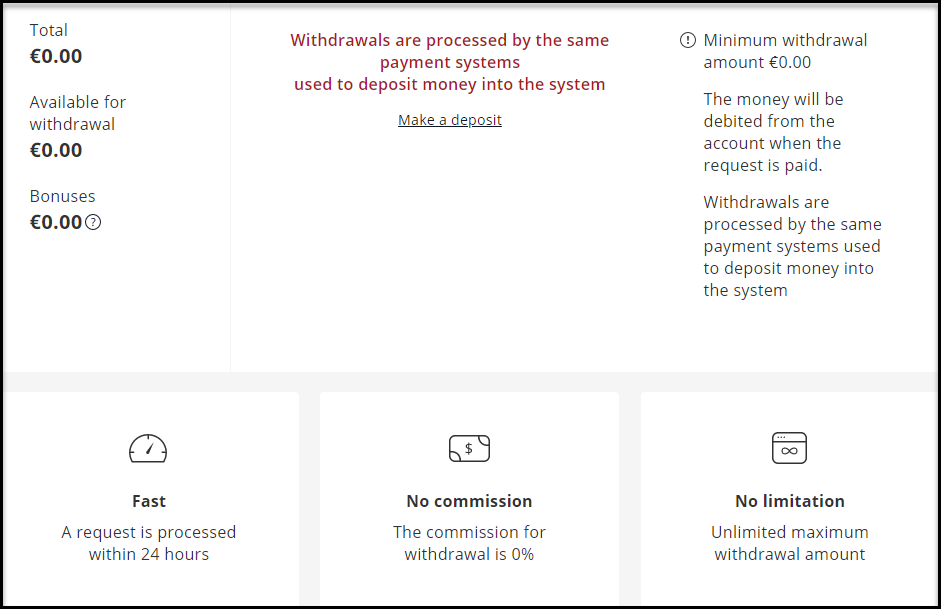
پول را از کارگزار Olymptrade از هند برداشت کنید
به همین ترتیب ، برداشت ها از طریق همان روش های پرداخت انجام می شود. هیچ کمکی یا محدودیتی وجود نخواهد داشت و کل روند حداکثر 24 ساعت طول خواهد کشید. با این وجود ، قبل از وقوع برداشت واقعی ، باید حساب معاملات OlympTrade خود را تأیید کنید.
برنامه Olymptrade iOS در هند
برنامه تلفن همراه Olymptrade iOS برای معامله گران هندی
تجارت در کارگزار OlympTrade نه تنها از وب بلکه از دستگاه های تلفن همراه شما نیز در دسترس است. به راحتی می توانید برنامه را در آیفون خود از هندوستان نصب کنید. بنابراین ، معاملات 24/7 برای شما در دسترس خواهد بود. آیا ادامه سود حتی در تعطیلات عالی نیست؟
برنامه اندرویدی در هند
برنامه تلفن همراه Android Olymptrade برای معامله گران هندی
به همین ترتیب ، کارگزار OlympTrade دارای برنامه تجارت آنلاین موبایل برای Android است. هیچ مشکلی در تجارت هند در دستگاه تلفن همراه Android شما وجود ندارد. برنامه را نصب کنید و به سود خود در هر نقطه و هر زمان ادامه دهید.
یک نظر در مورد "Olymptrade در هند"
آیا سمینار تجاری برگزار شده المپ در هند وجود دارد که من شخصاً بتوانم در آن شرکت کنم؟
کسب درآمد از فارکس...
ما را در سایت کسب درآمد از فارکس دنبال می کنید
برچسب :
نویسنده : عسلی سهیال
بازدید : <-PostHit->

شاید تعجب کنید که بیت کوین چگونه کار می کند؟در واقع بسیاری از فن آوری های مبتکرانه وجود دارند که به هم می پیوندند تا شبکه به راحتی اجرا شود. در این مقاله به اصول اولیه کد بیت کوین ، امنیت و معاملات خواهیم پرداخت.
پروتکل بیت کوین برای اولین بار در 31 اکتبر 2008 اعلام شد ، هنگامی که Satoshi Nakamoto ، بنیانگذار (های) ناشناس بیت کوین ، WhitePaper بیت کوین را به لیست ایمیل Cypherpunk ارسال کرد. فقط بیش از دو ماه بعد ، حدود 3 ژانویه 2009 ، اولین بلوک در blockchain بیت کوین استخراج شد و پروتکل بیت کوین زنده شد. امروز ، پروتکل بیت کوین وظیفه تأمین شبکه نزدیک به 1 تریلیون دلار دارایی های دیجیتال را بر عهده دارد.
پروتکل بیت کوین توضیح داد
قبل از پرش به فناوری که این شبکه را قادر به شکوفایی کرده است ، مهم است که درک کنیم که بیت کوین از سیستم های پرداخت سنتی منحصر به فرد است. فرزندخواندگی در یک مقیاس جهانی اتفاق می افتد - و دولت های ملی که با پذیرش بیت کوین در السالوادور ، موضع طرفدار بیت کوین را اتخاذ می کنند.
آنچه بیت کوین را از یک بانک منحصر به فرد می کند ، عدم تمرکز آن است. بیت کوین به جای تکیه بر یک بانک اطلاعاتی مرکزی برای ضبط معاملات ، یکی از نمونه های فناوری لجر توزیع شده است. یک شبکه غیرمتمرکز از رایانه ها (گره ها) به تأیید اینکه معاملات قانونی هستند کمک می کند. این امر عنصر اعتماد را از بین می برد و همچنین یک شبکه مقاوم در برابر سانسور ایجاد می کند که به هر کسی امکان می دهد بدون هیچگونه موانعی معاملات انجام دهد.
اثبات اجماع کار
بیت کوین اولین شبکه blockchain برای معرفی اثبات کار بود - مکانیسم اجماع blockchain که در آن رایانه های قدرتمند برای حل معادله ریاضی به منظور دریافت پاداش بلوک رقابت می کنند (BTC در این مورد). این فرایند به عنوان معدن cryptocurrency شناخته می شود - مکانیسم امنیتی که از پروتکل بیت کوین در برابر حملات مضاعف و سایر تهدیدها محافظت می کند.
BTC - پول بومی بیت کوین
هر واحد ارز در بلاک چین بیت کوین به عنوان بیت کوین شناخته می شود که اغلب با نماد علامت گذاری آن: BTC نامیده می شود. این شبکه طوری طراحی شده است که تنها 21 میلیون بیت کوین وجود داشته باشد - با آخرین مورد انتظار استخراج (ایجاد) در حدود سال 2140. از آنجایی که بیت کوین یک شبکه بلاک چین عمومی است، تعداد کل بیت کوین موجود می تواند توسط هر کسی در هر زمانی تایید شود.. نرخ بیت کوین تولید شده از طریق استخراج ارزهای دیجیتال به گونه ای برنامه ریزی شده است که هر چهار سال یکبار به نصف کاهش یابد (به عنوان "نصف" یا "نصف شدن" شناخته می شود). این امر BTC را برخلاف ارزهای فیات یا حتی بسیاری از ارزهای دیجیتال دیگر به یک دارایی کاهش دهنده تبدیل می کند.
کد منبع بیت کوین
دسترسی آسان یکی از ویژگی هایی است که منجر به پذیرش گسترده پروتکل بیت کوین شده است. ساتوشی ناکاموتو بیت کوین Core را به عنوان نرم افزار متن باز راه اندازی کرد که به توسعه دهندگان بلاک چین این امکان را می دهد تا به روزرسانی های جدیدی را به طور مداوم منتشر کنند که عملکرد پروتکل را بهبود می بخشد.
کد منبع اصلی بیت کوین Core به زبان C++ نوشته شده است و پیاده سازی به روز آن را می توانید در GitHub پیدا کنید. C++ نه تنها در پروتکل بیت کوین استفاده می شود بلکه به یکی از محبوب ترین زبان های برنامه نویسی بلاک چین در سایر پروتکل ها تبدیل شده است. این زبان برنامه نویسی از کنترل دقیق حافظه و استفاده از CPU پشتیبانی می کند. همچنین گره ها را قادر می سازد تا به سرعت بلوک ها را تأیید و منتشر کنند، که به این معنی است که تراکنش ها به طور مؤثر پردازش می شوند.
با محبوبیت بیشتر بیت کوین، مشتریان جدیدی که به زبان های برنامه نویسی دیگر نوشته شده اند منتشر شده اند. امروزه توسعه دهندگان بلاک چین همچنین می توانند برنامه های بیت کوین را با استفاده از Python، Golang، Java یا Rust بسازند.
خروجی تراکنش خرج نشده (UTXO)
بیت کوین کوین اصلی پروتکل بیت کوین است و در تمام تراکنش های شبکه استفاده می شود. برای سازماندهی تراکنش های بیت کوین، پروتکل بیت کوین اولین بلاک چین (یک نوع فناوری دفتر کل توزیع شده) را معرفی کرد. به طور خاص، بیت کوین از مدل خروجی تراکنش خرج نشده (UTXO) به عنوان راهی برای پیگیری نحوه حرکت وجوه و جلوگیری از مشکل خرج مضاعف استفاده می کند. درک این نکته ضروری است که هر UTXO فقط یک بار می تواند خرج شود. هنگامی که یک کاربر یک UTXO را خرج می کند، یک یا چند UTXO جدید ایجاد می شود.
فرض کنید باب 1. 2 بیت کوین در کیف پول بیت کوین خود دارد. او می خواهد 1 بیت کوین برای آلیس بفرستد. قبل از پردازش تراکنش، شبکه باید تشخیص دهد که کیف پول Bob دارای حداقل 1 BTC است. اگر کیف پول باب حداقل 1 بیت کوین نداشته باشد، ارسال 1 بیت کوین برای آلیس برای او غیرممکن است.
در مدل UTXO ، ممکن است یک یا چند خروجی ناخوشایند به هم اضافه شود تا میزان کل وجوه متعلق به یک کاربر را منعکس کند. در مثال ما ، باب ممکن است یک UTXO به ارزش 0. 5 BTC و دیگری به ارزش 0. 7 BTC داشته باشد ، که برابر با کل بودجه موجود در کیف پول بیت کوین است. هنگام ارسال 1 BTC به آلیس ، باب در واقع نیاز به ارسال کل هر دو UTXO (1. 2 BTC) دارد. سپس باب یک UTXO جدید حاوی 0. 2 BTC دریافت می کند. در همین حال ، آلیس یک UTXO جدید حاوی 1. 0 BTC دریافت می کند.
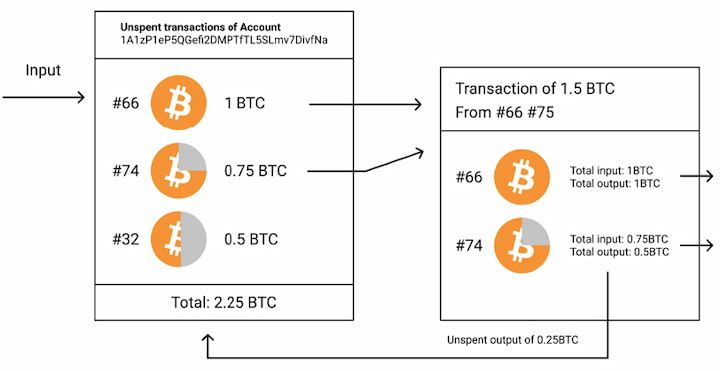
بیت کوین (BTC) مثال UTXO
اسکریپت بیت کوین و کد
همانطور که در بالا بحث شد ، نرم افزار منبع باز بیت کوین (معروف به Bitcoin Core) در C ++ نوشته شده است. با این حال ، پروتکل بیت کوین در واقع از یک زبان برنامه نویسی دیگر به نام اسکریپت بیت کوین استفاده می کند تا دستورالعمل های اصلی بیت کوین را در مورد چگونگی هزینه هر UTXO ارائه دهد. در هسته اصلی آن ، این فناوری است که تعیین می کند که چگونه پروتکل بیت کوین در واقع کار می کند. اکثر کاربران در واقع نیازی به یادگیری اسکریپت بیت کوین ندارند. این امر به این دلیل است که هم کیف پول بیت کوین و هم برنامه های دیگر پردازش اسکریپت بیت کوین را به طور خودکار در پشت صحنه انجام می دهند. با این وجود ، خوب است که بفهمیم اسکریپت بیت کوین چیست و چرا اینقدر مهم است.
اسکریپت بیت کوین از سیستم کدهای عملکرد (که به عنوان Opcodes شناخته می شود) استفاده می کند. در اصل ، Opcodes دستوراتی هستند که گره ها را در شبکه بیت کوین نحوه پردازش هر درخواست معامله را بیان می کنند. هر Opcode با پیشوند "OP_" شروع می شود و توسط یک دستور خاص دنبال می شود. به عنوان مثال ، OP_CHECKSIG به عنوان مکانیسمی برای تأیید ارسال کننده یک معامله از امضای دیجیتالی صحیح استفاده می شود. مهم نیست که کاربر بخواهد یک معامله استاندارد ارسال کند یا یک اسکریپت معامله سفارشی ایجاد کند ، اسکریپت بیت کوین و Opcodes به اجزای این فرآیند مورد نیاز است.
کلیدهای خصوصی بیت کوین
برای ایمن نگه داشتن وجوه کاربر ، پروتکل بیت کوین از رمزگذاری نامتقارن استفاده می کند. در این سیستم ، کاربران می توانند کلیدهای خصوصی (همچنین به عنوان کلیدهای مخفی نیز شناخته می شوند) به عنوان بخشی از یک جفت کلید خصوصی-عمومی شناخته شوند. به معنای مخفی نگه داشتن کلیدهای خصوصی است و برای دریافت معاملات BTC می توان کلیدهای عمومی را به صورت عمومی به اشتراک گذاشت. فقط یک کاربر که به کلید خصوصی Bitcoin Private دسترسی دارد می تواند بودجه (باز کردن UTXO) را که به یک کلید عمومی مربوطه ارسال می شود ، خرج کند. به این ترتیب ، یک کلید عمومی با شماره حساب بانکی قابل مقایسه است. یک کلید خصوصی با یک کد عبور برای یک حساب بانکی قابل مقایسه است. تفاوت اصلی این است که کلید خصوصی یک تعداد فوق العاده بزرگ است-آنقدر عظیم است که شانس حدس زدن ترکیب درست جفت کلید خصوصی و عمومی عملاً صفر است.
امنیت کلیدهای خصوصی بیت کوین توسط رمزنگاری منحنی بیضوی (ECC) و توابع هش رمزنگاری پشتیبانی می شود. این مفاهیم ریاضی برای ارائه دو مزیت اصلی برای کاربران استفاده می شود. اول ، کاربران می توانند کلید عمومی خود را با هر کسی در شبکه به عنوان راهی برای دریافت پرداخت به اشتراک بگذارند. با توجه به کلید عمومی ، مهندسی کلید خصوصی را معکوس می کند. دوم ، کاربرانی که می خواهند معاملات BTC را در شبکه ارسال کنند می توانند از کلید خصوصی خود برای ایجاد امضاهای دیجیتال استفاده کنند. یک امضای دیجیتال به طور مشابه با یک کد عبور یک بار برای احراز هویت هویت عمل می کند. این گیرنده یک معامله یا هر کس دیگری را در شبکه امکان پذیر می کند تا از نظر ریاضی با اطمینان 100 درصد اثبات کند که یک کلید خصوصی بیت کوین خاص امضای را ارائه می دهد. علاوه بر این ، کلید خصوصی هرگز در این فرآیند به شبکه فاش نمی شود.
کیف پول و آدرس های بیت کوین
مانند سایر رمزنگاری های رمزنگاری با استفاده از رمزنگاری کلیدی عمومی ، می دانیم که بیت کوین از تولید جفت های کلیدی خصوصی و عمومی پشتیبانی می کند. با این حال ، در واقع این روند را یک قدم جلوتر می برد. در حالی که کاربران می توانند از طریق یک کلید عمومی وجوه دریافت کنند ، می توانند به جای آن برای دریافت معاملات BTC از آدرس کیف پول بیت کوین (که به عنوان یک آدرس عمومی نیز شناخته می شود) استفاده کنند. یک آدرس عمومی از یک کلید عمومی مربوطه با استفاده از دو الگوریتم هشدار ایجاد می شود: الگوریتم هش امن 256 (SHA-256) و پیام ارزیابی اولیه یکپارچگی Race Digest 160 (RIPEMD-160). آدرس های عمومی به لطف امنیت ارائه شده توسط این لایه اضافی رمزگذاری و UX دوستانه تر که توسط یک رشته الفبایی کوتاه تر ارائه شده است ، بیشتر مورد استفاده قرار می گیرد.
هر کیف پول بیت کوین به طور پیش فرض دارای یک کلید خصوصی و یک آدرس عمومی مربوطه (و همچنین یک کلید عمومی) است. یک قیاس رایج این است که کیف پول بیت کوین را به عنوان حلقه کلید در نظر بگیرید. به طور کلی، هر کیف پول بیت کوین به گونه ای طراحی شده است که بتواند چندین جفت کلید را ذخیره کند. کاربران باید بتوانند هر زمان که بخواهند جفت های کلید جدید تولید کنند. از نظر فنی، بیت کوین هرگز در کیف پول بیت کوین ذخیره نمی شود. با این حال، ما اساساً می توانیم کیف پول بیت کوین را به عنوان یک رابط کاربر پسند برای ذخیره، ارسال و دریافت بیت کوین در نظر بگیریم. چند نوع محبوب کیف پول بیت کوین شامل کیف پول دسکتاپ، کیف پول مرورگر وب، کیف پول سخت افزاری، کیف پول موبایل و کیف پول کاغذی است.

نشان داده شده یک آدرس بیت کوین (BTC) است که در کیف پول AtomicDEX ایجاد شده است. AtomicDEX شکاف بین بیت کوین و اتریوم را با یک پروتکل متقابل DEX که توسط فناوری مبادله اتمی ارائه می شود، پر می کند.
پروتکل بیت کوین به کاربران اجازه می دهد انواع مختلف پرداخت را با استفاده از بیت کوین اسکریپت ارسال کنند. سه نمونه محبوب عبارتند از Pay To Pubkey (P2PK)، Pay To Pubkey Hash (P2PKH) و Pay To Script Hash (P2SH). توجه داشته باشید که بیت کوین با هر نوع پرداخت ارسال می شود، اما مراحل مربوطه کمی متفاوت است.
پرداخت به Pubkey (P2PK)
هنگامی که پروتکل بیت کوین در سال 2009 راه اندازی شد، پرداخت به Pubkey (P2PK) یک نوع پرداخت مهم بود. در آن زمان، این تنها نوع پرداخت به جز P2PKH بود. در سال های 2009 و 2010، این شبکه از کاربرانی که گره هایی را اجرا می کنند (معروف به استخراج کننده های ارزهای دیجیتال) می خواهد تا پاداش های بلوک را از طریق تراکنش های P2PK بپذیرند. علاوه بر این، نرم افزار استخراج BTC برای CPU ها از P2PK پشتیبانی می کند. اگرچه این نوع پرداخت در مراحل اولیه مورد حمایت قرار گرفت، اما استفاده از آن به دلیل مزایای اضافی ارائه شده با استفاده از آدرس های عمومی به جای کلیدهای عمومی، کم رنگ شد.
هنگامی که یک تراکنش P2PK ایجاد می شود و به شبکه همتا به همتا بیت کوین ارسال می شود، فرستنده وجوهی را از کیف پول بیت کوین خود به کلید عمومی (که به اختصار pubkey نیز نامیده می شود) کاربر دیگری ارسال می کند. اگر گیرنده بخواهد آن وجوه را در هر مقطعی در آینده خرج کند (UTXO مربوطه را خرج کند)، فقط باید ثابت کند که مالک کلید عمومی است که وجوه به آن ارسال شده است.
پرداخت به هش Pubkey (P2PKH)
همراه با P2PK، Pay To Pubkey Hash (P2PKH) در ابتدا به عنوان یک نوع پرداخت زمانی که پروتکل بیت کوین در سال 2009 راه اندازی شد، پشتیبانی می شد. P2PKH همچنان محبوب ترین راه برای ارسال و دریافت بیت کوین است. از زمان نوشتن این مقاله، بیش از 54 درصد از عرضه BTC موجود در خروجی های P2PKH ذخیره می شود.
معاملات P2PKH کاملاً شبیه به معاملات P2PK است. مهمترین تفاوت این است که معاملات P2PKH به هش کلید عمومی گیرنده ارسال می شود. P2PKH در نهایت به دو دلیل اصلی پذیرفته شد. اول ، در مقایسه با یک کلید عمومی ، یک هش کلید عمومی یک رشته الفبایی کوتاه تر و قابل کنترل تر است. دوم ، P2PKH تشخیص خطا را از طریق یک ویژگی checksum امکان پذیر می کند و به کاربران کمک می کند تا شانس ارسال BTC را به یک آدرس نامعتبر کاهش دهند.
پرداخت به اسکریپت هش (P2SH)
Pay to Script Hash (P2SH) در سال 2012 به عنوان نوع پرداخت معرفی شد. این کار به سرعت از کاربرانی که می خواستند عملکرد اضافی را از طریق انواع پرداخت P2PK یا P2PKH ارائه نمی دهند ، به سرعت پشتیبانی می کند. از این نوشتار ، تقریبا 31 ٪ از عرضه BTC موجود در خروجی های P2SH ذخیره می شود.
معاملات P2SH به طور معمول علاوه بر نیاز به امضای دیجیتال معمولی یا تأیید PubKey ، محدودیت هایی را اضافه می کند. به عنوان مثال ، یک معامله P2SH ممکن است به یک گیرنده یا گروهی از گیرندگان نیاز داشته باشد تا امضاهای دیجیتالی را از چندین کلید خصوصی ارائه دهند. این محدودیت ها با چند خط اسکریپت بیت کوین ایجاد می شوند. سپس هش آن اسکریپت به عنوان راهی برای قفل پرداخت در یک معامله P2SH تولید می شود.
دو مزیت ارائه شده توسط P2SH نسبت به انواع پرداخت قبلاً توسعه یافته وجود دارد. اول ، فرستنده قادر به ارسال BTC بدون نیاز به نگرانی در مورد چگونگی باز کردن گیرنده های مربوط به UTXO مربوطه (به عنوان مثال از طریق کد عبور یا با الزامات چند امضاء در محل) هستند. دوم ، P2SH به فرستنده این امکان را می دهد تا دریافت کنندگان هزینه های اضافی شبکه را در معاملات بپردازند. قبل از اینکه P2SH به یک نوع پرداخت استاندارد تبدیل شود ، فرستنده ها با استفاده از اسکریپت بیت کوین برای دستیابی به همان نتیجه ، باید روند خسته کننده نوشتن خطوط سفارشی کد (معروف به اسکریپت) را طی کنند.
نمونه ای از دکل معدن بیت کوین ASIC
جوانب مثبت و منفی پروتکل بیت کوین
- از آنجایی که این اولین شبکه blockchain بود که تاکنون ایجاد شده است ، بیت کوین در فضای blockchain اولین مزیت حرکت دارد.
- بیت کوین در اکثریت قریب به اتفاق مبادلات رمزنگاری ذکر شده است و حجم تجارت روزانه حیرت انگیز را حفظ می کند و خرید و فروش آن را آسان می کند.
- بیت کوین توزیع شده ترین شبکه blockchain در جهان است که باعث می شود سانسور یا حمله بازیگران بد عملاً غیرممکن شود.
- این شبکه دارای تعداد فزاینده ای از راه حل های لایه 2 است که امکان سنجی BTC را به عنوان نوعی پول نقد به همتا افزایش می دهد.
- برخلاف شبکه اتریوم، بیت کوین به صورت بومی از قراردادهای هوشمند قوی پشتیبانی نمی کند. این استفاده BTC را به عنوان ارز برای برنامه های DeFi محدود می کند.
- مقیاس پذیری لایه 1 تنها به حدود 7 تراکنش در ثانیه محدود می شود، به این معنی که انتقال های زنجیره ای می تواند کند باشد و کارمزدها در مقایسه با شبکه های بلاک چین مقیاس پذیرتر گاهی اوقات بسیار بالا باشد.
- استخراج کریپتو اغلب به شدت به منابع انرژی تجدید ناپذیر متکی است که نگرانی های عمومی را در مورد انتشار کربن ایجاد کرده است.
- ساختار پاداش بلوک کاهش تورم در واقع می تواند تهدیدی برای امنیت بلندمدت شبکه باشد زیرا انگیزه برای راه اندازی دکل های ماینینگ به طور مداوم در حال کاهش است.
فراتر از بیت کوین - معرفی سایر پروتکل های بلاک چین
امروزه بیت کوین را می توان در واقع خانواده ای از پروتکل ها در نظر گرفت. به این دلیل که تعدادی از پروتکل های بلاک چین به عنوان فورک های پروتکل بیت کوین ایجاد شده اند. در بسیاری از موارد، پروتکل های بلاک چین که از پروتکل بیت کوین سرچشمه می گیرند، کاملاً متفاوت عمل می کنند و اهداف بسیار متفاوتی را دنبال می کنند.
به عنوان مثال، Zcash یک پروژه رمزنگاری معروف است که با استفاده از کدی که در اصل برای مشتری Core بیت کوین نوشته شده بود ایجاد شد. اگرچه برخی از ویژگی های بین دو پروتکل یکسان است (به عنوان مثال هر دو از مدل UTXO استفاده می کنند)، توسعه دهندگان Zcash چندین ویژگی متمایز را معرفی کردند. برای مثال، اثبات های دانش صفر، تراکنش های حفظ حریم خصوصی را در شبکه Zcash فعال می کنند. لایت کوین، بیت کوین کش و دش نمونه های محبوب دیگری از پروژه های ارزهای دیجیتال هستند که با استفاده از مشتری اصلی بیت کوین Core ساخته شده اند.
علاوه بر این، بسیاری از پروژه های ارزهای دیجیتال وجود دارند که از پروتکل های بلاک چین مستقل ایجاد شده اند، به این معنی که از پروتکل بیت کوین یا هیچ پروتکل موجود دیگری سرچشمه نمی گیرند. چند نمونه قابل توجه شامل اتریوم، EOS، Stellar، Tezos، Cardano، Cosmos و Monero هستند.
علاوه بر این، برخی از پروژه های ارزهای دیجیتال از انواع دیگری از فناوری های دفتر کل توزیع شده استفاده می کنند. برای مثال، آیوتا از یک گراف غیر چرخه ای جهت دار (DAG) برای سازماندهی تراکنش ها به جای بلاک چین استفاده می کند. در بیشتر موارد، اکثر پروتکل های بلاک چین در ابتدا به عنوان اکوسیستم های سیلو طراحی شده بودند. به عبارت دیگر، پروتکل بیت کوین نمی تواند به راحتی با پروتکل اتریوم متصل شود یا با آن ارتباط برقرار کند. با این حال، راه حل های فنی مانند مبادله اتمی اکنون مقداری از قابلیت همکاری بلاک چین را در میان پروتکل های مختلف ممکن می سازد.
بیت کوین را روی AtomicDEX نگه دارید و معامله کنید
AtomicDEX یک کیف پول چند سکه ای و DEX سوآپ اتمی غیرقانونی است. بیت کوین و همچنین اتریوم، بایننس کوین، دوج کوین و بسیاری از سکه های دیگر را در کیف پول خود ذخیره کنید. هنگامی که آماده معامله هستید، AtomicDEX از مبادله زنجیره ای پشتیبانی می کند. کلیدهای شما، سکه های شما.
کسب درآمد از فارکس...
ما را در سایت کسب درآمد از فارکس دنبال می کنید
برچسب :
نویسنده : عسلی سهیال
بازدید : <-PostHit->
فارکس ، معاملات آتی ، CFD ، ایندکس ، ارزهای رمزپایه….

شاخص ها و فیلم های MT4/MT5 رایگان
همه شاخص ها به صورت رایگان در Google Drive در دسترس هستند
الگوهای ST Fractals Direction ST4/MT5 شاخص ها:

شاخص های ST Fractals Direction ST Pattes MT4/MT5 اصلاح کننده شاخص Fractals توسط بیل ویلیامز است و به شما امکان می دهد تا هر تعداد میله را برای یافتن یک فراکتال تنظیم کنید. همچنین در تنظیمات می توان تعداد نقاط را برای تعیین جهت روند تعیین کرد. جهت رو به بالا مشخص می شود که آیا آخرین فراکتال بالاتر از فراکتال پیش فرض است. جهت نزولی مشخص می شود که آیا آخرین فراکتال پایین تر از پیش فرض فراکتال است.
این شاخص ساده با پارامترهای مشخص شده در استراتژی معاملات ST Pattes مطابقت دارد. الگوهای ST فقط بر اساس واقعیت شکستن سطح فراکتال و فاصله با هدف شناخته می شوند و ساخته می شوند. الگوهای ST عدم اطمینان را از بازار حذف کرده و کار معامله گر را ساده می کند.
یک فراکتال از دو مجموعه فلش - بالا (فراکتال های فوقانی) و پایین (فراکتال های پایین) تشکیل شده است. هر فراکتال شرایط زیر را برآورده می کند:
فراکتال فوقانی - حداکثر (زیاد) نوار سیگنال بیشتر از یا مساوی با حداکثر تمام میله ها از محدوده سمت چپ و راست است. Fractal پایین - حداقل (کم) نوار سیگنال کمتر یا مساوی با حداقل تمام میله های موجود در محدوده در سمت چپ و راست است. از فلش های شیب دار برای نشان دادن جهت روند استفاده می شود.
پارامترهای ورودی: میله های اطراف - تعداد میله های قبل و بعد از نوار مرکزی. Arrow Offset - جبران فلش از بالا / پایین نوار در نقاط قیمت. Trend Detect Offset - تعداد نقاط برای تعیین جهت روند. در برگه Colors ، می توانید رنگ ها و اندازه های فلش را به طور جداگانه برای فراکتال های فوقانی و تحتانی سفارشی کنید.


الگوهای Fractals ST STATES MT4/MT5 شاخص ها:
الگوهای Fractals ST اصلاح کننده شاخص Fractals بیل ویلیامز است. این نشانگر ساده با پارامترهای مشخص شده در استراتژی معاملات Forex الگوهای ST مطابقت دارد.

فراکتال از دو مجموعه فلش - بالا (فراکتال های فوقانی) و پایین (فراکتال های پایین) تشکیل شده است. هر فراکتال شرایط زیر را برآورده می کند:
فراکتال بالایی - حداکثر (بالا) یک نوار سیگنال از حداکثر همه میله ها از دامنه به چپ و راست فراتر می رود یا برابر است. فراکتال پایین - حداقل (کم) یک نوار سیگنال کمتر یا برابر با حداقل های همه میله ها از محدوده به سمت چپ و به راست است.
ورودی ها: میله های اطراف - تعداد میله های قبل و بعد از فراکتال مورد استفاده در محاسبه. آفست پیکان - جابجایی بصری فلش از نقاط بالا/پایین نوار. همچنین، می توانید رنگ و اندازه فلش ها را برای فراکتال های بالا و پایین در تب Colors به طور جداگانه تنظیم کنید.


الگوهای ADR ST نشانگرهای MT4/MT5:
الگوهای ADR ST اصلاحی از نشانگر کلاسیک ADR است. این اندیکاتور میانگین محدوده روزانه روزهای معاملاتی تکمیل شده را محاسبه می کند و این مقدار را بر مقدار معینی تقسیم می کند. نتیجه به صورت نمودار در یک پنجره جداگانه نمایش داده می شود. امکان استفاده از نشانگر در برنامه های زمانی مختلف وجود دارد. بنابراین، این اندیکاتور ساده با پارامترهای مشخص شده در استراتژی معاملاتی فارکس ST Pattes مطابقت دارد.

دوره ADR - تعداد روزهای استفاده شده برای محاسبه میانگین. تقسیم کننده - تقسیم کننده ای که ADR به آن تقسیم می شود. می توانید رنگ و اندازه نمودار را در تب Colors تنظیم کنید.


برای اینکه نشانگر ADR کار کند، پایانه معاملاتی باید دارای تاریخچه نمودارهای روزانه (D1) باشد!
نحوه نصب نشانگر سفارشی در متاتریدر 4
سطوح نشانگر فیبوناچی را تغییر دهید:

بنابراین، به این ترتیب، Take Profit 400٪ ارتفاع راهرو فراکتال خواهد بود، در حالی که ارتفاع خود راهرو فراکتال برابر با 100٪ خواهد بود. سطح 210 درصد حائز اهمیت است زیرا در این حوزه می تواند تغییر قیمت قابل توجهی در جهت مخالف داشته باشد.
کسب درآمد از فارکس...
ما را در سایت کسب درآمد از فارکس دنبال می کنید
برچسب :
نویسنده : عسلی سهیال
بازدید : <-PostHit->

قراردادهای آتی طلا، قراردادهای استاندارد شده و قابل معامله در مبادله هستند که در آن خریدار قراردادی موافقت می کند که مقدار مشخصی طلا (مثلاً 100 اونس تروی) را با قیمت از پیش تعیین شده در تاریخ تحویل آتی، از فروشنده تحویل دهد.
برخی از حقایق در مورد طلا
طلا یک فلز نرم، متراکم، براق و بسیار جذاب زرد روشن است. از هزاران سال پیش، طلا برای مد کردن زیورآلات و جواهرات مورد استفاده قرار گرفته است. طلا همچنین ذخیره نهایی ارزش است. امروزه خرید طلا به عنوان پوشش ضد تورم، استفاده اولیه از طلا است.[برای اطلاعات بیشتر در مورد طلا و سایر کاربردهای آن اینجا را کلیک کنید.]
بورس اوراق بهادار طلا
می توانید معاملات آتی طلا را در بورس کالای نیویورک (NYMEX) و بورس کالای توکیو (TOCOM) معامله کنید.
قیمت های آتی طلای NYMEX به دلار و سنت در هر اونس نقل می شود و در اندازه های لات 100 اونس تروی معامله می شود.
معاملات آتی طلای توکام در واحدهای 1000 گرمی (32. 15 تروی اونس) معامله می شود و قیمت قرارداد بر حسب ین در هر گرم است.
| مبادله و نام محصول | نماد | اندازه قرارداد | حاشیه اولیه |
| معاملات آتی طلای NYMEX (قیمت ها) | GC | 100 اونس تروی (مشخصات قرارداد کامل) | 4, 302 USD (تقریباً 5%) (آخرین اطلاعات حاشیه) |
| معاملات آتی طلای TOCOM (قیمت ها) | - | 1000 گرم (مشخصات کامل قرارداد) | 135000 ین (تقریباً 5%) (آخرین اطلاعات حاشیه) |
مبانی معاملات آتی طلا
مصرف کنندگان و تولیدکنندگان طلا می توانند ریسک قیمت طلا را با خرید و فروش آتی طلا مدیریت کنند. تولیدکنندگان طلا می توانند از یک پرچین کوتاه برای قفل کردن قیمت فروش طلای تولیدی خود استفاده کنند، در حالی که مشاغلی که به طلا نیاز دارند می توانند از پوشش طولانی برای تضمین قیمت خرید کالای مورد نیاز خود استفاده کنند.
معاملات آتی طلا نیز توسط سفته بازانی انجام می شود که ریسک قیمتی را می پذیرند که سرمایه گذاران در ازای فرصتی برای سود بردن از حرکت مطلوب قیمت طلا، از آن اجتناب می کنند. سفته بازان زمانی که معتقدند قیمت طلا افزایش می یابد، معاملات آتی طلا را خریداری می کنند. برعکس، زمانی که فکر می کنند قیمت طلا کاهش می یابد، معاملات آتی طلا را می فروشند.
درباره معاملات آتی و اختیار طلا بیشتر بدانید
شما همچنین ممکن است دوست داشته باشید
به خواندن ادامه دهید.
خرید Straddles به درآمد
خرید استرادل یک راه عالی برای کسب درآمد است. اغلب اوقات، شکاف قیمت سهام به دنبال گزارش سود سه ماهه افزایش یا کاهش می یابد، اما اغلب، جهت حرکت می تواند غیرقابل پیش بینی باشد. به عنوان مثال، اگر سرمایه گذاران انتظار نتایج عالی را داشته باشند، می تواند یک فروش رخ دهد، حتی اگر گزارش سود خوب باشد.[ادامه مطلب را بخوانید.]
نوشتن سهام برای خرید سهام
اگر در بلندمدت نسبت به یک سهم خاص بسیار خوش بین هستید و به دنبال خرید سهام هستید اما احساس می کنید که در حال حاضر کمی بیش از حد ارزش گذاری شده است، ممکن است بخواهید نوشتن اختیار خرید سهام را به عنوان ابزاری برای خرید آن در نظر بگیرید. تخفیف.[ادامه مطلب را بخوانید.]
گزینه های باینری چیست و چگونه آنها را معامله کنیم؟
گزینه های باینری که به عنوان گزینه های دیجیتال نیز شناخته می شود، متعلق به یک کلاس خاص از گزینه های عجیب و غریب است که در آن معامله گر اختیار معامله صرفاً در مورد جهت زیربنایی در مدت زمان نسبتاً کوتاهی حدس می زند.[ادامه مطلب را بخوانید.]
سرمایه گذاری در سهام رشد با استفاده از گزینه های LEAPS®
اگر در حال سرمایه گذاری در سبک پیتر لینچ هستید و سعی می کنید مولتی باگر بعدی را پیش بینی کنید، می خواهید درباره LEAPS® و اینکه چرا آنها را گزینه ای عالی برای سرمایه گذاری در مایکروسافت بعدی می دانم بیشتر بدانید.[ادامه مطلب را بخوانید.]
تأثیر سود سهام بر قیمت گذاری گزینه
سود نقدی صادر شده توسط سهام تاثیر زیادی بر قیمت اختیار آنها دارد. این به این دلیل است که انتظار می رود قیمت سهام پایه در تاریخ تقسیم سود به میزان سود تقسیمی کاهش یابد.[ادامه مطلب را بخوانید.]
گسترش تماس گاو نر: جایگزینی برای تماس تحت پوشش
به عنوان جایگزینی برای نوشتن تماس های تحت پوشش، می توان برای پتانسیل سود مشابه، اما با سرمایه مورد نیاز به میزان قابل توجهی، اسپرد تماس افزایشی را وارد کرد. به جای نگهداری سهام اساسی در استراتژی فراخوان تحت پوشش، جایگزین.[ادامه مطلب را بخوانید.]
جذب سود سهام با استفاده از تماس های تحت پوشش
برخی از سهام هر سه ماه سود سهام سخاوتمندانه ای پرداخت می کنند. اگر سهام را قبل از تاریخ تقسیم سود سابق نگه دارید، واجد شرایط دریافت سود خواهید بود.[ادامه مطلب را بخوانید.]
با استفاده از تماس ها، نه تماس های حاشیه ای، اهرم سازی کنید
برای دستیابی به بازده بالاتر در بازار سهام، علاوه بر انجام تکالیف بیشتر در مورد شرکت هایی که می خواهید بخرید، اغلب لازم است که ریسک بیشتری نیز بپذیرید. رایج ترین راه برای انجام این کار، خرید سهام در حاشیه است.[ادامه مطلب را بخوانید.]
معاملات روزانه با استفاده از گزینه ها
گزینه های معاملاتی روزانه می تواند یک استراتژی موفق و سودآور باشد، اما چند نکته وجود دارد که قبل از استفاده از گزینه ها برای معاملات روزانه باید بدانید.[ادامه مطلب را بخوانید.]
Put Call Ratio چیست و چگونه از آن استفاده کنیم
در مورد نسبت تماس قرار داده شده، نحوه استخراج آن و نحوه استفاده از آن به عنوان یک نشانگر مخالف بیاموزید.[ادامه مطلب را بخوانید.]
درک برابری Put-Call
Put-Call Parity یک اصل مهم در قیمت گذاری گزینه ها است که ابتدا توسط هانس استول در مقاله خود ، رابطه بین قیمت های Put و Call ، در سال 1969 مشخص شده است. داشتن همان قیمت اعتصاب و تاریخ انقضا و بالعکس.[بخوانید]
درک یونانیان
در معاملات گزینه ها ، ممکن است هنگام توصیف خطرات مرتبط با موقعیت های مختلف ، از الفبای یونانی مانند دلتا یا گاما استفاده کنید. آنها به عنوان "یونانیان" شناخته می شوند.[بخوانید]
ارزش سهام مشترک با استفاده از تجزیه و تحلیل جریان نقدی تخفیف
از آنجا که ارزش گزینه های سهام به قیمت سهام زیرین بستگی دارد ، محاسبه ارزش منصفانه سهام با استفاده از تکنیکی که به عنوان جریان نقدی با تخفیف شناخته می شود ، مفید است.[بخوانید]
برای دریافت استراتژی ها و نکات روزانه ما را در فیس بوک دنبال کنید!
گزینه های طلا و آینده
اصول اولیه
آینده فلزی
گزینه های یاب استراتژی گزینه ها
هشدار ریسک: سهام ، معاملات آتی و گزینه های باینری که در این وب سایت مورد بحث قرار گرفته است می تواند عملیات معاملاتی پرخطر در نظر گرفته شود و اجرای آنها می تواند بسیار خطرناک باشد و ممکن است منجر به خسارات قابل توجهی یا حتی در ضرر کل وجوه موجود در حساب شما شود. شما نباید بیش از آنچه که از دست می دهید ریسک کنید. قبل از تصمیم گیری در مورد تجارت ، باید اطمینان حاصل کنید که خطرات ناشی از در نظر گرفتن اهداف سرمایه گذاری و سطح تجربه خود را درک می کنید. اطلاعات مربوط به این وب سایت فقط برای اهداف اطلاعاتی و آموزشی ارائه شده است و به عنوان یک سرویس توصیه تجاری در نظر گرفته نشده است. theoptionsguide.com هیچ مسئولیتی در قبال خطاها ، حذفیات یا تأخیرها در محتوا یا هرگونه اقدامی که در اتکا به آن انجام می شود ، مسئولیت پذیر نیست.
کسب درآمد از فارکس...
ما را در سایت کسب درآمد از فارکس دنبال می کنید
برچسب :
نویسنده : عسلی سهیال
بازدید : <-PostHit->
خبرنامه
